
PARAの4分類は「どの仕事に使うか」で分ける
PARAは、ティアゴ・フォーテ(Tiago Forte)氏が提唱した情報整理の方法で、情報をProjects、Areas、Resources、Archivesの四つで扱います(原典:The PARA Method)。次の表の2列目は原典の短い要約、3列目は編集部が足した業務の例です。
| 分類 | 原典の要約 | 業務の例(編集部) |
|---|---|---|
| Projects | 目標を決めて進める短期の取り組み | A社への提案 |
| Areas | 継続して注意を払う責任の範囲 | 営業、経理 |
| Resources | 関心を持って学んでいるテーマ | 請求処理の調査 |
| Archives | 上の三つのうち、活動が止まったもの | 完了した案件 |
原典が軸にするのは、行動に結び付くかどうかです。「マーケティング」のような広い題目で分けず、いま取り組んでいるプロジェクトや目標に沿って情報をまとめます。
混同しやすいのはProjectsとAreasです。原典は「採用」のように終わりのないものを領域と呼び、具体的なプロジェクトへ分けるよう勧めています。「営業」をProjectsに置いていたら、Areasへ移して、その下で動く「A社への提案」をProjectsに立てましょう。
新しいノートは三つの問いの順に当てる
提唱者は入門ガイドで、新しい情報を次の順に問うよう勧めています(原典:Building a Second Brain)。
- どのプロジェクトで役立つか。
- なければ、どの領域で役立つか。
- なければ、どの資料のテーマに属するか。
どれにも当たらなければ、Archivesへ入れるか保存しない、という案内です。置き場所を考えすぎず、後で検索すれば見つかる、とも書かれています。一方で、複数の案件で使う基準をどこに置くかや、止まった案件の再開条件は、今回読んだ提唱者の記事には書かれていませんでした。この先で足す判断は「編集部の基準」と明記します。
ObsidianでPARAの最小の置き場を作る
PARAは方法の名前なので、Obsidianで作るのは普通のフォルダです。原典も四つの最上位フォルダを基本にしています。Obsidian自体が初めてなら、先にObsidianのできることと最初の使い方で保管庫を作っておくと、次の手順に進めます。
0 Inbox
1 Projects
  A社提案
2 Areas
  営業
3 Resources
  請求処理
4 Archives番号は、名前の順に並べたときに順序をそろえるための編集部の例で、必須ではありません。0 Inboxは四分類の一つではなく、仕分けるまでの一時置き場です。提唱者も同じ役割のフォルダを紹介しています(原典:Building a Second Brain)。
作る順番は次のとおりです。
- ファイルエクスプローラー(File explorer)の上部にある「新規フォルダ」(New folder)で、最上位に5つのフォルダを作ります(公式:ファイルエクスプローラー)。
- 「設定 → ファイルとリンク → 新規ノートの作成場所」(Default location for new notes)で「以下で指定されたフォルダ」を選び、
0 Inboxを指定します(公式:設定)。 1 Projectsを右クリックして「新規フォルダ」を選び、進行中の案件を一つ作ります。
領域やテーマの小さなフォルダは、入れるノートができてから足せば十分です(編集部の目安)。
既存のノートは、一度に全部を仕分けなくて構いません。提唱者は、既存のファイルを今日の日付を付けたArchiveフォルダへ移し、新しく保存するものから始めるよう勧めています。必要になったら、そのつど取り出す形です。業務の保管庫で試すなら、移す前に保管庫のコピーを別の場所に取っておきましょう。保管庫を分ける判断や添付の置き場所は、Obsidian Vaultの作り方で扱っています。
PARAの分類に迷う業務ノートを架空の案件で分ける
ここからの例は、原典と公式ヘルプをもとに編集部が作った独自の例です。提唱者が示した実例ではありません。架空の取引先A社へ請求処理の見直しを提案する案件を想定しました。Obsidianのアプリは操作していません。
整理前は、ノートを形式やテーマで分けていたとします。7件を提案中の時点で分け直すと、次のようになります。
| ノート | 整理前 | 整理後 |
|---|---|---|
| 提案書の下書き | 営業 | 1 Projects/A社提案 |
| 初回打ち合わせの議事録 | 会議 | 1 Projects/A社提案 |
| A社との経緯メモ | 顧客 | 1 Projects/A社提案 |
| 請求処理ツールの比較メモ | 資料 | 1 Projects/A社提案 |
| 値引きの社内基準 | 営業 | 2 Areas/営業 |
| 請求処理の勉強会メモ | 資料 | 3 Resources/請求処理 |
| 見送った追加提案の案 | 営業 | 4 Archives |
迷いやすいノートの判断理由は次のとおりです。
- 議事録:「会議」という形式では分けません。この議事録を使うのはA社への提案なので、三つの問いの一つ目で案件に入ります。
- 値引きの社内基準:原典の問いをそのまま当てると、この提案で役立つのでProjectsです。編集部の基準では「案件が終わっても更新を続けるか」を先に確かめ、続けるならAreasに置いて、提案書からリンクします。案件ごとに写しを持つと、基準を改めたときに古い写しが残るからです。
- 比較メモと勉強会メモ:題材は同じ請求処理でも、比較メモは今回の提案に使うと決まっています。勉強会メモは使う仕事をまだ名指しできないので、Resourcesです。編集部の基準では、次に使う仕事を名指しできるかで分けます。
- 見送った追加提案:原典では保留にしたプロジェクトもArchivesです。編集部の基準では「来期の予算が決まったら再開」のように再開条件を1行書いてから移します。条件が残っていれば、後で開いたときに止めた理由を思い出さずに済むからです。
案件の進行が変わったらPARAの置き場所を見直す
見直しの時期について、提唱者は新しい情報の仕分けを週に1回ほどまとめて行うと書いています(原典:Building a Second Brain)。別の記事では、月次の見直しで完了や休止のプロジェクトをArchivesへ移す手順を紹介しています(原典:The Monthly Review)。編集部はこれに加えて、受注、納品、保留、契約終了といった案件の節目を見直しの合図にします。
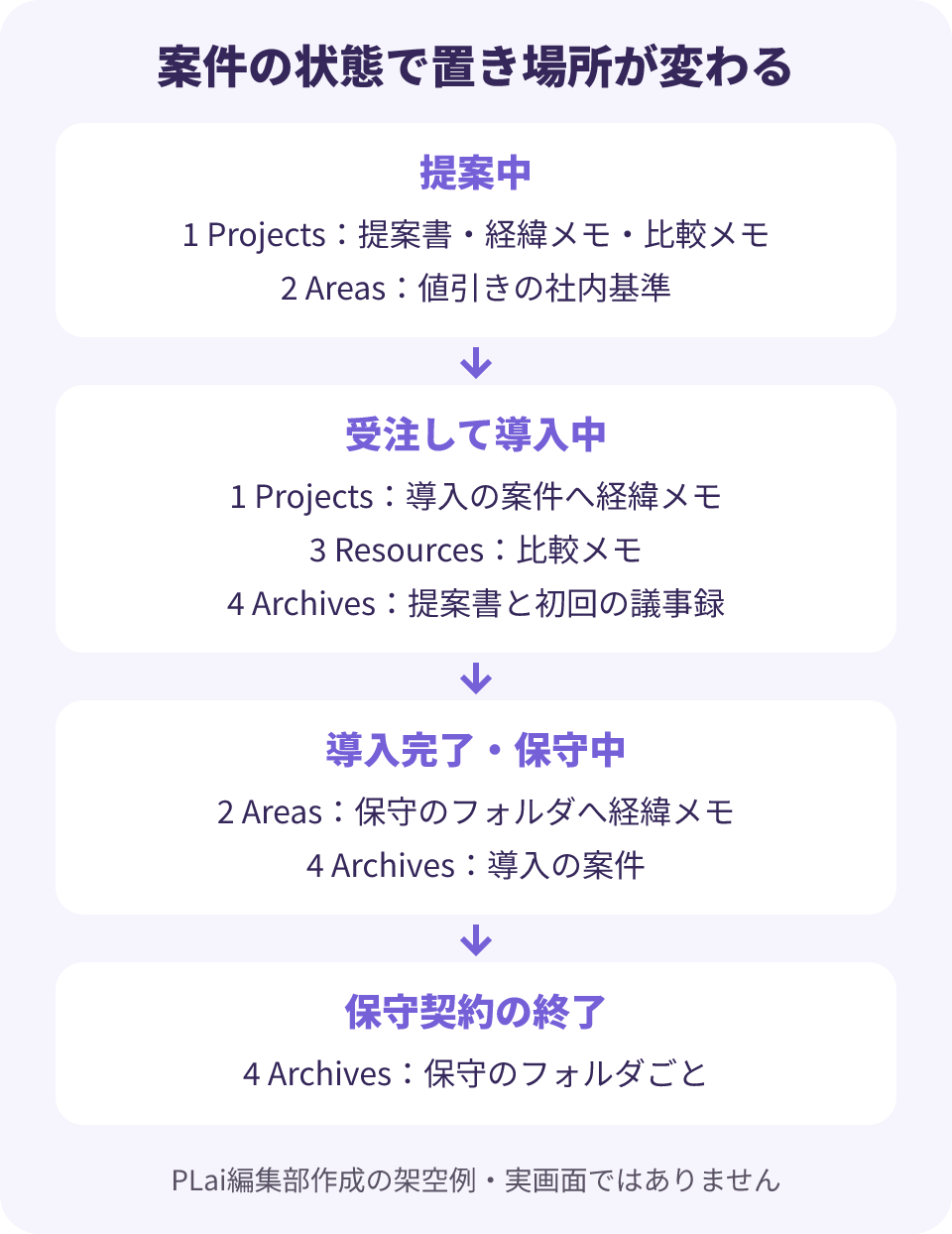
次の表は起きた場面ごとの対応で、上から順に進むものとは限りません。受注と失注は別の場面として読んでください。受注の行は、ツールが提案の段階で決まり、比較メモを導入では使わない想定です。導入で使うならA社導入へ移します。
| 起きたこと | 置き場所の動き | 出どころ |
|---|---|---|
| 受注した | 1 Projects/A社導入を作って経緯メモを移す。比較メモはResourcesへ。残りはA社提案ごとArchivesへ | 編集部 |
| 失注した | 比較メモをResourcesへ移し、残りはA社提案ごとArchivesへ | 原典+編集部 |
| 導入が終わり、保守に入った | 2 Areas/A社保守を作って経緯メモを移す。A社導入はArchivesへ | 編集部 |
| 保守契約が終わった | A社保守をArchivesへ | 原典 |
| 来期の予算が決まった | 見送った案をArchivesから1 Projectsへ戻す | 編集部 |
「原典」の行は、活動が止まった領域はArchivesへ、という定義に沿っています。失注の行で先に比較メモを移すのは、提唱者が完了した案件を移す前に役立つノートを別の場所へ移している手順を、編集部が当てはめたものです。提唱者のブログへの寄稿記事にも、プロジェクトが領域に変わったらAreasへ移す例があります(寄稿:PARA for Teams)。A社の例では導入の記録まで一緒に動かさず、保守で使う経緯メモだけを移しました。
Obsidianでノートを移すときに確かめること
- 移し方:1件ならファイルを右クリックして「ファイルを移動…」(Move file to...)を選びます。フォルダごとならドラッグで移せます。複数のファイルは
Alt(macOSはOpt)を押しながらクリックして選び、まとめてドラッグします(公式:File explorer)。 - リンク:公式ヘルプは、保管庫の中でノートを移すと保管庫内のリンクが自動で更新されると説明しています(公式:Permalinks)。一方、Finderなどアプリの外で移した場合のリンク更新は、確認した公式ヘルプに説明がありません。移動はObsidianの中で行い、移した後にリンク元のノートを1件開いて確かめましょう。
- 公開中のノート:Obsidian Publishで公開しているノートを移すと、古いURLが404になる場合があります。公式のPermalinksのページで、転送の設定が案内されています。
- Archivesの探し方:検索語に
path:"4 Archives"を足すと、そのパスのファイルに絞れます(公式:Search)。Archivesを設定の「除外ファイル」(Excluded files)に入れる方法もありますが、検索やグラフビューで非表示になります(公式:Settings)。過去の案件を検索で探す仕事なら、編集部は除外しません。
PARAの分類をAIに渡す資料の範囲選びに使う
分類が残っていると、AIに渡す資料の範囲を選びやすい。これは編集部の考えです。A社の提案について相談するなら、まず1 Projects/A社提案を候補にできます。提唱者も2026年4月の記事で、プロジェクトのフォルダをAIに示す使い方を書いています(原典:Why PARA Is the Key to the AI Era)。
ただし、回答の質が上がるかどうかはこの記事では確かめていません。フォルダは範囲の候補で、渡してよいという判断にはなりません。値引きの社内基準はAreasにあるので、提案のフォルダだけを渡すなら本体は入りません。リンク先まで読まれるかは、使うAIの仕組みによります。渡す前に決めることはObsidianで作る第二の脳の節で説明しています。
PARAが合わないときは分類を減らす
原典は四分類を前提にしています。次の表の見直しは編集部の判断で、提唱者の推奨ではありません。
| 起きていること | 見直し(編集部の目安) |
|---|---|
| 案件が少なく、AreasとResourcesがほぼ空 | まずProjectsとArchivesの二つで使い、必要になったら足す |
| 案件に結び付かない考えのメモが中心 | 無理に四つへ入れず、それらは分類の外に置く |
| 同じノートを何度も移している | 場所を固定し、状態をプロパティで持つ |
| 分類の相談に時間がかかる | 三つの問いで決め、外れていたら後で移す |
状態をプロパティで持つ場合は、ノートに状態の項目を足し、Basesで絞り込んで一覧にできます(公式:Properties/公式:Bases)。項目のそろえ方はObsidianプロパティの使い方にまとめています。この形にすると、PARAの「置き場所を移す」運用ではなくなるので、フォルダの名前と状態の項目で二重に管理しないようにしてください。
チームで使う場合は、全員のノートを一つの分類にそろえる前に、提唱者の次の考え方を確かめてください。個人のPARAを基本にして、複数人が関わる案件や領域だけを共有の場所へ移すという案内です(原典:Team Knowledge Management)。共有の方式そのものを比べたいときはObsidianを会社で使う方法を参考にしてください。
まず1案件でPARAの分類と移動を試す
今週動いている案件を一つ選び、関係するノートを5件ほど三つの問いに当ててみましょう。迷ったノートには、置いた理由を1行書いておきます。次に案件の状態が変わったら、その1行を読み返して置き場所を見直してください。手元のアプリの表示がこの記事と違うときは、アプリの表示を優先します。
1案件が終わるまで使ってみて、ノートを探す手間が変わらなければ、分類を減らすか、やめる判断をしても問題ありません。作ったものは普通のフォルダなので、Obsidianの中で移し直せます。
PLaiのAI社員導入支援では、業務で使う手順や資料を整理し、AIに任せる仕事へつなげています。進行中の案件と継続業務の分け方に迷っているときは、機密を除いたフォルダの一覧を持ってご相談ください。
AI活用の「何から?」を、
30分で解決。
御社の仕事を伺い、AIに任せる業務と
最初に試すことを、一緒に決めます。
- AIに任せたい仕事を整理
- 自社に合う始め方を具体化
- 明日からの一歩を決める

次は、御社の話を聞かせてください。
参考資料・出典
製品の機能・仕様や外部の発表は、以下の資料を参照しています。PLaiの運用例・実績と、公式の説明を分けてご覧ください。
- The PARA Method
提唱者によるPARAの四分類の定義と、行動に結び付けて整理する考え方、ProjectsとAreasの違い。
確認日: - Building a Second Brain: The Definitive Introductory Guide
既存ファイルの扱い、仕分けの三つの問い、Inboxと週1回ほどの仕分け。
確認日: - The Monthly Review is a Systems Check
月次の見直しで完了や休止のプロジェクトをArchivesへ移す手順。
確認日: - Team Knowledge Management: How to Use PARA in Your Organization
個人のPARAを基本にし、複数人が関わるものだけ共有へ移す考え方。
確認日: - PARA for Teams
Forte LabsのブログへのNat Eliason氏の寄稿。プロジェクトが領域に変わったらAreasへ移す例。
確認日: - Why PARA Is the Key to the AI Era
提唱者が、PARAのフォルダをAIに示す使い方を述べた記事。
確認日: - File explorer
ファイルとフォルダの移動、複数選択、Move file to...の操作。
確認日: - ファイルエクスプローラー(日本語版ヘルプ)
フォルダの作成と、操作名の日本語表記。
確認日: - Settings
除外ファイルの影響範囲。
確認日: - 設定(日本語版ヘルプ)
新規ノートの作成場所の設定項目の日本語の名前と選択肢。
確認日: - Permalinks
保管庫の中でノートを移すとリンクが更新されること、公開サイトのURLと転送。
確認日: - Search
path:によるファイルパスの絞り込み。
確認日: - Properties
ノートに項目を追加するプロパティの説明。
確認日: - Introduction to Bases
プロパティを使ってファイルを絞り込み一覧にする機能。
確認日: