ObsidianのPDF標準機能でできることを確かめる
ObsidianはPDFを対応形式に含み、専用のビューアで開けます(公式:Accepted file formats)。注意したいのは、パソコンとモバイルアプリで使える機能が違う点です(公式:PDFs)。
| 操作 | パソコン | モバイルアプリ |
|---|---|---|
| PDFを開く、拡大縮小、ページ移動、サムネイルや目次の表示 | できる | できる |
| ページや目次の項目へのリンクをコピー | できる(右クリック) | 目次の項目は長押し。ページの手順は公式に記載なし |
| ノートにPDFを埋め込む | できる(ドラッグでも可) | ファイルを添付する操作から挿入 |
| 開いたPDFの中を検索 | できる | できない |
| 引用付きコピー、選択箇所へのリンクをコピー | できる | できない |
| ノートをPDFとして書き出す | できる | できない |
標準機能に含まれないものは次のとおりです。
| やりたいこと | 公式ヘルプの説明 | 取れる手段 |
|---|---|---|
| PDFに注釈やハイライトを付ける | 非対応と明記。別のアプリで書き込み、更新したファイルを開くよう案内 | 別のアプリ、コミュニティプラグイン |
| スキャンしたPDFの文字を読み取る(OCR) | 英語版ヘルプを語句検索した範囲では説明なし | OCR対応ソフトで先に処理、コミュニティプラグイン |
| PDFの本文を保管庫全体から探す | 検索の対象はノートとCanvasの内容のみ | ノートに引用を残す、コミュニティプラグイン |
| PDFの中身を書き換える | PDFsのページに編集の説明なし。改名や移動はファイルの操作として案内 | PDF編集ソフトで直し、新しい版として保存 |
PDFを保管庫へ追加してObsidianで表示する
追加する前に保存先を決める
添付ファイルの保存先は、初期設定では保管庫の最上位です。資料が増えるならSettingsのFiles & Linksにある「Default location for new attachments」で変更します。選択肢は、保管庫の最上位、指定したフォルダ、今のノートと同じフォルダ、今のノートの下のサブフォルダの4つです(公式:Attachments)。
業務資料なら、まず「資料」のような指定フォルダに集めると、どこに原本があるかを説明しやすくなります。部署や案件でどう分けるかはObsidian Vaultの作り方で扱っています。
PDFを追加して開く
- パソコンでは、PDFをノートへドラッグします。Obsidianは既定の保存先へファイルをコピーし、ノートに埋め込みます。貼り付けでも追加できます。
- ノートに埋め込まず保管庫に置くだけなら、保管庫のフォルダへ直接保存します。添付ファイルはパソコンから扱える通常のファイルです。
- モバイルアプリでは、ファイルを添付する操作から、PDFをノートに挿入するかリンクします。
- ファイル一覧でPDFを選ぶと、タブで開きます。
ドラッグで追加すると保管庫にコピーが作られるため、元の場所のPDFを後で直しても、保管庫側のPDFに反映されるとは限りません。どちらを最新として扱うのかを先に決めておきましょう。ファイル名には取引先評価基準_2026-10版.pdfのように版を入れておくと、ノートのリンクからどの版を読んだのかが分かります。
複数ページの資料を読みやすく表示する
ビューアのツールバーで、サイドバーの開閉、拡大縮小、表示方法を切り替えられます。ページ欄に番号を入れれば、そのページへ移動します。サイドバーに出せるのはサムネイルと、PDFに目次情報がある場合の目次です。
PDFの必要なページや箇所をメモからリンクする
「資料のどこに書いてあったか」を残すリンクは、ページ、節、文章の一部の3種類から選びます。文章を根拠にするなら文章の一部、図や表を丸ごと見せるならページが向いています。文章の一部は、引用文と一緒に貼ることもできます。
| 戻りたい場所 | 操作 | 向く場面 |
|---|---|---|
| ページ | サムネイルを右クリックし「Copy link to page N」 | 図、表、1ページ全体を見てほしいとき |
| 節 | 目次の項目を右クリックし「Copy link to “Title”」 | 章や節の単位で案内するとき |
| 文章の一部 | 文字を選択して右クリックし「Copy link to selection」 | 一文を根拠として示すとき |
| 文章の一部(引用文も一緒に貼る) | 文字を選択して右クリックし「Copy as quote」 | 引用文とリンクをまとめてノートへ貼るとき |
公式ヘルプの例では、選択箇所へのリンクは次の形です。手で組み立てず、コピーしたものを貼り付けます。
[[Gemmy.pdf#page=1&selection=32,0,32,14|Gemmy, page 1]]ノートの中でPDFを見せたいときは、リンクの前に!を付けて埋め込みます。#page=Nで開くページ、#height=数値で表示の高さをピクセル単位で指定でき、&でつなげば両方を指定できます(公式:Embed files)。
![[Document.pdf#page=3&height=400]]埋め込みを1枚のノートにいくつも並べると、メモ本文が読みにくくなります。編集部としては、よく見返す1ページに絞り、残りはリンクにする形をおすすめします(公式の推奨ではありません)。
ページ番号にも注意が必要です。表紙や前書きがある資料では、紙面に印刷された番号とPDFのページ位置がずれることがあります。リンクのNがどちらに当たるのかまで、公式ヘルプには書かれていません。貼り付けた後に一度開き、意図したページが表示されるかを確かめてください。
PDFからの引用と自分の判断をノートで分ける
標準機能ではPDFに書き込めないので、考えたことはノート側に書きます。PDFに書き込めないことは、資料に書かれていることと自分の解釈を分けるうえでは、かえって好都合です。読書メモでも業務の確認メモでも、「資料の記述」「自分の判断」「未確認」の3つに分けておくと、読み返すときに見る場所がはっきりします。
次は架空の資料「取引先評価基準」を読んだときのノートです。説明のために編集部が作った設計例で、資料名も本文も架空です。実画面で測定したものではありません。リンク内のselectionの数字も説明用です。実際には、コピーしたリンクに入っている値をそのまま使います。
# 取引先評価基準の確認メモ

資料:[[取引先評価基準_2026-10版.pdf]]
確認日:2026-11-02

## 資料の記述
> 評価結果は年1回、更新日とあわせて記録する。

[[取引先評価基準_2026-10版.pdf#page=4&selection=12,0,12,22|取引先評価基準, page 4]]

## 自分の判断
自社の台帳には更新日の列がない。次回の見直しで列の追加を提案する。

## 未確認
海外拠点の取引先にも同じ基準を使うのかは、4ページからは読み取れない。基準の担当者に確認する。
ノートを読み返す人が何を知りたいかによって、見る場所は次のように変わります。
| 読み返す人の問い | 見る場所 | 確かめること |
|---|---|---|
| 資料には何と書いてあるか | 資料の記述とリンク先 | 引用文がリンク先の文章と同じか |
| どの版を読んだのか | ファイル名の版と確認日 | 今の最新版と同じか |
| 担当者はどう考えたのか | 自分の判断 | 資料の言葉と混ざっていないか |
| 何がまだ言えないのか | 未確認 | 確認先と次の行動が書かれているか |
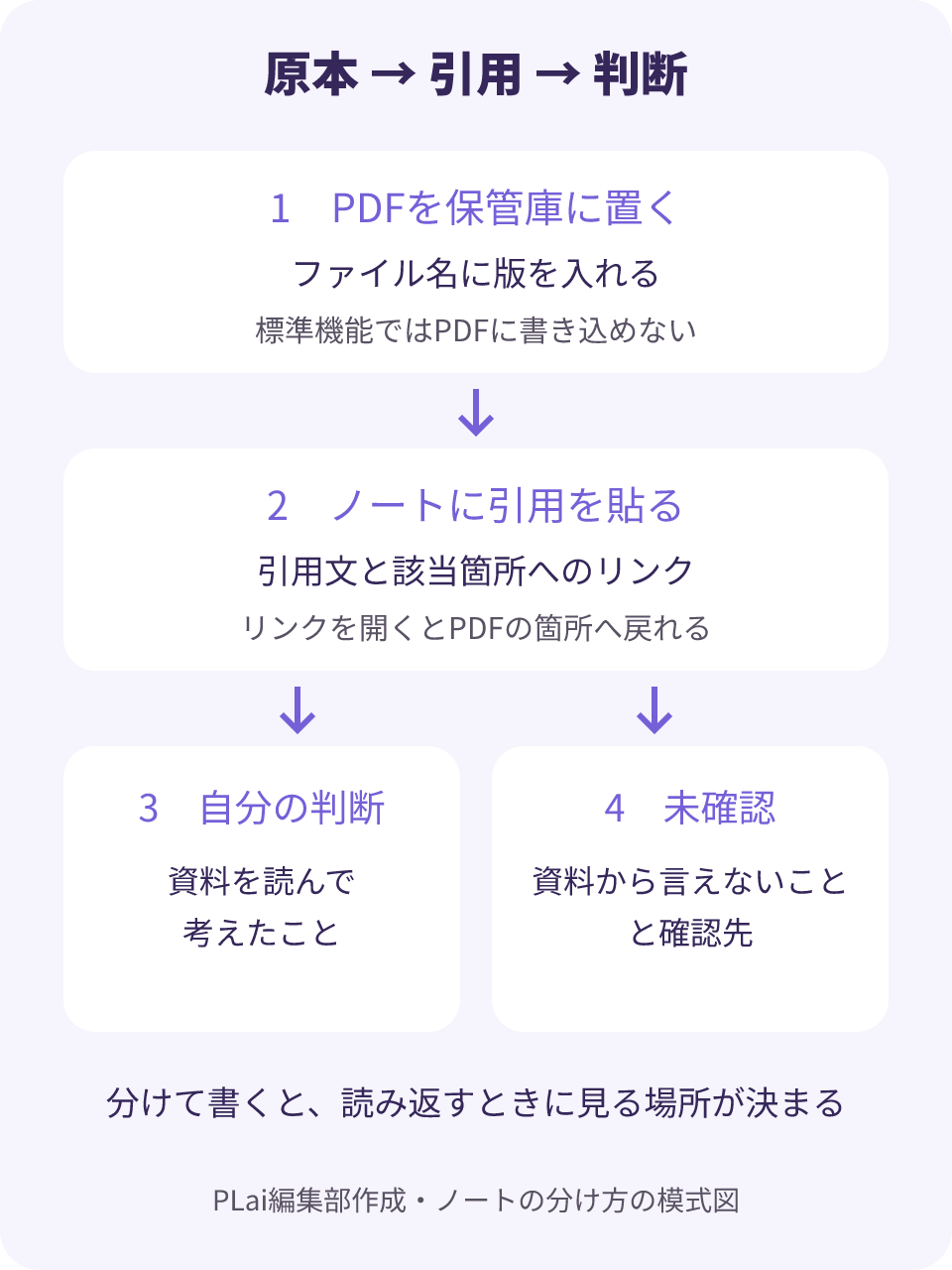
AIに要約や報告書の下書きを頼むときも、この分け方が使えます。ノートに引用とリンクがあれば、同じ保管庫を開ける人は、AIの出力をノートと照らし合わせ、リンクからPDFの該当箇所を開いて確かめられます。判断と未確認を分けておけば、担当者の解釈や未確認の点を、資料に書かれた内容と混ぜずに渡せます。AIに渡してよい資料かどうかは、社外秘の扱いを含めて社内の決まりを先に確認してください。
ノートをPDFに書き出すときの設定
確認メモを社内で回すときは、ノートをPDFにできます。書き出せるのはパソコンだけです(公式:PDFs)。
- 書き出すノートを開きます。
- コマンドパレットか、ノートのMore optionsから「Export to PDF...」を選びます。
- ファイル名を題名として入れるかどうかと、横向きにするかどうかを決め、用紙サイズ、余白、縮小率を選びます。
- 「Export to PDF」を選び、保存先を決めます。
テーマが暗い配色でも、書き出しは明るい配色になります。書き出したPDFの中で保管庫内のリンクをたどれるかは公式ヘルプに書かれていないので、共有する前に開いて確かめてください。読む人が保管庫を持っていないなら、引用元の資料名とページ番号も文字で書いておきます。
PDFの検索・注釈・OCR・大きなファイルの限界
保管庫の検索はPDFの本文を探さない
公式ヘルプによると、保管庫全体を検索したときの対象はノートとCanvasの内容です。PDFの本文を探すには、そのPDFを開いてCtrl + F(MacはCommand + F)を使います。PDFファイル自体を探すときは、どのファイルにも使える検索条件のfile:取引先評価基準やpath:"資料/取引先"で絞り込めます(公式:Search)。
標準機能でできる対策は、後で探したい文章を引用としてノートに残すことです。ノートの本文は検索の対象なので、引用した語で見つけられます。検索条件の絞り方はObsidian検索の使い方で確認できます。
注釈を付けるなら別のアプリかプラグインを選ぶ
紙の校閲のようにPDFへ直接書き込むなら、公式の案内どおり別のアプリを使い、更新したファイルをObsidianで開きます。Obsidianの中で完結させたい場合は、コミュニティプラグインのPDF++が例の一つです。作者の説明では、PDF++は選択箇所へのリンクをハイライトとして表示するもので、メモはMarkdownのノートとして残ります。一方で、Obsidianが公開していない内部の仕組みに多く頼っているため、本体の更新で動かなくなるおそれがあるとも書かれています(作者のREADME:PDF++)。編集部は動作を確かめていません。
会社で導入するなら権限も確認します。コミュニティプラグインはObsidianと同じ権限で動き、パソコン上のファイルへのアクセスやインターネット接続ができます。公式ヘルプは、機密データを扱う場合には導入前の独立したセキュリティ監査を勧めています(公式:Plugin security)。
スキャンしたPDFはOCRの方法を別に決める
紙をスキャンしただけのPDFは、ページが画像で文字情報を持たないことがあります。その場合、文字を選択や検索の対象にできないことがあります。これはPDF一般の性質で、公式ヘルプにこの点の説明やOCRの案内は見当たりません。
手段は2つあります。1つは、OCR対応のソフトで文字情報を付けてから保管庫へ入れる方法。もう1つはプラグインです。作者の投稿によると、たとえばOCR Extractorは、抽出した文字をノートに埋め込んだ添付ファイルの下に追加し、標準の検索で探せるようにします(作者の投稿:OCR Extractor)。外部サービスへ文書を送る方式かどうかは、機密文書では必ず確認してください。どの方法でも読み取りの誤りは起こり得るので、根拠に使う箇所は原本の画像で確かめます。
大きなPDFは同期の上限を確認し、実際に開いて試す
公式ヘルプのPDFsのページに、ビューアで扱えるページ数や容量の上限は書かれていません。上限がないという意味ではないので、自社で一番大きい資料を開き、表示、検索、リンクを試してから運用を決めます。
Obsidian Syncで同期するなら、1ファイルの上限はSync Standardが5MB、Sync Plusが200MBです。添付ファイルは保存容量にも数えられます(公式:Plans and storage limits)。選択同期の設定でPDFが同期の対象になっているかも確認してください(公式:Sync settings)。上限に収めるために資料を分割すると、ページ番号が変わり、以前のリンクが同じ箇所を指さなくなるおそれがあります。分割や差し替えをするときは別のファイル名で保存し、古い版を残しましょう。
新しい版を作るときは、古い版のファイルを改名しないでください。版の誤記を直すなど、中身を変えずにファイル名だけを直すときは、Obsidianの「More options」から改名します。改名時に内部リンクを自動で更新する設定があるためです(公式:Internal links)。同じファイル名のまま中身を差し替えた場合に、選択箇所へのリンクが同じ文章を指すかどうかは公式ヘルプに説明がないので、差し替えた後はリンクを開いて確かめてください。
PDFを根拠として残す運用は、資料1つから試す
全資料を一度に移す必要はありません。よく見返すPDFを1つ選び、次の順で試してください。
- 保存先のフォルダを決め、版を入れた名前でPDFを追加します。
- 「Copy as quote」で根拠を3か所ほどノートへ貼ります。
- 資料の記述、自分の判断、未確認に分けて書きます。
- 別の担当者にノートを渡し、リンクから該当箇所を開けるか、判断の理由が読み取れるかを確かめてもらいます。
標準機能だけでは足りないのは、モバイルアプリで引用やPDF内検索まで済ませたい場合、PDFに直接書き込んで共同で校閲する場合、スキャン資料を本文で横断検索したい場合です。こうした業務が中心なら、プラグインや別の文書管理の仕組みを先に検討します。根拠をたどれるメモが目的なら、標準機能で始められます。
ノートの育て方まで広く考えるならObsidianで第二の脳を作る方法が参考になります。PDFに書かれた根拠をAIに渡せる形で整えるところまで進める場合は、PLaiのAI社員導入支援で、業務に必要な資料や手順の整理からご相談いただけます。
AI活用の「何から?」を、
30分で解決。
御社の仕事を伺い、AIに任せる業務と
最初に試すことを、一緒に決めます。
- AIに任せたい仕事を整理
- 自社に合う始め方を具体化
- 明日からの一歩を決める

次は、御社の話を聞かせてください。
参考資料・出典
製品の機能・仕様や外部の発表は、以下の資料を参照しています。PLaiの運用例・実績と、公式の説明を分けてご覧ください。
- PDFs
PDFビューアの操作、開いたPDF内の検索、引用とリンクのコピー、ノートの書き出し、注釈への非対応、モバイルでの制限。
確認日: - Embed files
ノートへのPDFの埋め込みと、開くページや表示の高さの指定。
確認日: - Accepted file formats
Obsidianが対応するファイル形式と、パソコン・モバイルでの埋め込み方法。
確認日: - Attachments
添付ファイルの追加方法と、既定の保存先の変更。
確認日: - Internal links
PDFなどへの内部リンク、表示名の変更、改名時の内部リンクの自動更新。
確認日: - Search
検索の対象がノートとCanvasの内容であること、fileとpathで任意のファイル名やパスを探せること。
確認日: - Plugin security
コミュニティプラグインの権限、制限モード、機密データを扱う場合の監査の推奨。
確認日: - Plans and storage limits
Obsidian Syncのプランごとの最大ファイルサイズと保存容量。
確認日: - Sync settings and selective syncing
選択同期の対象となるファイルの種類。
確認日: - Obsidian PDF++(作者のREADME)
コミュニティプラグインの作者による機能の説明と、本体の更新で動かなくなるおそれについての注意。Obsidian公式の資料ではありません。
確認日: - OCR Extractor(作者の投稿)
コミュニティプラグインの作者による、抽出した文字の保存先と検索についての説明。Obsidian公式の資料ではありません。
確認日: