Obsidian Vaultを作るときは、先に保存先と区切り方を決めます。仕事のノートは原則として一つのVaultにまとめ、共有範囲や保存先の条件、設定が違うものだけを別のVaultにします。Vaultの中に別のVaultは作りません。
この記事では、Vaultを分けるかどうかの判断表、作成の手順、添付ファイルと設定フォルダの置き場所、構成を変えるときのリンクの照合を説明します。Obsidianの挙動は公式ヘルプ(2026年10月29日確認)を根拠にしています。編集部はこの記事のためにObsidianアプリを操作しておらず、画面の表示は確かめていません。構成例は架空の業務ノートです。照合用のコマンドだけは、構成例と同じ名前で試しに作ったファイルに対して、macOSのターミナルで出力を確認しました。
Obsidian Vaultはフォルダ。作る前に保存先と境界を決める
公式ヘルプのデータ保存の説明によると、Vaultは端末のファイルシステム上にあるフォルダで、その中のサブフォルダも含みます。ノートはMarkdown形式のテキストファイルとして保存されるため、ほかのテキストエディタやファイル管理アプリでも扱えます。外部でファイルを変更した場合も、Obsidianが自動で読み込み直すとされています。
つまりVaultを作るとは、Obsidianで開くフォルダを一つ決めることです。作る前に決めておきたいのは次の3点です。
| 決めること | 公式ヘルプの説明 | 決め方の目安 |
|---|---|---|
| 保存先 | OSが許す場所ならどこにでも作れる。ただし、Obsidian全体の設定を置くシステムフォルダには作らない | 会社が指定する保存場所や、バックアップの対象になっている場所を選ぶ |
| Vaultの境界 | 内部リンクはVaultの中だけで働く。Vaultの中にVaultを作ると、リンクが正しく更新されないおそれがある | リンクでつなぎたいノートは同じVaultへ入れる |
| 設定の単位 | Vaultの最上位に.obsidianフォルダが作られ、ショートカットキー・テーマ・コミュニティプラグインなどの設定がVaultごとに保存される | 用途によって設定を変えたいかを確かめる |
アプリの導入から最初のノート作成までは、Obsidianとは?できることと最初の使い方で扱っています。この記事では、その次に迷う「どこに置き、どこで区切るか」に絞って説明します。
Vaultを一つにまとめるか分けるかの判断表
仕事のノートを用途ごとに別のVaultへ分けると、整理できたように見えます。しかし、内部リンクはVaultをまたいで使えません。後から「手順書から当時の会議メモへリンクしたい」と思っても、別のVaultにあればつなげられません。分けるかどうかは、リンク・共有範囲・保存先・設定の4つの条件で判断します。
| 状況 | 判断 | 理由 |
|---|---|---|
| 案件メモと手順書を互いに参照したい | 一つのVaultにまとめ、フォルダで分ける | 内部リンクはVaultの中だけで働く(公式) |
| 部署別・案件別に見やすくしたいだけ | 一つのVaultにまとめ、フォルダで分ける | 分類だけならフォルダで足り、リンクも保てる(編集部の判断) |
| 社外と共有するノートと、社内だけで扱うノートがある | Vaultを分ける | 同じVaultに混ぜると、共有してよい範囲をノートごとに確かめ続けることになる(編集部の判断) |
| 会社が保存場所を指定する資料と、個人の端末に置くメモがある | Vaultを分ける | Vaultは一つのフォルダなので、保存先の条件が違うものを一緒にすると、どちらかの条件を満たせない(編集部の判断) |
| 用途によってプラグインや表示の設定を変えたい | Vaultを分けるか、設定フォルダの切り替えを検討する | 設定はVaultごとに.obsidianへ保存される。公式は、同じVaultで別の設定を試す場合に設定フォルダ名を変える方法も案内している |
| 既存のVaultの中にあるフォルダを、別のVaultとしても開きたい | 避ける | Vaultの中のVaultは推奨されておらず、リンクが正しく更新されないおそれがある(公式) |
迷ったら一つのVaultから始めます。分ける理由が「共有範囲」「保存先の条件」「設定」のどれかに当てはまったときに、別のVaultを作ります。公式ヘルプも、用途ごとに複数のフォルダをそれぞれVaultとして開けると説明しています。分けること自体に問題はなく、境界をまたぐリンクが使えなくなる点を理解したうえで選べば足ります。
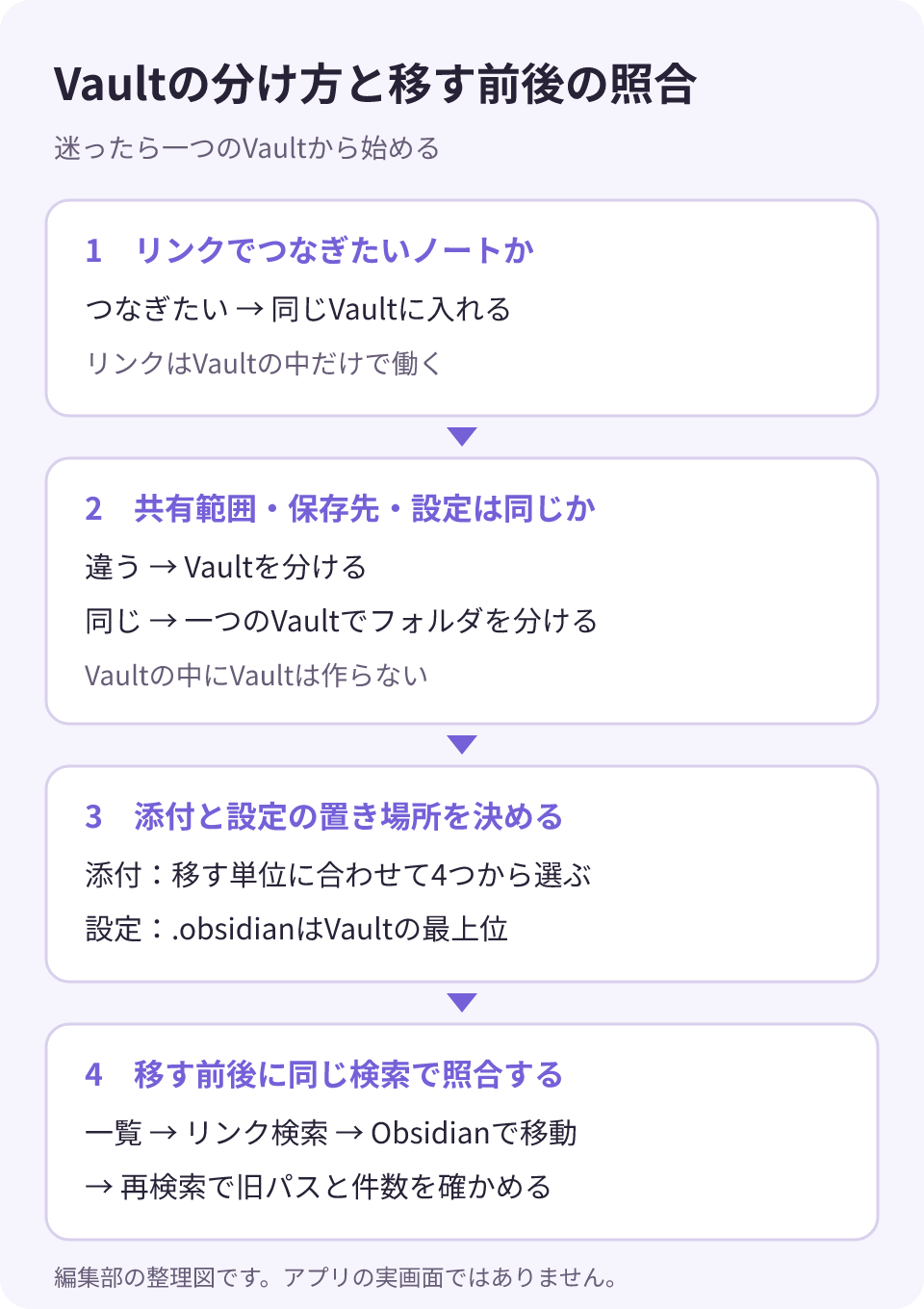
判断表と、後の章で説明する置き場所の決定・移動前後の照合を、4つの段階にまとめた模式図です。
チームで同じVaultを共有するかどうかは、この表とは別に、共有の方法と費用を比べる必要があります。導入形態ごとの条件はObsidianを会社で使うときの導入形態と共有方法で整理しています。
Obsidian Vaultの作り方:保存先を選んで作成する手順
以下は公式ヘルプのVault管理と設定の説明に沿った流れです。項目名は英語版ヘルプの表記で、日本語表示では訳語が異なる場合があります。
- 保存先のフォルダを決める。 既存のVaultの中と、Obsidianのシステムフォルダ(macOSでは
/Users/ユーザー名/Library/Application Support/obsidian)は避けます。 - 新しく作るか、既存のフォルダを開くかを選ぶ。 左下のVault profileから Manage Vaults を開きます。新規なら Create new vault でVault名と保存先を指定し、すでにMarkdownファイルがあるフォルダを使うなら Open folder as vault を選びます。
- 新しいノートの保存先を決める。 設定の Files and links にある Default location for new notes で、Vaultの最上位、開いているファイルと同じフォルダ、指定したフォルダのいずれかを選べます。
- 添付ファイルの保存先を決める。 同じ画面の Default location for new attachments で選びます。選び方は後の章で説明します。
- リンクの書き方を決める。 New link format では、最短のパス、現在のファイルからの相対パス、Vault内の絶対パスの3種類から選べます。
公式ヘルプによると、Vault名とフォルダ名は同じで、Vaultの名前を変えるとフォルダ名も変わります。フォルダ名は、後で共有や保存場所を説明するときにも出てきます。最初から業務で通じる名前を付けておけば、手戻りを減らせます。
例:業務ノート3件と添付1件を置いたVaultの構成
見積の流れを見直す案件を例に、架空のノート3件と画像1件を置いた構成を示します。フォルダ名は説明のための例で、この形を標準として勧めるものではありません。
業務メモ/                      ← Vault(このフォルダをObsidianで開く)
├─ .obsidian/                  ← Vaultごとの設定(自動で作られる)
├─ 案件/
│  └─ 見積フロー改善/
│     ├─ 2026-10-29_打合せメモ.md
│     ├─ 確認事項.md
│     └─ 添付/
│        └─ 見積フロー図.png
└─ 手順/
   └─ 見積書の作り方.md
打合せメモには、確認事項へのリンクと図の埋め込みを書きます。手順書からは、判断の経緯として打合せメモへリンクします。
(2026-10-29_打合せメモ.md の一部)
- 次: [[案件/見積フロー改善/確認事項]]
![[案件/見積フロー改善/添付/見積フロー図.png]]

(見積書の作り方.md の一部)
- 判断の経緯: [[案件/見積フロー改善/2026-10-29_打合せメモ]]公式ヘルプの内部リンクによると、リンクに含めるフォルダのパスはVaultの最上位から始まり、Windowsでもスラッシュで区切ります。Markdown以外のファイルへのリンクには、拡張子が必要です。上の例は、フォルダのパスを含めた書き方で示しています。
この構成で見てほしい点は3つあります。案件の資料と添付が一つのフォルダの下にまとまっていること。手順書は案件と別のフォルダにあっても、同じVaultなのでリンクできること。.obsidianはVaultの最上位にあるため、Vaultのフォルダごとコピーすれば設定も含まれることです。案件が終わって別の場所へ移すときも、フォルダ単位で中身を確かめられます。
Vaultの添付ファイルと設定フォルダの置き場所
添付ファイルは4つの保存先から選ぶ
公式ヘルプの添付ファイルによると、貼り付けやドラッグで追加した画像やPDFなどは、初期設定ではVaultの最上位に保存されます。そのまま使い続けると、最上位にノートと画像が混ざって並びます。保存先は次の4つから選べます。
| 設定 | 保存される場所(公式) | 合う使い方(編集部の目安) |
|---|---|---|
| Vault folder | Vaultの最上位 | 添付をほとんど使わない |
| In the folder specified below | 指定した一つのフォルダ | 添付を一か所にまとめ、容量や中身をまとめて確かめたい |
| Same folder as current file | 開いているノートと同じフォルダ | 案件フォルダごとにノートと資料を並べたい |
| In subfolder under current folder | ノートのあるフォルダの下のサブフォルダ(なければ作られる) | 案件フォルダの中で、ノートと添付を分けて並べたい |
先ほどの例は、4つめの設定でサブフォルダ名を「添付」にした場合を想定しています。この置き方なら、案件フォルダを移すと添付も一緒に移ります。一方、添付を一か所に集める設定では、案件フォルダを移しても添付は元の場所に残ります。何の単位で移動や削除をするかに合わせて選ぶのが基本です。
なお、この設定は「新しく追加する添付」の保存先です。設定を変えたときに、既存の添付ファイルが自動で移動するとはヘルプに書かれていません。途中で設定を変える場合は、既存の添付をどこに残すかも決めておきます。
設定フォルダ.obsidianはVaultの最上位にある
公式ヘルプの設定フォルダによると、.obsidianはVaultのフォルダの中に置かれ、そのVaultの設定ファイルが入ります。名前がピリオドで始まるため、多くのOSでは初期状態で表示されません。macOSのFinderではCmd+Shift+.で隠しファイルを表示できます。
別のVaultで同じ設定を使いたいときは、元のVaultの.obsidianを、新しいVaultの最上位へコピーします。反映には再起動が必要な場合があります。Vaultを分けるときも、この方法で設定をそろえられます。
設定フォルダの名前は、同期サービスを使う場合や同じVaultで別の設定を試す場合に、Override config folder で変えられます。ただし、新しいフォルダへは設定が引き継がれず、元のフォルダもVaultに残ります。また、.obsidian/workspace.jsonなどは画面の配置を記録し、ファイルを開くたびに更新されます。Gitで管理する場合は除外を検討するよう、公式ヘルプが案内しています。同期やバックアップの具体的な設定は、この記事では扱いません。
フォルダやVaultを移す前後に照合すること
構成は使いながら変わります。終わった案件のフォルダを移す、Vaultを二つに分ける、保存先のドライブを変える、といった場面です。このとき崩れやすいのが、リンクと添付の保存先です。
Vaultの中でノートやフォルダを移す
公式ヘルプでは、ファイルエクスプローラーのドラッグ操作や Move file to... で、ファイルやフォルダを移動できると説明しています。ノートの管理には、ファイル名を変えるとObsidianがそのファイルへのリンクを自動で更新すると書かれています。設定の Automatically update internal links を無効にすると、名前を変えた後に更新するかを確認する動きになります。
一方、Finderなど外部のアプリで移動や名前の変更をした場合にリンクが更新されるという説明は、今回確認した公式ヘルプにはありませんでした。そのため編集部は、Vaultの中での移動はObsidianの中で行い、前後で次の照合をすることを勧めます。
- 移動前に中身を一覧にする。 ターミナルの作業場所をVaultの最上位にして、移すフォルダの中のファイルを書き出します。
- 移すフォルダを参照しているノートを探す。 フォルダのパスを含むリンクを検索し、件数を控えます。
- Obsidianの中で移動する。
- 移動後に同じ検索をする。 旧パスのリンクが残っていないこと、新しいパスで同じ件数が見つかることを確かめます。添付の埋め込みは、ノートを開いて表示されるかを目で確認します。
find "案件/見積フロー改善" -type f
grep -rn --include='*.md' '見積フロー改善/' .
上の構成例と同じ名前で試しに作ったファイルに対して実行すると、1行目はファイル3件(ノート2件と、画像の代わりに置いた.pngファイル1件)、2行目はリンクと埋め込みを含む3行(手順書から1行、打合せメモから2行)を表示しました。確認したのはコマンドの出力だけで、Obsidianで移動したときにリンクがどう書き換わるかは試していません。
リンク形式を最短のパスにしている場合、名前が重ならないノートへのリンクにはフォルダ名が入らないことがあります。そのときは、フォルダ名の代わりにノートのファイル名で検索してください。
Vaultを分ける・Vaultごと移す
Vaultを二つに分けると、境界をまたぐリンクは使えなくなります。切り出すフォルダの外から中を参照しているノートを上の検索で先に洗い出し、リンクを残すのか、必要な内容を書き写すのかを決めます。設定をそろえる場合は、.obsidianのコピーを使います。
Vault全体を別の場所へ移すときは、Manage Vaults の画面を残して現在のVaultのウインドウを閉じ、一覧の More options から Move vault を選びます。OSによってはこの機能で移せないため、公式ヘルプは手動の手順も案内しています。Obsidianを閉じ、ほかのサービスが同期しているフォルダを避けてVaultのフォルダを移します。Obsidianを開き直したら Open folder as vault で新しい場所を開き、内容が変わっていないかを確かめます。必要ならコミュニティプラグインを再び有効にします。なお、Remove from list はVaultを一覧から外す操作です。
Vaultの構成を変えるときの条件と限界
- アプリの画面は未確認です。 手順と挙動は公式ヘルプの記述に基づいています。項目の名前や位置は、Obsidianの版や表示言語で変わることがあります。
- 照合コマンドは、macOSのターミナルで出力を確かめたものです。 Windowsでは同じコマンドをそのまま使えない場合があります。また、検索にはリンク以外で同じ語を書いた行も出るため、出力がリンクかどうかは目で見分けます。
- 同期サービスのフォルダに置く場合は、そのサービスの条件が加わります。 公式の手動移動の手順でも、同期中のフォルダを避けるよう書かれています。同期とバックアップの手順は別の主題として扱います。
- 整理のついでに削除するときは、削除の設定を確かめます。 初期設定では削除したファイルはOSのゴミ箱へ移りますが、Deleted files を Permanently delete にしていると元に戻せません。
- 表示とファイルが合わないときは、キャッシュを作り直します。 公式ヘルプによると、Obsidianはファイルの情報をメタデータキャッシュとして持ち、ファイルとずれることがあります。その場合は Files and links の Rebuild vault cache で作り直せます。
次の行動:個人のVaultから社内の置き場所の設計へ
最初は、架空のノート3件と添付1件で練習用のVaultを作り、Vaultの保存先、添付の置き場所、リンクの書き方を決めます。そのうえで実際の業務ノートを移し、移動前後の照合を一つの案件フォルダで試してから範囲を広げます。
個人の構成が固まると、次は「チームのどの資料を、誰が、どこへ置くか」という課題に移ります。AIに社内資料を読ませて仕事を任せる場合も、読ませてよい資料の置き場所が決まっていることが前提になります。PLaiのAI社員導入支援では、資料の置き場所と共有範囲の整理から相談できます。
AI活用の「何から?」を、
30分で解決。
御社の仕事を伺い、AIに任せる業務と
最初に試すことを、一緒に決めます。
- AIに任せたい仕事を整理
- 自社に合う始め方を具体化
- 明日からの一歩を決める

次は、御社の話を聞かせてください。
参考資料・出典
製品の機能・仕様や外部の発表は、以下の資料を参照しています。PLaiの運用例・実績と、公式の説明を分けてご覧ください。
- Obsidian公式:データの保存方法
Vaultはサブフォルダを含むローカルのフォルダ。Vaultの中にVaultを作らない推奨、.obsidianの位置、システムフォルダにVaultを作らない注意、メタデータキャッシュの再構築。
確認日: - Obsidian公式:Vaultの管理
新規作成と既存フォルダを開く手順、Vault名とフォルダ名の関係、Vaultの移動と手動移動の手順、一覧からの削除、.obsidianのコピーによる設定の引き継ぎ。
確認日: - Obsidian公式:設定(Files and links)
新しいノートと添付の保存先、リンク形式の3種類、内部リンクの自動更新、削除したファイルの扱い、Vaultキャッシュの再構築。
確認日: - Obsidian公式:添付ファイル
添付は初期設定でVaultの最上位に保存される。保存先の4つの選択肢。
確認日: - Obsidian公式:設定フォルダ
.obsidianはVaultのフォルダ内に置かれ、Vaultの設定ファイルを含む。設定フォルダ名の変更と、変更時に設定が引き継がれないこと。
確認日: - Obsidian公式:内部リンク
名前変更時のリンク自動更新、フォルダのパスはVaultの最上位から始まりスラッシュで区切ること、Markdown以外へのリンクには拡張子が必要なこと。
確認日: - Obsidian公式:ノートの管理
ファイル名を変えるとObsidianがそのファイルへのリンクを自動で更新すること。
確認日: - Obsidian公式:ファイルエクスプローラー
ドラッグ操作またはMove file to...でファイルやフォルダを移動できること。
確認日: