Obsidianとは?ノートを手元に残し、つなげるアプリ
Obsidianは「文章を書く道具」と「書いた情報を関連付ける道具」を兼ねています。たとえば、商談メモに書いた課題から、その課題の解決案や、前回の提案資料へ移動するリンクを作れます。情報の置き場所を覚えていなくても、関係する話題からたどれるようにする使い方です。
公式はObsidianをMarkdownエディタと知識ベースのアプリとして説明しています。ノートをつなぐ仕組みが基本で、AIへ質問して回答を生成する操作とは別です。まずは自分が書いたことや確認した資料を残し、後から取り出す場所として考えると分かりやすくなります。Obsidian公式:概要
Vaultはノートを入れるフォルダ
Vault(保管庫)は、パソコンなどの中にあるフォルダです。その中へノートや添付ファイルを置き、Obsidianで開きます。ノートの実体はMarkdown形式のテキストファイルなので、Obsidian以外のテキストエディタでも内容を読めます。画面上のノートと、ファイルの置き場所を結び付けて理解しておきましょう。
「手元にある」は、勝手に失われないという意味ではありません。保存先の端末が故障したり、ファイルを誤って変更したりすることはあります。また、クラウドと同期する場所へ保管庫を置けば、そのサービスの設定も関わります。保存先を決めるときに、どこへコピーが作られるかも確認してください。公式:データの保存方法
Obsidianでできることは「書く・つなぐ・探す」
初めて使うときは、グラフや追加機能を完成させるより、必要なノートをもう一度開けるかで使い勝手を確かめます。会議のメモだけでなく、その判断に使った資料や、次回確認する項目をつなげると、後から読む自分にも経緯が伝わります。
| やること | 仕事での使いどころ | 確認すること |
|---|---|---|
| ノートを書く | 会議の決定事項や調べた内容を残す | 事実と自分の考えが区別できるか |
| ノートをリンクする | 案件のメモから判断の根拠へ移動する | リンクを開く理由が文章から分かるか |
| 検索して見返す | 同じ相談を受けたときに過去の記録を探す | 案件名や話題の語で目的のノートに戻れるか |
Markdownは、見出しや箇条書きを文字の記号で表す書き方です。最初からすべての記法を覚える必要はありません。見出しの先頭に「#」、箇条書きの先頭に「-」を置く程度から試し、読み返して意味が分かる文章を優先します。
プラグインは後から機能を追加する仕組みです。日々の記録や入力を工夫したくなったら、デイリーノートの使い方やObsidianのおすすめプラグインを確認できます。追加数を増やすこと自体を目標にする必要はありません。
Obsidianの始め方:まず2枚のノートを作る
ここでは、架空の「提案書の改善」を題材にします。実在する顧客情報を入れずに、記録から次の作業へ戻れるかを試すための例です。画面の名称は版や言語設定で変わるため、見つからない場合は公式日本語ヘルプの導入手順を確認してください。
- 公式ダウンロードページから自分の端末向けのアプリを入れます。
- 練習用の保管庫を作り、名前と保存先を確認します。業務用の本番資料をいきなり移しません。
- 「提案書の改善」と「提案前の確認事項」という2枚のノートを作ります。
- 1枚目に、今回分かったことと、2枚目を読む理由を書きます。
- リンクをクリックし、確認事項のノートへ移動できるか確かめます。
1枚目のノートは、次のように短く書けます。これは書き方の例であり、PLaiの顧客事例や成果の数値ではありません。
# 提案書の改善
## 分かったこと
依頼時点では、提案書を読む人が決まっていなかった。
## 次に確認すること
読み手と、提案後に決めてほしいことを確認する。
確認する項目は [[提案前の確認事項]] にまとめる。
2枚目には「誰が読むか」「何を判断してほしいか」「いつまでに決めるか」と書きます。リンク先の中身が何を助けるのかが分かる形にすると、ノートの名前だけを並べるよりも、使う場面を思い出しやすくなります。自分の仕事で試すときも、まずは同じくらい小さな題材で十分です。
内部リンクは[[ノート名]]などの形式で記述できます。入力候補からノートを選ぶ方法や、見出しへ直接リンクする方法は公式の内部リンクガイドに載っています。
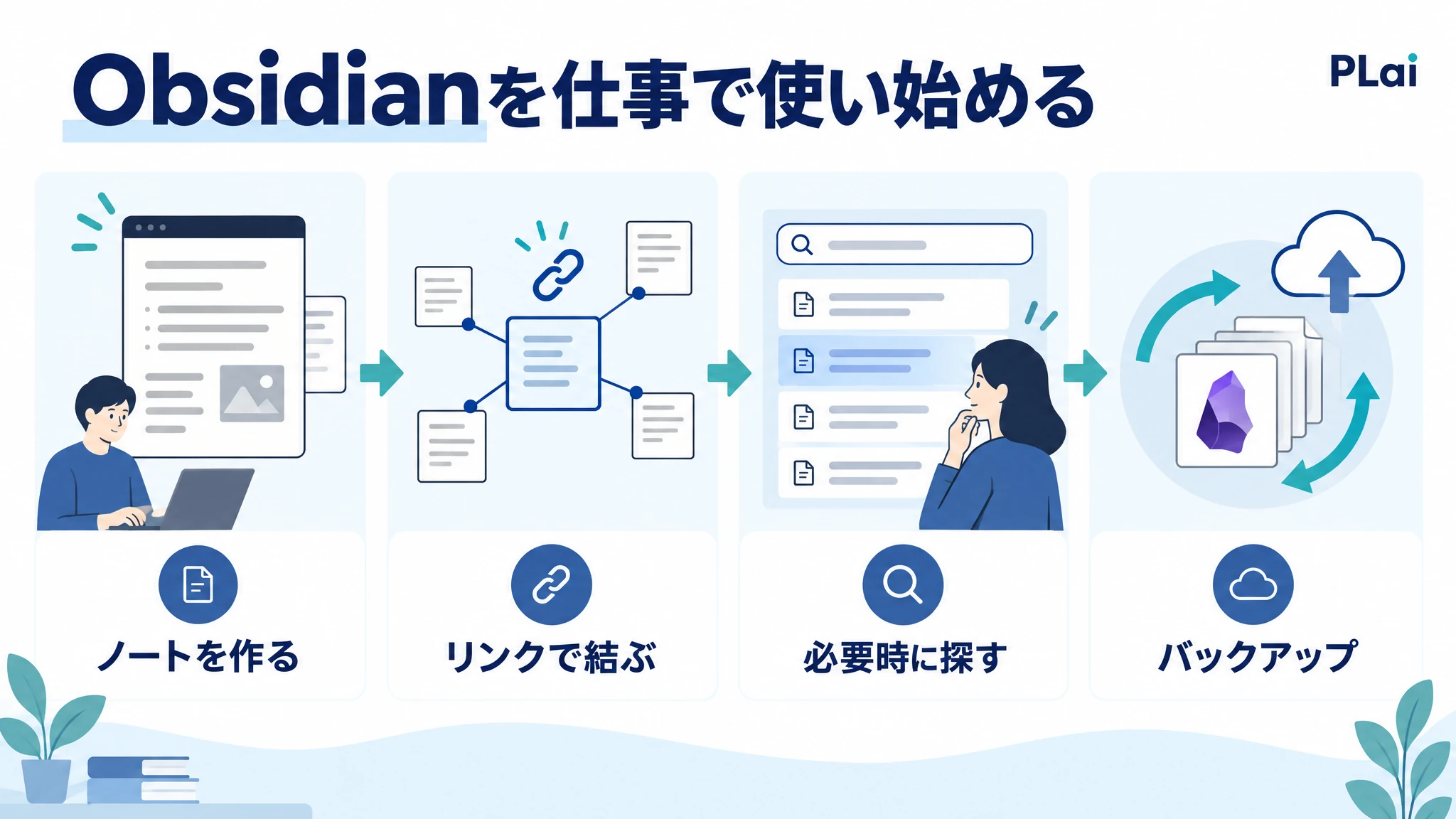
Obsidianのノートを、次の仕事で使える形にする
使い続けるかを判断するには、翌日や次の案件でノートを開いてみます。「昨日の記録がある」だけでなく、次に何を確認するのかが分かれば、そのノートを残した目的に近づいています。答えが変わった場合は、以前の判断を消してしまうより、変更した理由と日付を追記すると経緯を読み返せます。
たとえば「提案前の確認事項」には、チェック項目と、その項目が必要になった理由を分けて書きます。読み手を確認する理由が「担当者向けの操作説明と、決裁者向けの費用判断では必要な情報が違うから」なら、それも残します。別の仕事へ応用するときに、文面をそのまま写すだけでよいかを判断できます。
一方、根拠がない内容まで確定事項として残すと、後から誤りに気付きにくくなります。資料から確認できたこと、自分の仮説、まだ確認していないことを区別し、外部資料を使った場合は元のURLを添えてください。Obsidianに保存しただけで、内容が正しくなるわけではありません。
この使い方を積み重ねる考え方は、Obsidianで第二の脳をつくる方法で詳しく説明しています。この記事では、複雑な分類やフォルダ設計まで一度に決めず、最初の2枚で「戻って使えるか」を確認します。
Obsidianは無料?本体と追加サービスを分ける
2026年10月26日に確認した公式料金ページでは、Obsidian本体は個人・商用利用とも無料です。複数端末の同期に使うObsidian Sync、ノートをウェブで公開するObsidian Publishは追加サービスとして案内されています。機能や契約条件は、申し込む時点の公式料金ページで確認してください。
最初の試用では、まず1台の端末でノートを書いてつなげる用途から始められます。後からスマートフォンでも読みたい、ウェブで公開したいという必要が出たら、目的ごとに追加サービスを検討します。ノートアプリを試すことと、同期や公開の契約をすることを、同じ判断にまとめる必要はありません。
社内で使う場合は、アプリの利用料だけでなく、保存先・共有方法・端末の管理も確認します。無料で使えることは、会社の情報をどこへ置いてもよいという意味ではありません。導入条件を考える際はObsidianを会社で使うときの確認点も参考にしてください。
Obsidianを使う前に、保存・同期・更新を確認する
同期とは別に、戻せるコピーを用意する
同期は、複数の端末でファイルの状態をそろえる仕組みです。削除や誤った変更も反映される可能性があるため、それだけでバックアップの代わりにはなりません。公式も同期とバックアップを区別し、別の場所へコピーを保存する方法を案内しています。公式:ノートのバックアップ
練習用の保管庫を別の場所へコピーし、元の保管庫を変更せずにコピーを開いてみると、どこに何が保存されているかを確認できます。仕事で使う前に、誰がバックアップを管理し、どの時点へ戻せるのかを決めておきましょう。ここではバックアップ製品ごとの設定手順までは扱いません。
追加機能とアプリ本体の更新を確認する
コミュニティプラグインは、第三者が作ったコードを動かす機能です。便利そうという理由だけで増やさず、提供元・必要な権限・外部サービスとの通信を確認してから使います。公式は、プラグインが自動更新されないことも説明しています。公式:コミュニティプラグイン
アプリ本体も、公式の更新案内を確認します。たとえばデスクトップ版1.14.5の公開時には、セキュリティ修正を適用するため、公式サイトからの再ダウンロードと再インストールが案内されました。これは当時の更新例であり、現在の最新版を示すものではありません。
Obsidian 1.14.5 is now available for desktop.
Obsidian公式の1.14.5更新案内を読む
Obsidianが自分に合うかを判断する
Obsidianが合うかは、ノートを使う場面で変わります。自分で保存先を把握し、過去の記録をつなげながら考えたい人には、試す価値があります。一方、最初から多人数での共有や承認を中心に運用したい場合は、利用人数・権限・変更の責任を決めたうえで道具を選ぶ必要があります。
試用中は、メモを増やした数よりも「前の判断に戻れたか」「次の作業に役立ったか」を見ます。ノートを書くことが別の仕事になりすぎるなら、記録項目を減らしたり、対象の業務を狭めたりして調整します。見た目の完成やプラグインの数で、導入の成否を判断しないようにしましょう。
他のツールとの比較が必要な場合はObsidianとNotionの違いへ、AIからノートを参照する使い方へ進む場合はObsidianとClaude Codeの連携へ進めます。AIへ渡す情報の範囲や権限は、ノートを作る操作とは別に確認してください。
Obsidianは、2枚のノートで試すところから
Obsidianとは、手元のノートをリンクでつなぎ、後から使える形に育てるためのアプリです。まずは1つの仕事について2枚のノートを作り、リンクを開く、検索で戻る、コピーから読めるかを確認してみてください。
会社のナレッジとして使う場合は、ツールを入れるだけでなく、誰が何を更新するか、どの情報を共有するかを決めることが必要です。PLaiはAI社員の導入支援の中で、会社の業務に合わせた社内ナレッジや手順の整備を支援しています。最初に困っている仕事を1つ選ぶと、どの資料を整理すべきかも具体的になります。
AI活用の「何から?」を、
30分で解決。
御社の仕事を伺い、AIに任せる業務と
最初に試すことを、一緒に決めます。
- AIに任せたい仕事を整理
- 自社に合う始め方を具体化
- 明日からの一歩を決める

次は、御社の話を聞かせてください。
参考資料・出典
製品の機能・仕様や外部の発表は、以下の資料を参照しています。PLaiの運用例・実績と、公式の説明を分けてご覧ください。
- Obsidian公式:概要
Markdownエディタと知識ベースの位置付け、内部リンクを中心とする設計
確認日: - Obsidian公式:データの保存方法
Vaultの実体とMarkdownファイル、外部エディタで扱えること
確認日: - Obsidian公式日本語ヘルプ
導入から保管庫・最初のノート・リンクへ進む導線
確認日: - Obsidian公式ダウンロード
端末に合う公式アプリの入手先
確認日: - Obsidian公式:内部リンク
二重角括弧でノートへリンクする記法と入力候補
確認日: - Obsidian公式:料金
本体の個人・商用無料とSync/Publishの追加サービス
確認日: - Obsidian公式:バックアップ
同期とバックアップの違い、別の場所へコピーを保存する必要
確認日: - Obsidian公式:コミュニティプラグイン
第三者コードの実行と自動更新されないこと
確認日: - Obsidian公式:1.14.5更新案内
1.14.5公開時のセキュリティ修正と再インストールの例。最新版と断定しない。
確認日: