Notionから移す範囲と、戻せる状態を先に決める
最初に決めるのは操作より範囲です。ワークスペース全体を移すのか、ある部署の手順書だけを移すのかで、選ぶ方式も確かめる量も変わります。
| 決めること | 決め方の例 | 決めないと困ること |
|---|---|---|
| 移す範囲 | 「営業の手順書と問い合わせ記録」のように名前で書き出す | 何が欠けたのかを後から判断できない |
| Notionに残すもの | 同時に編集する議事録や進行表は残す | 両方を更新し、どちらが新しいのか分からなくなる |
| 試す場所 | 本番とは別の、空の保管庫 | 失敗した取り込みが既存のノートに混ざる |
戻せる状態とは、元のNotionがそのまま残っている状態のことです。ZIPファイルがあれば安心、とは考えないでください。Notion公式は、書き出した内容を再びアップロードしてもワークスペースをすぐには再現できないと説明しています(公式:Export your content)。対象ページの削除やワークスペースの解約は、確認が終わるまで行いません。
業務の資料なら、社内のルールも先に確かめましょう。Importerの利用に承認が必要な会社もありますし、API方式のトークンもZIPファイルも、資料を読み出せるものとして管理が要ります。
Notionの取り込み方式は、APIとZIPの2つから選ぶ
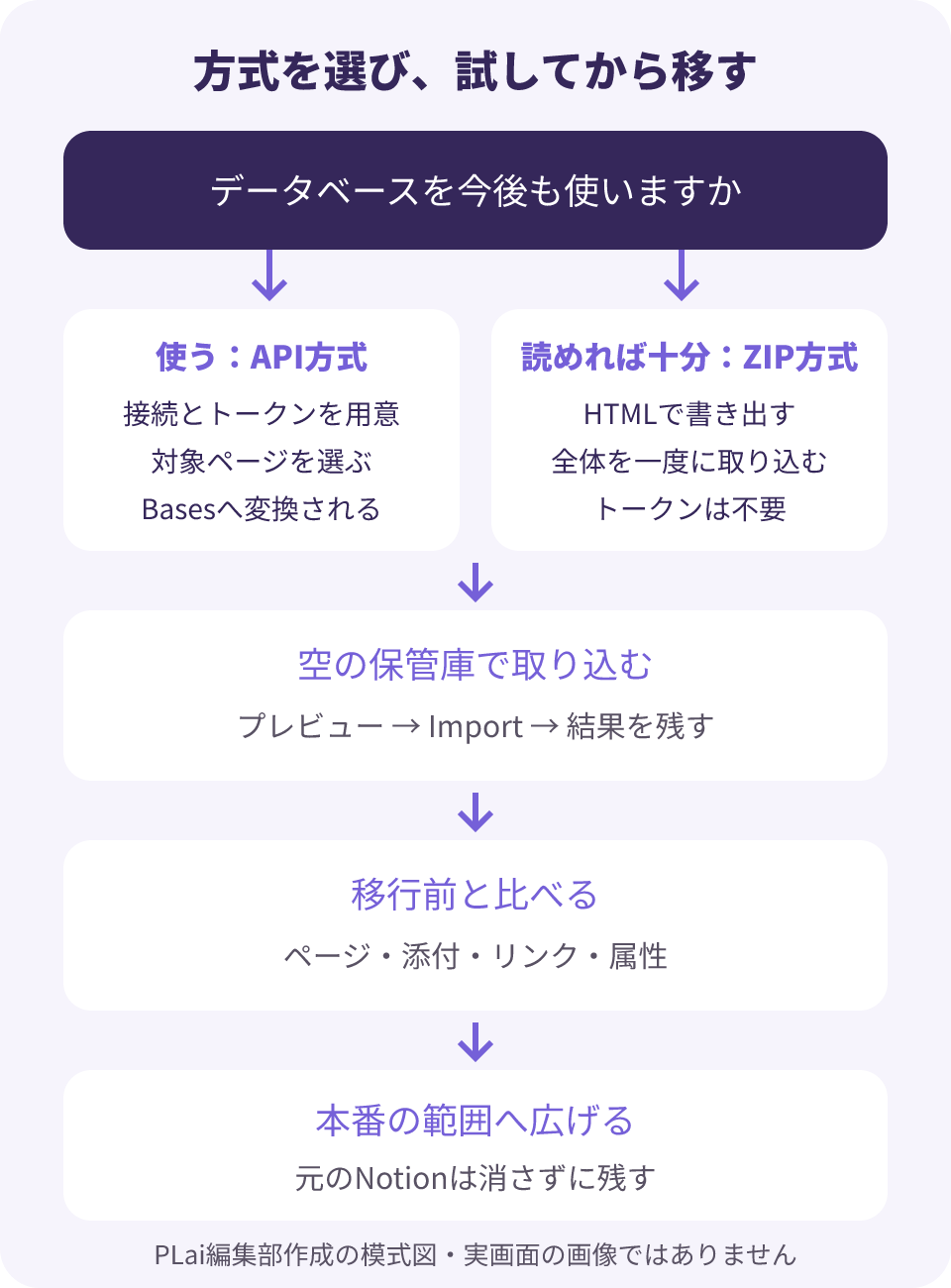
Importerは、Obsidianチームが作った公式のコミュニティプラグインです(公式:Importer)。確認時点の最新リリースは、2026年10月21日公開の3.1.16でした(公式:リリース 3.1.16)。公式ヘルプはNotionアカウントへの接続を推奨し、ZIPの読み込みをもう一つの方法として載せています(公式:Import from Notion)。
| 比べる点 | API方式 | ZIP方式 |
|---|---|---|
| 必要なもの | Notionの接続、アクセストークン、インターネット接続 | HTML形式で書き出したZIP。トークンとインターネット接続は不要 |
| データベース | 数式を含めてBasesへ変換される | データベースとしては残らない |
| 対象の選び方 | 接続に許可したページとデータベースから選ぶ | リンクを正しくつなぐため、全体を一度に取り込むことが勧められている |
| 向く場面 | データベースを使い続ける、範囲を絞って移す | トークンを発行しにくい、ページの文章と添付が中心 |
迷ったら、データベースを今後も一覧や絞り込みに使うかどうかで決めましょう。使うならAPI方式、読めれば十分ならZIP方式です。
Notionの「Markdown & CSV」形式には注意が要ります。Obsidian公式は重要なデータが抜けるとして、Importer用の書き出しにはHTMLを選ぶよう案内しています。
Notion側でデータを書き出し、接続を準備する
画面の名前は英語版の公式ヘルプに合わせています。
ZIP方式:HTMLでワークスペース全体を書き出す
- Notionのサイドバー上部からSettingsを開き、WorkspaceのGeneralへ進む
- Export all workspace contentを選ぶ
- Export formatでHTMLを選ぶ
- Include everythingを選び、Create folders for subpagesを有効にする
- メールかブラウザでZIPファイルを受け取る
ワークスペース全体の書き出しには管理者権限が必要です(公式:Import from Notion)。Notion公式によると、処理には最大30時間かかることがあり、メールで届くリンクは7日で切れます。他の人の非公開ページなど、書き出す人が見られないページは含まれず、チームスペースの設定で含まれない内容もあります(公式:Export your content)。部署の資料を移すなら、書き出す人に対象のページが見えているかを先に確かめてください。
API方式:接続を作り、見せるページを絞る
- NotionのConnectionsのダッシュボードでNew connectionを選ぶ
- 名前を付け、認証方式にAccess token、Installable inに対象のワークスペースを選ぶ
- Create connectionの後、ConfigurationタブのAccess tokenをShowで表示してCopyで控える
- Content accessタブで、取り込むページとデータベースを追加する
トークンは多くの場合ntn_で始まる長い文字列で、公式ヘルプはパスワード管理ツールなどの安全な場所へ保存するよう案内しています。チャットや共有メモには貼らないでください。
Content accessには、移す範囲だけを入れましょう。許可していないページはImporterで読み込めないため、範囲を絞る手段にもなります。データベースは、元のデータソースを含むものを選びます。リンクされたデータソースはNotion APIが対応しておらず、取り込まれません(公式:Import from Notion)。
ObsidianでNotionをインポートする手順
空の保管庫を開き、SettingsのCommunity PluginsからImporterをインストールして有効にします。その後、コマンドパレットかリボンのアイコンからImporterを開きます。Obsidianを初めて使う場合は、保管庫やノートの基本をObsidianの最初の使い方で先に見ておくと進めやすくなります。
| 手順 | API方式 | ZIP方式 |
|---|---|---|
| 1. File formatを選ぶ | Notion (API) | Notion (.zip) |
| 2. 入力する | API tokenのLink...からシークレットを追加し、Secretにトークンを入れる | 書き出したZIPファイルをそのまま選ぶ |
| 3. 対象を決める | Loadを押し、取り込むページとデータベースを選んで、取り込みの設定を見直す | 必要なら取り込み先のフォルダを選び、Save parent pages in subfoldersを有効にする |
| 4. 確認して実行する | Importでテンプレートとプレビューを確認し、もう一度Importを押して完了を待つ | |
プレビューには、選んだデータから最大10件の見本が出ます。ただし、一部の添付や外部の項目、ノート間の参照は実行するまで解決できず、元のリンクや仮の表示のままの場合があります(公式:Importer templates)。プレビューがきれいでも、確認は取り込みの後に行ってください。
API方式では、最初のImportを押す前に取り込みの設定を見直します。次の2つの設定で取り込まれる範囲が変わります。名前と内容はImporterの公開されている文言とコードで確かめたもので、画面での表示は確認していません(公式:Importerの表示文言)。
| 設定 | 内容 | 判断の目安 |
|---|---|---|
| Download external attachments | 外部URLの添付も手元に保存する。既定はオフで、Notionに置いたファイルは常に保存される | リンク切れが困る資料があるなら有効に |
| Import linked databases | 選んだページがリンクするデータベースも取り込み、関連項目をリンクにする。既定はオフ | 選んでいないページも入るので、社外秘が混ざらないか確かめてから有効に |
同じ文言の一覧には、ノート・添付・スキップ・失敗の件数表示と、結果を保存するSave reportがあります。完了画面で見つかったら、閉じる前に残しておきましょう。
Notionと取り込み後の差を、合成データで確かめる
ここからの例は編集部の設計例で、実画面での操作や実移行の測定ではありません。期待する結果は、公式ヘルプとImporterの公開コード・公開テストから読み取ったものです。同じ形の小さなデータで、ご自身の環境でも確かめてください。
移行前のNotionに次の内容があるとして、数を先に書き出しておきます。
| 種類 | 合成データの内容 | 数 |
|---|---|---|
| 通常のページ | 親「営業手順」、その子「提案の流れ」「見積の確認」、別の親「料金規程」 | 4 |
| データベース | 元のデータベース「問い合わせ記録」。レコード4件、ビューは主ビューの「全件」と、もう一つの「未対応」 | 1 |
| 添付 | Notionへアップロードした画像2件とPDF1件、外部URLの画像1件 | 4 |
| ページ間のリンク | 営業手順→提案の流れ、提案の流れ→見積の確認、見積の確認→料金規程 | 3 |
| 属性 | 状態、受付日、担当、経過日数(数式) | 4 |
API方式では料金規程を接続に入れず、残りの3ページとデータベースだけを許可します。ZIP方式ではワークスペース全体を書き出すので、料金規程も入ります。どちらも表紙やアイコンは付けず、設定は既定のままとします。
| 確かめる項目 | API方式で期待する結果 | ZIP方式で期待する結果 | 合わないときに見る所 |
|---|---|---|---|
| ノートの数 | 7件(通常のページ3件+レコード4件) | 8件が目安(通常のページ4件+レコード4件)。データベース本体のページで1件増える可能性もある | 結果のスキップと失敗、接続の許可範囲、書き出す人の権限 |
| データベース | 問い合わせ記録/問い合わせ記録.baseが1つ。ビューは主ビューの「全件」だけ | .baseは作られない前提。レコードが属性付きのノートになっているかを見る | 元のデータベースを許可したか。「未対応」は作り直す |
| 添付 | Notionに置いた3件が保存される。外部URLの画像はURLのまま | 3件が保管庫にあるかを見る。外部URLの画像は公式資料に記載がないため実物で確かめる | 画像とPDFを開く。ZIP方式ならInclude everythingを選んだか |
| ページ間のリンク | 2本はノートへつながる。料金規程への1本は取り込み先がない | 3本ともノートへつながることを期待する | リンクを順に開く。料金規程も移すのか、本文を直すのかを決める |
| 属性 | 状態・受付日・担当はプロパティへ。経過日数はBasesの数式へ、対応できなければ値で保存 | 状態と担当はプロパティで確認。受付日は解釈できないと文字のまま。経過日数は式として動かない前提で値を見る | レコードを1件開き、Notionと見比べる |
ZIP方式のノート数を「目安」としたのは、データベース本体のページの扱いを公式ヘルプから断定できないためです。数が増えたら、名前を見て何が増えたのかを確かめます。
数が合っても、そこで終わりにはしません。ノートが7件あっても、画像が開けなかったり、担当の欄が空だったりすることは数からは分からないからです。各項目で最低1件は、Notionと並べて読み比べてください。
Notionの画像・リンク・データベースで差が出やすい所
本番でも全ページを開く必要はありません。データベースごとのレコード数を数えたうえで、業務で必ず使うページと、画像やリンクの多いページを選んで読みます。
| 見る所 | 公式資料で分かること | 確かめ方 |
|---|---|---|
| 画像・添付 | プレビューでは解決されない場合がある | 取り込み後に画像の多いページを開き、表示とファイルの存在を見る |
| リンク | ZIP方式は全体を一度に取り込むことが勧められている | 重要なページからリンクをたどり、範囲の外を指すものは一覧にする |
| データベース | API方式で取り込まれるのは各データベースの主ビュー(primary view)だけ。関数のname()、email()、style()、unstyle()は変換されない | 日常で使うビューと該当の数式を書き出しておく |
| ページの構成 | Notionのフォルダに書いた本文は、ZIP方式ではフォルダ内のサブページになる | 親ページの本文がどのノートに入ったかを見る |
| コメント | NotionのHTML書き出しには含められるが、Importerでの扱いは公式ヘルプに記載がない | コメント付きのページを1件試し、必要なら別に残す |
| 閲覧権限 | Notionの共有設定がノートへ引き継がれるという説明は確認できなかった | 引き継がれない前提で、保管庫の置き場所の権限を決め直す |
特に差が大きいのはデータベースです。Basesはノートとプロパティを一覧にする機能で、データはMarkdownファイルとプロパティに入っています(公式:Introduction to Bases)。使っていたビューは一つずつ作り直す前提で見積もってください。作り直しの手順はObsidian Basesでノートを一覧化する方法で確認できます。
Notionからの移行が向かない条件と、つまずきやすい場面
同じページを複数人で同時に編集し、コメントでやり取りする仕事が中心なら、Notionに残すほうが合う場合があります。多くのビューを使い分けて毎日運用しているデータベースも、作り直しの手間が先に立ちます。そもそも移すべきか迷っているなら、ObsidianとNotionの比較で条件を見直してください。
| 起きていること | 考えられる原因 | 次にすること |
|---|---|---|
| ZIPをうまく取り込めない | Markdown形式で書き出している | HTML形式で書き出し直す |
Import failed {id}.zip/{id}-Part-1.zip undefined.と出る | 数GB規模の書き出しで、ZIPが入れ子になっている | ZIPを展開し、中のExport-{id}-Part-1.zipなど、分割されたZIPをすべて取り込む |
| WindowsでZIPを展開できない | 入れ子のフォルダでパスが260文字を超えている | 7-Zipなどで展開する |
| 取り込み中に固まって見える | ほかのコミュニティプラグインの影響 | 無効にして再度試す |
API方式は公式が新しい機能と明記し、想定外のケースもあり得るとしています。ここにない問題は、公式のGitHubのIssueで同じ報告を探してください。
Notionを消す前に決める、次の行動
- テスト用の小さなページとデータベースを作り、数を書き出して空の保管庫へ取り込む
- 差を一覧にし、本番で使う方式と作り直すものを決める
- 本番の範囲を取り込み、業務の担当者に読んでもらう
- 今後の更新先を決め、問題がないと分かった後でNotion側の扱いを決める
取り込んだノートをAIへ渡す資料にする予定があるなら、この確認を先に終わらせます。添付の抜けや値だけになった数式は、ノートだけを見ても気づきにくいからです。渡してよい資料の範囲も、改めて決めてください。
PLaiのAI社員導入支援では、業務に必要な資料や手順を整理し、AIに任せる仕事へつなげています。移す資料の棚卸しや移行後の運用の決め方で迷うときは、ご相談ください。
AI活用の「何から?」を、
30分で解決。
御社の仕事を伺い、AIに任せる業務と
最初に試すことを、一緒に決めます。
- AIに任せたい仕事を整理
- 自社に合う始め方を具体化
- 明日からの一歩を決める

次は、御社の話を聞かせてください。
参考資料・出典
製品の機能・仕様や外部の発表は、以下の資料を参照しています。PLaiの運用例・実績と、公式の説明を分けてご覧ください。
- Import from Notion
Importerの2つの方式、それぞれの手順、API方式の制限、大きなワークスペースのエラーへの対処を説明するObsidian公式ヘルプ。
確認日: - Importer
Importerの位置づけと導入方法を説明するObsidian公式ヘルプ。
確認日: - Importer templates
取り込み前のプレビューとテンプレートの編集、プレビューで解決されない項目を説明するObsidian公式ヘルプ。
確認日: - Introduction to Bases
ノートとプロパティを一覧にするBasesの仕組みを説明するObsidian公式ヘルプ。
確認日: - obsidian-importer(GitHub)
Importerの公開リポジトリ。READMEと、不具合を報告するIssueの入口があります。
確認日: - obsidian-importer リリース 3.1.16
2026年11月2日時点の最新リリース。2026年10月21日に公開されています。
確認日: - Importerの表示文言(locale/en.txt)
API方式の設定名と説明、取り込み結果の件数表示、日付を解釈できないときの案内を確かめられる英語の文言一覧。
確認日: - Export your content
書き出しの形式、ワークスペース全体の書き出し条件、リンクの期限、含まれないページ、Windowsでの展開を説明するNotion公式ヘルプ。
確認日: