「個人ではObsidianが手放せないけれど、会社でも使ってよいのか」「社員に配るなら、どうやって共有するのか」。Obsidianを気に入った人ほど、次にこの壁に当たります。Obsidianの情報は個人の使い方が中心で、会社として導入するかどうかを判断するための材料はまとまっていません。
この記事では、Obsidianを会社で使うときの共有、同期、権限、AIへの接続を整理します。料金の例は記載日の条件として扱い、技術上の注意点は2026年10月10日に公式資料を再確認しました。
料金・商用ライセンス・機密の線引き・バックアップといった基本の前提は、Obsidianの料金と使い方ガイドの「会社で使うときの3つの前提」にまとめています。この記事はその続きとして、導入を決めるための判断材料を深掘りします。
実務で試すときに確認したいこと
会社で共有する前に、情報の所有者、編集できる人、社外へ出せない範囲を決めます。同時編集や端末の違いを含む小さな検証を行い、更新の衝突や削除から戻せるかを確認します。同期されていることと、必要な履歴から復元できることは別の条件として見てください。
この記事の「会社でノートを共有する前に」を、自社の業務[業務名]に置き換えて検討します。
前提:[現在の手順・使ってよい資料・確認担当]
確認したいこと:共有範囲だけでなく、更新がぶつかった場合の対処も決めていますか?
上の資料で分かること、不明なこと、最初に確認することを分けて整理してください。事実や実績を作らず、提案には理由を添えてください。外部送信や設定変更は行わず、検討用の案を出してください。
結論|Obsidianは会社で使える。判断の分かれ目は「共有のしかた」
Obsidianは、2025年2月20日から業務での利用にも商用ライセンスが不要になりました。それまでは従業員2人以上の会社で業務に使う場合にライセンスの購入が必要でしたが、現在は任意の開発支援という位置づけです。年$50/人の商用ライセンスを買っても、アプリの機能は増えません。
参照: Obsidian公式ブログ:Obsidian is now free for work/Obsidian公式ヘルプ:商用ライセンス
つまり「会社で使ってよいか」の答えは、ライセンスの面では「使ってよい」で終わります。会社として本当に考えるべきなのは、次の3つです。
- 共有の範囲: 社員それぞれが自分用に使うのか、チームで同じノートを見るのか
- 共有の方法: 公式のSyncを使うのか、社内で使っているクラウドストレージやGitに置くのか
- 情報の線引き: どの情報をObsidianに置き、どの情報を置かないのか。AIに読ませるならその範囲も含めて決める
以下、この順番で見ていきます。
導入形態の選び方|3つの形から「共有の範囲」で選ぶ
会社でのObsidianの使い方は、大きく3つの形に分かれます。どれを選ぶかで、必要な費用とルールが変わります。
| 導入形態 | 向いている場面 | 費用の目安 | 注意点 |
|---|---|---|---|
| A. 各自が個人のVaultで使う | 議事録の下書き、調べ物、自分の業務メモなど、個人の仕事の質を上げたい | 本体は無料。同期に公式Syncを使う人だけ契約 | 会社の情報が個人PCに散らばる。退職時の扱いを決めておく |
| B. チームでVaultを共有する | 業務手順や共通知識を管理する | 共有方法による | リアルタイム共同編集とは異なる。共有Vault内の細かな閲覧権限には制約がある |
| C. 読むだけの人に公開する | 社内マニュアルやFAQを、編集しない人に読んでもらいたい | Publishはサイト単位の契約(サイト所有者だけ) | パスワード保護はサイト全体の単位で、ノートごとには設定できない |
参照: Obsidian公式ヘルプ:チーム向けPublish/Obsidian公式ヘルプ:Publishのセキュリティとプライバシー
迷ったら、まず個人で使う形から始めるのが手堅い選択です。1人か2人が個人のVaultで使い、共有したい情報がはっきりしてからチームで共有する形へ移ると、フォルダ構成やルールを実際の使い方に合わせて決められます。最初から全社で共有を始めると、誰がどこに何を書くかが決まらないまま、ノートだけが増えていきがちです。
個人で使う形でも、会社の情報を扱う以上は「どの端末にある情報が正本か」を決めておく必要があります。
チームで共有する4つの方法|費用・安全性・手間の比較
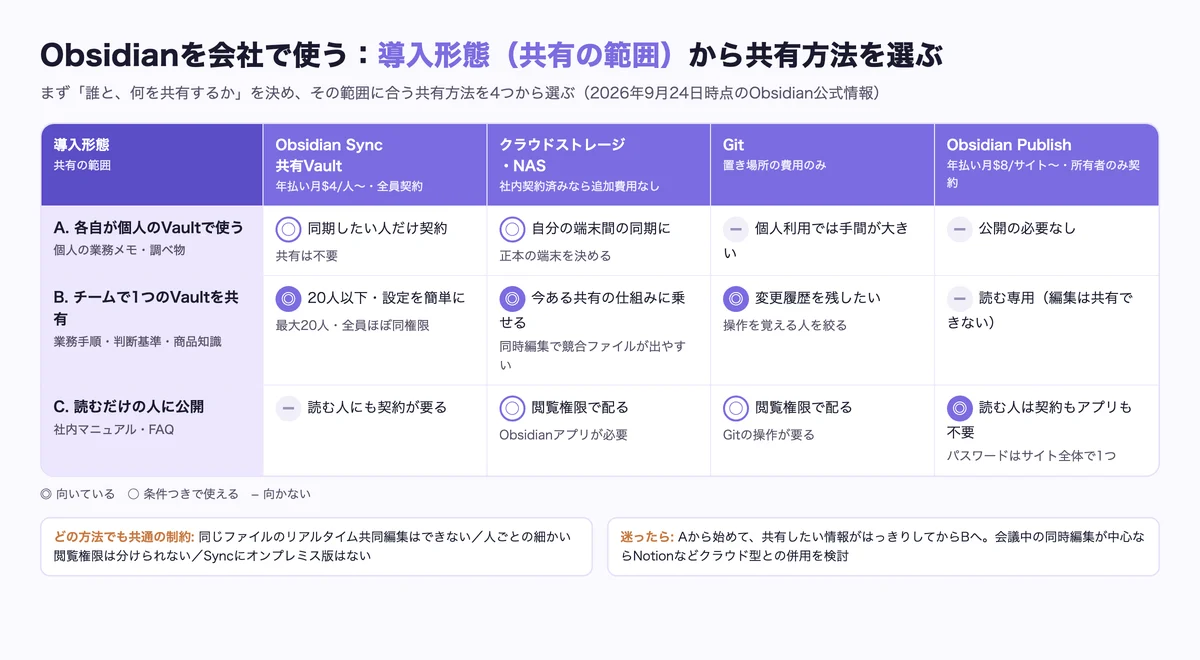
ObsidianのノートはMarkdownファイルですが、共有できる保存場所と方法は端末OSによって違います。公式Sync、クラウドストレージ、Git、Publishなどの選択肢を、使う端末と編集方法に合わせて確認してください。
次の表の金額は、2026年9月24日に公式ページで確認した米ドル表示です。
| 方法 | 費用 | 向いているチーム | 押さえる制約 |
|---|---|---|---|
| Obsidian Syncの共有Vault | 参加する全員にSync契約が必要(Standardは年払いで月$4/人〜) | 20人以下で、設定の手間を少なくしたい | 最大20人。全員がオーナーとほぼ同じ権限。オンプレミス版はない |
| クラウドストレージ・NAS | 既存契約と管理・保守の範囲による | 端末と保存先の対応を確認できるチーム | 特にモバイルでは利用できる保存先が異なる。同時編集の競合に注意 |
| Git | リポジトリの置き場所による | 変更履歴を残し、誰が何を変えたかを確認しながら運用したい | Gitの操作に慣れていないメンバーには学ぶ手間がかかる |
| Obsidian Publish | サイト所有者だけが契約(年払いで月$8/サイト〜) | 編集する人は少なく、読む人が多い | 読む専用。パスワードはサイト全体の単位 |
参照: Obsidian公式料金ページ/Obsidian公式:Sync
Obsidian Syncの共有Vault|手軽だが全員の契約が要る
公式のSyncには、Vaultをほかのユーザーと共有する機能があります。招待できるのはVaultの所有者だけで、参加者は最大20人です。参加者全員が自分のSync契約を持っている必要があり、招待された側も所有者とほぼ同じ権限を持ちます。フォルダごとに「この人は読めない」と分ける細かい権限設定には、2026年9月24日時点で対応していません。
費用は人数に比例します。たとえば5人全員がSync Standardを年払いで契約すると、$4×5人×12か月で年$240です。共有Vaultに参加しても、各自が同期できるVaultの数には数えられません。一方で、添付できるファイルの大きさはVaultを持つ人のプランで決まり、Standardは5MB、Plusは200MBまでです。画像やPDFを多く置くなら、Vaultの所有者だけをPlus(年払いで月$8/人)にする選び方があります。
金額は2026年9月24日に確認した米ドル表示です。改定されることがあるため、契約前に公式ページで確認してください。
公式Syncは標準でエンドツーエンド暗号化を使います。暗号化パスワードを失うと、そのパスワードで暗号化されたリモートデータを新しい端末から復号できません。ただし、すでに端末内にあるローカルのファイルまで失われる意味ではありません。端末内に残るファイルを保全し、公式手順に沿って再設定します。これとは別に、復元に使えるバックアップも用意してください。ローカルファイル自体の保護は端末側でも必要です。
参照: Obsidian公式ヘルプ:Syncのセキュリティとプライバシー
クラウドストレージ・NAS|今ある共有の仕組みに乗せる
既存ストレージを使う場合は、利用端末からその保存場所をObsidianのVaultとして扱えるか確認します。デスクトップで使える方法が、そのままiOSやAndroidでも使えるとは限りません。一つのVaultを複数の同期サービスで同時に同期する構成も避け、公式の同期ガイドに沿って選んでください。
一方で、2人が同じノートをほぼ同時に編集すると、ストレージ側が別名の競合ファイルを作ることがあります。避けるには、ノートごとに担当者を決める、会議の議事録は1人が書く、といった書き方のルールで補います。
Git|変更履歴を残したいチーム向け
Gitで管理すると、誰がいつどのノートを変えたかが記録に残り、間違った変更を元に戻すのも簡単です。手順書や規程のように、変更を確認してから反映したい文書に向いています。ただし、コミットや競合の解消といった操作を覚える必要があるため、メンバー全員がエンジニアでない会社では、更新する人を数人に絞るなどの工夫が要ります。
Obsidian Publish|編集しない人に読んでもらう
Publishは、選んだノートをWebサイトとして公開する追加サービスです。サイトに複数のパスワードを設定できますが、ノートごとに別の閲覧権限を設定する機能ではありません。サイト全体を共有する条件が社内の機密区分に合うか確認し、公開対象のノートを選びます。
どの方法でも「同時編集」は得意ではない
4つの方法に共通する前提として、Obsidianは1つのファイルを複数人でリアルタイムに共同編集するツールではありません。公式のSyncでも、相手のカーソルは見えず、変更は同期されてから反映されます。会議中に全員で同じページに書き込むような使い方が中心なら、Obsidian vs Notionの「共同編集・チーム利用の違い」で比べているとおり、Notionのようなクラウド型のツールの方が合います。
Obsidianを会社で使うのが向くケース・向かないケース
ここまでの制約を踏まえると、Obsidianが会社に合うかどうかは次の表で判断できます。左の列に当てはまるほど、Obsidianを会社で使う価値が大きくなります。
| 向くケース | 向かないケース |
|---|---|
| 数人から20人程度のチームで、共有する情報の範囲が決まっている | 部署や役職ごとに閲覧できる情報を細かく分ける必要がある |
| 業務手順・判断基準・商品知識など、書いて育てる情報が中心 | 会議中の同時編集やコメントでのやり取りが情報共有の中心 |
| ノートをAIに読ませて、資料作成や業務に使いたい | 表形式のタスク管理や顧客リストの管理を主目的にしたい |
| データを特定のクラウドサービスに預けず、自社で管理したい | 情報システム部門が、全社員のアプリ設定やプラグインを一元管理する必要がある |
| メンバーがテキストで書くことに抵抗がない | 公式の同期をオンプレミス環境で動かすことが社内規程上の条件になっている |
右の列の「一元管理」について補足します。公式の導入ガイドでは、設定フォルダの編集権限を止めることで変更を制限する方法が紹介されていますが、機能を固定する専用の仕組みやライセンス配布の仕組みはないと説明されています。大人数に配るほど、この点が運用の負担になります。
参照: Obsidian公式ヘルプ:チームへのObsidianの展開
向かない条件に1つでも強く当てはまる場合は、Obsidianを会社全体の共有基盤にするのは避け、個人で使う形にとどめて生産性の向上に使うか、Notionなどとの併用を検討してください。併用のパターンはObsidian vs Notion徹底比較で紹介しています。
社内の承認を取るときに説明すること
会社のPCに新しいアプリを入れるには、情報システム部門や上長の承認が要る会社が多くあります。説明を求められやすいのは、データがどこに置かれ、どこへ送られるかです。次の表は、その説明の材料として使えます。
| 聞かれること | 答え方 |
|---|---|
| データはどこに保存されるか | ノートは、社内のPCやストレージにあるMarkdown形式のテキストファイルとして保存されます。Obsidian本体だけを使う場合、ノートがObsidianのサーバーへ送られることはありません |
| Syncを使うとどこへ送られるか | 暗号化されたうえで、Obsidianが使うサーバーに保存されます。サーバーはシンガポール・フランクフルト・サンフランシスコ・シドニーの4地域にあり、リモート保管庫を作るときに「自動」か、この中から選べます。後から地域を変えるには保管庫を作り直す必要があり、バージョン履歴は引き継がれません |
| 暗号化パスワードを失った場合 | リモートの暗号化データへ新たに接続できなくなる。手元のローカルコピーは別なので保全し、公式手順を確認する。端末側の暗号化とバックアップも別途用意する |
| 追加機能は安全か | コミュニティプラグインはObsidianと同じ権限を持ち、ファイルの読み書きや外部との通信ができます。使ってよいプラグインを一覧で決めて運用します |
| インターネットに出られない環境で使えるか | 本体は使えます。Syncにはオンプレミス版がないため、共有するなら社内のファイルサーバーやGitを使います |
参照: Obsidian公式ヘルプ:Obsidianのデータ保存方法/Obsidian公式ヘルプ:Syncのセキュリティとプライバシー/Obsidian公式ヘルプ:Syncリージョン
AIに読ませる使い方も予定しているなら、使うAIサービスの入力データの扱いもあわせて確認し、説明に含めておきます。
導入前に社内で決めておく5つのこと
Obsidianは自由度が高いぶん、何も決めずに始めると人によって書き方も置き場所もばらばらになります。共有を始める前に、少なくとも次の5つを決めて、1枚のノートにまとめておきます。
- 正本の置き場所: どの共有方法を使い、どこにあるVaultを正本とするか。個人のVaultにある会社の情報をどう扱うかも決める
- 置かない情報: 個人情報、契約書、口座情報、パスワードなど、Vaultに置かない情報の一覧。AIに読ませる場合は特に重要です(詳しくは機密情報の線引きの考え方)
- フォルダ構成と書く人: 業務ごとのフォルダと、各フォルダを更新する担当者。担当者を決めておくと、同時編集による競合も起きにくくなります
- プラグインの方針: 使ってよいコミュニティプラグインの一覧と、新しく入れる前に確認する手順。プラグインはObsidianと同じ権限で動くため、機密性の高い情報を扱うVaultほど確認を厳しくします
- バックアップと退職時の扱い: 自動バックアップの方法、暗号化パスワードの管理者、社員が辞めるときに個人のVaultから会社の情報をどう引き上げるか
参照: Obsidian公式ヘルプ:プラグインのセキュリティ
AIに読ませる社内ナレッジとして使う
ファイルを扱えるAIから、許可したノートを参照させる構成を取れます。ただし、フォルダを開くだけですべてのノートが文脈へ入るわけではありません。最初は対象の資料名を指定し、出力に参照元を残して確認します。
検索型・RAGチャットボット型・エージェント型の違いや、フォルダとMarkdownで置くのが相性がよい理由は、社内ナレッジをAIに読ませる方法で解説しています。ここでは、会社でObsidianを使う前提で押さえておきたい3点に絞ります。
1. AIに読ませるVaultと、読ませない情報の置き場所を分ける
機密区分ごとに保存先を分けるだけでなく、利用するAI・端末・接続機能のアクセス権を設定します。フォルダ名や指示文だけでは、読み取りを技術的に防ぐ境界になりません。許可範囲の資料で試し、範囲外の情報へアクセスできないことを確認してください。外部送信や削除などは承認手順も別に決めます。
参照: PLai MEDIA:Obsidianの料金と使い方ガイド「会社で使うときの3つの前提」
2. 1業務1ファイルで、手順と判断基準を書く
一業務について、入力、参照する正本、手順、判断基準、例外、完成見本を記します。資料を渡したら人でもAIでも同じ結果になるとは限らないため、通常例と不足する入力で試し、説明が必要だった箇所を修正してください。
3. AIの成果物と気づきをVaultに書き戻す
AIの作業で見つかった不足は、変更案として管理者へ渡します。確認後に更新日と理由を残して反映し、次の作業で新しい資料が参照されたかを確かめます。共有している場合は、競合時の停止と復元方法も決めます。
PLaiのファイルを使ったAI運用の考え方を、複数人での共同編集の実績と同一視しないでください。会社へ導入する際は、実際の端末、人数、権限で共有と復元を試す必要があります。
会社の資料を仕事へつなげた公開事例
保管場所や共有方法を決めた後は、資料を使ってどの仕事を進めるかを確認します。Obsidianを入れたこと自体を成果とせず、担当者が必要な背景や判断基準を取り出せるかを試してください。
- テックライズラボ様の導入事例:過去の提案資料、調査資料、顧客ごとの形式に加え、経営の方針や価値観も整理した事例です。
- LUCIA様の導入事例:打ち合わせで決まったことと、その理由を記録し、制作や修正の際に参照できるようにした事例です。
各事例には、学習や個別支援など異なる利用条件が含まれます。現在の法人向け支援の標準範囲や、同じ成果を保証するものではありません。本文で取り組みの背景と人が担った工程をご確認ください。
これらの事例から持ち帰れるのは、過去資料や決定理由を残して次の仕事へ使う考え方です。事例の紹介だけで、自社に必要なアクセス制御や共同編集の条件を満たすとは判断できません。
導入を相談するなら、現在の資料の保存先、読める人・編集できる人、AIに任せたい成果物、機密情報の扱いを整理します。実装と引き継ぎの確認項目は構築代行の依頼方法で確認できます。
小さく始める導入の進め方
会社でObsidianを試すときは、いきなり全社に配るより、次の順番で範囲を広げる方が失敗が少なくなります。
- 対象業務を1つ決める: 手順が決まっていて、人によってやり方がぶれている業務を選ぶ
- 1〜2人が個人のVaultで書き始める: その業務の手順と判断基準を、1業務1ファイルで書く
- 共有方法と5つのルールを決める: 共有したい相手と情報がはっきりした時点で、4つの共有方法から選び、ルールを1枚のノートにまとめる
- AIに読ませて使ってみる: 書いたノートをAIに読ませ、実際の業務に使えるかを確かめる。足りなかった点をノートに書き戻す
自社だけで進めるのが難しい場合、PLaiのAI社員構築代行では、社内の判断基準や業務フローをAIが読める形に整理するところから支援しています。
よくある質問
Q. 会社で使うなら、商用ライセンスは買わないといけませんか?
A.買わなくても使えます。2025年2月20日以降、商用ライセンスは任意になりました。年$50/人のライセンスはObsidianの開発を支援するためのもので、購入してもアプリの機能は変わりません。SyncやPublishも商用ライセンスには含まれないため、使う場合は別に契約します。
Q. 何人までのチームで共有できますか?
A.公式Syncの共有Vaultは最大20人です。クラウドストレージやGitで共有する場合はObsidian側の人数の上限はありませんが、人数が増えるほど同時編集の競合や権限管理の負担が大きくなります。
Q. 社員のPCにObsidianを入れると、情報漏えいの心配はありませんか?
A.Obsidian本体はノートを自分のPCに保存するため、SyncやPublishを使わなければ、ノートがObsidianのサーバーに送られることはありません。注意が必要なのは、コミュニティプラグイン、同期に使うストレージ、ノートを読ませるAIサービスの3つです。それぞれの設定と、Vaultに置かない情報を先に決めておきます。
Q. Notionとは併用できますか?
A.併用できます。会議や進行管理のように同時編集が多い情報はNotion、手順や判断基準のように書いて育て、AIに読ませたい情報はObsidian、と分ける使い方があります。
まとめ: Obsidianを会社で使うかは「共有のしかた」で決める
Obsidianは2025年2月から業務でも無料で使えるようになり、ライセンスの面で会社導入を止める理由はなくなりました。判断の分かれ目は、誰と何を共有するかです。個人の生産性向上ならすぐに始められ、チームで共有するなら4つの共有方法から、人数・予算・同時編集の必要性で選びます。人ごとの細かい閲覧権限や同時編集が欠かせない会社には向きません。
まずは今週、手順が人によってぶれている業務を1つ選び、その手順と判断基準を1つのノートに書いてみてください。料金や前提の確認はObsidianの料金と使い方ガイドで、書いたノートをAIに読ませる方法は社内ナレッジをAIに読ませる方法で確認できます。
AI活用の「何から?」を、
30分で解決。
御社の仕事を伺い、AIに任せる業務と
最初に試すことを、一緒に決めます。
- AIに任せたい仕事を整理
- 自社に合う始め方を具体化
- 明日からの一歩を決める

次は、御社の話を聞かせてください。
参考資料・出典
製品の機能・仕様や外部の発表は、以下の資料を参照しています。PLaiの運用例・実績と、公式の説明を分けてご覧ください。
- Obsidian公式ブログ:Obsidian is now free for work
2025年2月20日から商用ライセンスが任意になり、業務利用も無料になった発表
確認日: - Obsidian公式ヘルプ:商用ライセンス
商用ライセンスは任意で、アプリの機能は増えない。席数単位の課金でSync・Publishは含まれない
確認日: - Obsidian公式ヘルプ:Obsidianのデータ保存方法
ノートをMarkdown形式のプレーンテキストファイルとして保管庫に保存すること
確認日: - Obsidian公式料金ページ
本体無料、Sync・Publish・商用ライセンスの価格
確認日: - Obsidian公式:Sync
Sync StandardとSync Plusの価格・容量・バージョン履歴
確認日: - Obsidian公式ヘルプ:共有保管庫での共同作業
共有Vaultは最大20人、全員にSync契約が必要、同じファイルのライブ共同編集は非対応、細かい権限設定は非対応。共有保管庫への参加は各自の保管庫数の上限に含まれず、添付ファイルの上限は所有者のプランで決まる(Standard 5MB/Plus 200MB)
確認日: - Obsidian公式ヘルプ:チーム向けSync
チームの同期方法(Sync・Git・NAS・Dropbox・Google Drive等)とオンプレミス版がないこと
確認日: - Obsidian公式ヘルプ:Syncのセキュリティとプライバシー
エンドツーエンド暗号化、暗号化パスワードを失うと復元できないこと、サーバー地域
確認日: - Obsidian公式ヘルプ:Syncリージョン
リモート保管庫の地域は作成時に自動か4地域から選べる。変更は保管庫の作り直しが必要
確認日: - Obsidian公式ヘルプ:チームへのObsidianの展開
組織への展開、.obsidianフォルダの設定配布、機能を固定する仕組みが限定的なこと
確認日: - Obsidian公式ヘルプ:プラグインのセキュリティ
制限モード、コミュニティプラグインがObsidianと同じ権限を持つこと
確認日: - Obsidian公式ヘルプ:チーム向けPublish
Publishの契約はサイト所有者だけで足りること
確認日: - Obsidian公式ヘルプ:Publishのセキュリティとプライバシー
サイト単位のパスワード保護。ノート単位の保護は非対応
確認日: