Obsidianのプロパティは、本文やタグと何が違う?
公式ヘルプでは、プロパティを「ノートについての情報を整理するもの」と説明しています。値にはテキスト、リンク、日付、チェックボックス、数値などを入れられ、保存先はファイルの先頭です。形式はYAMLという、人にもプログラムにも読みやすい書き方で、「名前: 値」の形で並びます。公式:Properties
業務ノートでは、次のように置き場所を分けると迷いにくくなります。
| 置き場所 | 向いている情報 | 案件ノートの例 |
|---|---|---|
| 本文 | 経緯や判断の理由など、文章で読む情報 | 先方の要望と、提案内容を変えた理由 |
| プロパティ | 1つの値で答えられ、あとで探す・並べる情報 | 担当、期日、状態 |
| タグ | ノートの仲間分けに使うラベル | 案件、見積 |
タグは「このノートは何の仲間か」を示すラベルで、本文中に#meetingのように書くか、tagsプロパティにリストで書いて付けます。タグ自体は日付や数値の型を持たないため、期日のように並べたり比べたりしたい情報には向きません。担当や状態のように中身が入れ替わる情報は、名前の付いたプロパティに置きます。公式:Tags
もう1つの違いは書式です。公式ヘルプによると、テキスト型のプロパティではMarkdownの書式が反映されず、#を書いてもタグにはなりません。プロパティ内でMarkdownを使えないのは意図した制限で、人と機械の両方が読める小さな情報を置くためだと説明されています。長い説明は本文に書き、プロパティには短い値だけを入れます。
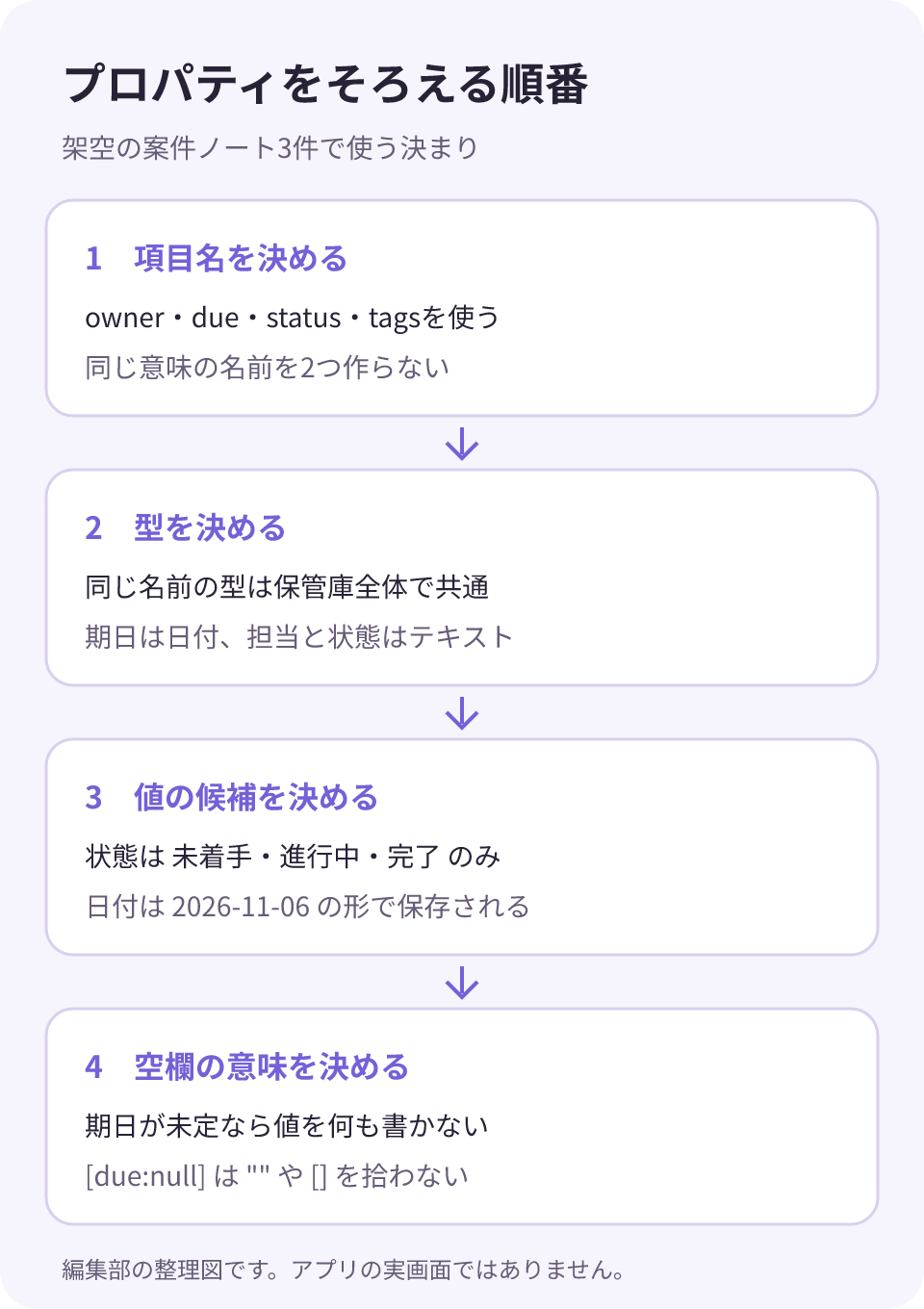
プロパティの項目名と型を先に決める
プロパティを足し始める前に、案件ノートで共通に使う項目を3〜4個に絞り、名前と型を表にしておきます。公式ヘルプのとおり、型はプロパティの名前ごとに決まり、保管庫(Vault)の中で同じ名前のプロパティはすべて同じ型になるためです。あるノートでdueを日付型にすれば、ほかのノートのdueも日付型として扱われます。
Obsidianで選べる型は次の7種類です。
| 型 | 保存される値 | 業務での使いどころ(例) |
|---|---|---|
| テキスト(Text) | 1行の文字。URLや内部リンクも入る | 状態、取引先名、資料のURL |
| リスト(List) | 複数の値を1行に1つずつ | 複数の担当者、関連する資料 |
| 数値(Number) | 整数か小数。計算式は入れられない | 見積金額、工数 |
| チェックボックス(Checkbox) | trueかfalse | 請求済みかどうか |
| 日付(Date) | 2026-11-06の形 | 期日、受注日 |
| 日付と時刻(Date & time) | 2026-11-04T10:30:00の形 | 打ち合わせの開始時刻 |
| タグ(Tags) | tags専用のリスト | 仲間分けのラベル |
タグ型はtagsプロパティだけが使う型で、ほかのプロパティには割り当てられません。既定のプロパティとしてtags・aliases・cssclassesが用意されているので、自社の項目にはこれらと重ならない名前を付けましょう。旧形式のtag・alias・cssclassはObsidian 1.4で非推奨になり、1.9で既定プロパティとしての扱いが終わったと公式ヘルプに書かれています。古いノートを引き継ぐときは、この3つが残っていないかも見ておきます。
項目を決めるときは、次の3点を書き出します。
- 名前:英小文字か日本語のどちらかにそろえます。
ownerと「担当」が混ざると、同じ意味でも別の項目になります。 - 型:期日で並べるなら日付、複数人が担当する可能性があるならリスト、というように使い方から選びます。
- 値の候補:状態のように選択肢が決まる項目は、「未着手・進行中・完了」など使ってよい語を先に決めます。型を決めても、表記の揺れまでは防げないためです。
| 名前 | 型 | 値の決まり |
|---|---|---|
| owner | テキスト | 主担当1名の姓。空欄にしない |
| due | 日付 | 次の期日。未定なら値を書かない |
| status | テキスト | 未着手・進行中・完了のどれか |
| tags | タグ | 「案件」を必ず付ける |
担当を1名に限るか複数にするかは、運用で決めることです。型は保管庫全体の同じ名前の項目に効くため、途中で変えると過去のノートにも影響します。迷う項目ほど、ノートが増える前に決めておきます。
案件ノート3件にプロパティを付ける例
ここからは、架空の案件ノート3件で考えます。案件Aと案件Bは上の表どおりに入力した状態、案件Cは別の人が書き始めて項目がずれた状態です。ノート名・人名・日付は、すべて説明のために作ったものです。
決まりどおりに入力した2件
ソース形式で見ると、案件Aと案件Bの先頭は次のようになります。区切り線の内側がプロパティ、下側が本文です。
---
owner: 山田
due: 2026-11-06
status: 進行中
tags:
  - 案件
---
# 案件A
先方の要望と、次回の提案内容をここに書きます。---
owner: 佐藤
due:
status: 未着手
tags:
- 案件
---
# 案件B
初回の打ち合わせ前のメモです。案件Bのdueは空欄です。期日がまだ決まっていない状態を表しており、入力漏れではありません。空欄が何を意味するかを項目の表に書いておくと、後から見た人も判断できます。
項目がずれている1件
---
担当: 鈴木
due: 11月末
status: 完了済み
tag: 案件
---
# 案件C
納品済み。請求の確認が残っています。
この1件には、4つのずれがあります。
| 項目 | ずれ | 起きること |
|---|---|---|
| 担当 | 名前がownerと違う | ownerとは別の項目になり、ownerで探すと漏れる |
| due | 「11月末」は日付の保存形式ではない | 日付として扱われず、期日で並べたり比べたりするときに正しく扱われないおそれがある |
| status | 「完了済み」が候補にない | 「完了」と同じ状態なのに、別の値として数えられる |
| tag | 旧形式の名前 | 1.9以降は既定のtagsとして扱われない |
直した後の案件Cは次のとおりです。
---
owner: 鈴木
due: 2026-11-30
status: 完了
tags:
  - 案件
---
# 案件C
納品済み。請求の確認が残っています。
元の期日の記載は「11月末」。
「11月末」を2026-11-30とするか、期日未定として空欄にするかは、案件の事情で決めます。値を書き換えるときは、元の記載を本文に1行残しておくと、後から理由を確かめられます。
直した後の3件を並べると、期待する入力は次の表になります。合成例から作った期待値で、アプリで表示した結果ではありません。
| ノート | owner | due | status | tags |
|---|---|---|---|---|
| 案件A | 山田 | 2026-11-06 | 進行中 | 案件 |
| 案件B | 佐藤 | (空欄) | 未着手 | 案件 |
| 案件C | 鈴木 | 2026-11-30 | 完了 | 案件 |
既存ノートへプロパティを追加し、保存形式を確かめる
本文がすでにあるノートにも、後からプロパティを追加できます。公式ヘルプが案内している追加方法は次の4つです。画面の表示名は、アプリの言語設定によって異なる場合があります。
- コマンドパレットで「Add file property」を実行する
- ショートカットのCmd/Ctrl+;を押す
- タブの「その他のオプション」メニュー(三点アイコンかタブの右クリック)から「Add file property」を選ぶ
- ファイルの一番先頭でハイフンを3つ入力する
追加すると、ノートの上部に名前と値の入力欄が1行現れます。型を変えるときは、名前の横にある型のアイコンを選びます。既存ノートで試す場合の順番は次のとおりです。
- 普段の保管庫で型を変えると、同じ名前の項目すべてに影響します。最初は練習用の保管庫に、合成の案件ノートを作って試します。
- 項目の表で決めた順に、owner・due・status・tagsを追加します。
- dueの型が日付になっているかを、型のアイコンで確かめます。
- 設定の「エディタ」にある「Properties in document」を「Source」に切り替えます。公式ヘルプによると、この表示ではプロパティがYAMLの文字列のまま表示されます。
- 前の節の例と同じ書き方で保存されているかを照合し、確認が終わったら表示を「Visible」に戻します。
Sourceでの確認は、見た目ではなく保存内容を確かめるための手順です。日付の保存形式は、due: 2026-11-06のようにハイフンでつないだ年月日です。一方、日付を選ぶ入力欄はOSの日付形式に従うと公式ヘルプにあります。画面上の見た目と、ファイルに保存される形は分けて考えます。
同じ項目を何枚にも付けるなら、テンプレートに入れておくと名前の付け間違いを減らせます。公式ヘルプによると、テンプレートを挿入すると、テンプレートのプロパティがノートに追加され、ノートに既にあるプロパティとは統合されます。
テキスト型の値に内部リンクを入れるときは、"[[案件A]]"のように引用符で囲みます。Obsidianの入力欄で書けば引用符は自動で付きますが、テンプレート系のプラグインで書き込む場合は付け忘れに注意するよう、公式ヘルプが呼びかけています。
プロパティの名前・型・空欄の不整合を直す
ノートが増えてから不整合に気づいた場合は、1枚ずつ開くより、保管庫全体の項目を一覧で確認します。コアプラグインの「Properties view」を使うと、サイドバーの「All properties」に、保管庫にあるプロパティと型の一覧が表示されます。並べ替えは、名前順と使われている回数の順の2通りです。公式:Properties view
| 不整合 | 見つけ方 | 直し方 |
|---|---|---|
| 名前の揺れ(担当とowner) | All propertiesで、同じ意味の名前が並んでいないか見る | 名前を右クリックし、保管庫全体で改名する |
| 意図と違う型 | All propertiesで、各プロパティの型を見る | 型は同じ名前の全ノートに効くため、値を直してから型を決める |
| 付け忘れ | 使われている回数と、案件ノートの枚数を比べる | テンプレートから項目を追加する |
| 空欄 | 検索で[due:null] | 空欄でよいノートか、入力漏れかを決める |
| 値の揺れ(完了済みと完了) | 検索で[status:完了済み] | 候補にない値を1件ずつ直す |
改名先が既にある名前と同じになる場合、2つの項目がどう統合されるかは公式ヘルプに書かれていません。案件Cの「担当」を「owner」にそろえるような作業は、少数のノートで試し、値が残っているかを確かめてから広げます。
空欄の検索には注意点があります。公式ヘルプによると、[due:null]はdueがあって値が空のノートを返しますが、空の引用符("")や空の角かっこ([])が入っている場合は対象になりません。空欄の書き方を「値を何も書かない」に統一しておくと、検索で拾えます。この検索はプロパティがあるノートだけが対象なので、項目そのものの付け忘れは、使われている回数で別に確かめます。公式:Search
チェックボックス型を使う場合も、空欄の扱いを決めておきたいところです。公式ヘルプでは、値が空のチェックボックスは未確定の状態で、多くの場合falseとして扱われると説明されています。請求済みかどうかのように白黒をはっきりさせたい項目は、空にしない決まりにします。
プロパティには、現時点で対応していないこともあります。公式ヘルプが挙げているのは次の3つです。
- 入れ子のプロパティ:表示するにはソースモードを使う
- Properties view以外での一括編集:外部のエディタやスクリプト、コミュニティプラグインの利用が案内されている
- プロパティ内のMarkdown:意図した制限
数百枚の値を一度に書き換える作業は、Obsidianの標準機能だけでは完結しません。外部のツールで直すときは、先にバックアップを取り、数枚で結果を確かめてから全体に広げます。
一覧化に渡す前のプロパティ確認
プロパティがそろえば、Basesのような一覧化の機能で表にしやすくなります。表を作る前に、次の5点を確かめます。
- All propertiesに、同じ意味の名前が1つだけ残っている
- owner・due・status・tagsの使われている回数が、案件ノートの枚数と合っている
- dueが日付型で、値が年月日の形で保存されている
- 候補にない表記(例:完了済み)で検索しても、ノートが出てこない
[due:null]で出てくるノートが、期日未定として扱ってよいものだけになっている
例の3件なら、期待する状態は「4つの項目が3件すべてにある」「dueが空欄なのは案件Bだけ」「statusは未着手・進行中・完了の3種類だけ」です。ここまでそろえておけば、一覧で絞り込んだときにノートが漏れる原因を、項目の側から減らせます。表の作り方と絞り込みは、Obsidian Basesで資料を一覧化する方法で説明しています。
項目がそろうと、人が探しやすくなるだけでなく、ノートをAIに読ませて案件の状況をまとめさせるときにも役立ちます。担当・期日・状態の決まりが文書になっていれば、AIも同じ項目を手がかりにできます。どの情報を項目にし、誰がいつ更新するかを社内で決める段階で迷う場合は、PLaiのAI社員導入支援で、業務に合わせた項目と更新の流れを一緒に整理できます。
Obsidianの基本操作から確かめたい場合はObsidianとは?始め方の解説を、ノートを仕事の知識として残す全体の考え方はObsidianで作る第二の脳を参考にしてください。
AI活用の「何から?」を、
30分で解決。
御社の仕事を伺い、AIに任せる業務と
最初に試すことを、一緒に決めます。
- AIに任せたい仕事を整理
- 自社に合う始め方を具体化
- 明日からの一歩を決める

次は、御社の話を聞かせてください。
参考資料・出典
製品の機能・仕様や外部の発表は、以下の資料を参照しています。PLaiの運用例・実績と、公式の説明を分けてご覧ください。
- Properties
型7種(Text/List/Number/Checkbox/Date/Date & time/Tags)、同名プロパティの型はVault全体で共通、YAML形式で先頭に保存、既定プロパティtags/aliases/cssclasses、旧tag/alias/cssclassは1.4非推奨・1.9で既定から除外、表示モードVisible/Hidden/Source、未対応(入れ子・一括編集・Markdown)。
確認日: - Tags
タグは本文の#かtagsプロパティのリストで付ける。tagsはYAMLではリスト形式で書く。
確認日: - Properties view
コアプラグイン。All propertiesでVaultの全プロパティと型を一覧し、名前順・使用回数順に並べ替え、右クリックで全体改名。
確認日: - Search
[property]・[property:value]で検索。[property:null]は値が空のプロパティを返すが、空の引用符や空の角かっこは対象外。ORで候補をつなげる。
確認日: