Obsidian Publishと同期・社内共有の違い
Publishは、ノートをWikiやドキュメントとして公開するクラウドのホスティングサービスです。公開先のURLはpublish.obsidian.md/サイトIDの形になります(公式:Introduction to Obsidian Publish)。Obsidianのサーバーへ送られるのは選んだノートだけで、ほかのノートは保管庫に残ります(公式:Security and privacy)。
| 比べる点 | Publish | Sync |
|---|---|---|
| 目的 | ノートをWebで読んでもらう | 端末の間でノートをそろえる |
| 相手 | サイトを開く人 | 自分や共有保管庫の参加者 |
| 料金の単位 | サイトごと | ユーザーごと |
表の内容は公式料金ページの記載を編集部が短くまとめたものです。自分の端末でノートをそろえたいだけなら、Obsidian Syncの設定と同期対象の決め方が先に読む記事になります。社内の共同編集や権限の分け方を比べたいときは、Obsidianを会社で使う方法を参考にしてください。この記事は、選んだノートをインターネットへ出す作業に絞ります。
押さえておきたいのは、選ぶ単位と制限する単位の違いです。公開するかどうかはノートごとに選べますが、パスワードをかけられるのはサイト全体だけです(公式:Security and privacy)。
Obsidian Publishの料金と公開に必要なもの
次の表は2026年11月3日時点の公式ページの値です。契約前に公式料金ページで最新の値を確かめてください。
| 項目 | 公式ページの記載 |
|---|---|
| 年払い | 1サイトあたり月8米ドル |
| 月払い | 1サイトあたり月10米ドル |
| サイトの容量 | 1サイトあたり4GBまで |
| 1ファイルの大きさ | 50MBまで |
| パスワード | サイト全体に設定し、複数を管理できる |
| 独自ドメイン | Cloudflareかプロキシで設定する |
| 返金 | 購入から7日以内 |
容量と上限はMedia filesとPublish limitations、パスワードはPublishの紹介ページ、独自ドメインはCustom domains、返金はRefund policyで確認しました。独自ドメインについて、公式ヘルプはCloudflareを公式に対応した唯一の事業者と説明しており、SSL証明書をObsidian側で用意する方法はまだないとしています。
公開に必要なのは、Obsidianのアカウントと有効なPublishの契約です(公式:Set up Obsidian Publish)。契約が要るのはサイトの所有者だけで、共同作業者はアカウントがあれば参加できます(公式:Collaborate on a Publish site)。商用ライセンスにPublishは含まれません(公式:Commercial license)。本体の無料範囲はObsidianとは?できることと最初の使い方で説明しています。
契約後の最初の設定は次の順です。項目名は英語表示のもので、版や表示言語によって変わることがあります。
- Settings → Generalでアカウントにログインする。
- Settings → Core pluginsでPublishを有効にする。
- リボンのPublish changesを開き、Site IDに希望の文字列を入れてCreateを選ぶ。
Publishで公開するノートを選ぶ3つの方法
ここから先の作業は、次の5段階に分かれます。
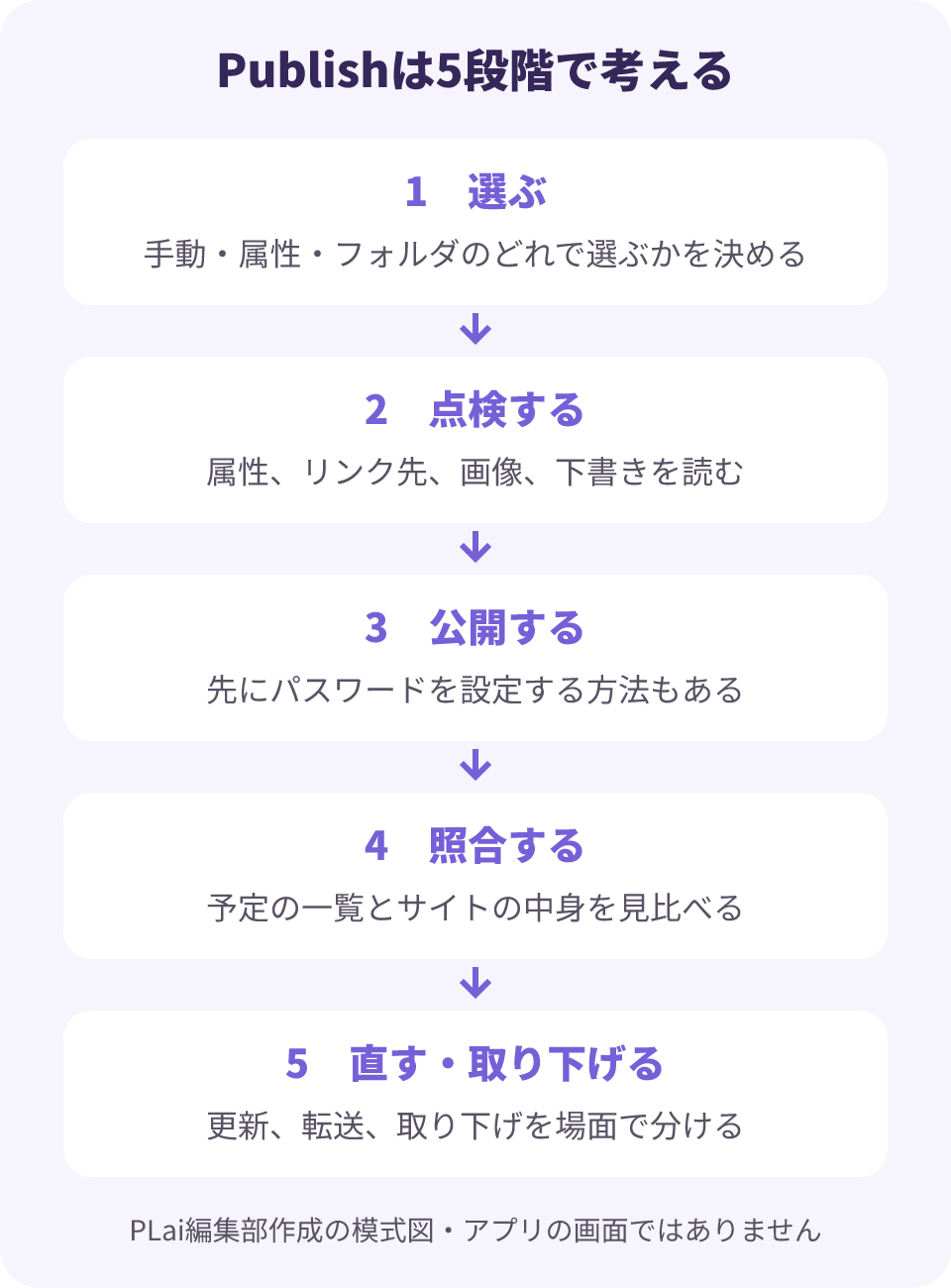
選び方は三つあります。公式のPublish your contentに沿ってまとめました。日本語版ヘルプでは、NEWは「新規」、Add linkedは「リンクされているファイルを追加」と訳されています。
| 方法 | 操作 | 起きること |
|---|---|---|
| 手で選ぶ | Publish changesのNEWから選ぶ | 未公開のノートを見て選べる |
| 属性で選ぶ | publish: trueを書く | 新規や変更のときに自動で選ばれる |
| フォルダで選ぶ | Manage publish filtersのIncluded folders | ノートとリンクされた画像が自動で選ばれる |
外したいノートにはpublish: falseを書きます。フォルダごと外すときはExcluded foldersへ入れてください。属性の書き方はObsidianプロパティの使い方で確認できます。
---
publish: false
---
最初の公開は手で選ぶ方法を編集部は勧めます。ノートを一つずつ見るので、外に出す前に中身を読み直す機会ができるからです。公開するノートが増えて入れ替わりも安定してきたら、フォルダでの自動選択を検討するとよいでしょう。
注意点は二つあります。一つ目は、publish: trueが除外フォルダより優先されることです。社内用のフォルダを除外していても、この属性があるノートは公開されます。二つ目は、選んだノートにリンクされた画像などが自動で選ばれることです。リンク先のノートまで含めるときはAdd linkedを選びますが、公開の前に更新後の一覧を読み直すよう公式ヘルプは求めています。
Publishの前にリンク先と下書きを点検する
ここで示すのは、公式ヘルプの説明をもとに編集部が作った架空の例です。Markdownファイルと画像を実際に置き、公式ヘルプに書かれた選択の規則をスクリプトで文字列に当てはめました。Obsidianのアプリは操作していないので、アプリの選択結果と同じとは限りません。
架空の会社が、サービス説明を社外へ公開する場面です。公開フォルダのサービス概要・導入の流れ・よくある質問の3件を手で選び、社内フォルダは除外する設定とします。そのうえでAdd linkedを押す想定にすると、次の項目が点検の対象になります。
| 対象 | 規則を当てはめた結果 | 公開前にすること |
|---|---|---|
| 社内/問い合わせ返信メモ | publish: trueが優先され、公開対象に入る | 属性をfalseに直す |
| 素材/流れ図.png | 埋め込み画像として自動で選ばれる | 写っている内容を見直す |
| 下書き/料金説明_AI下書き | よくある質問のリンクから追加候補になる | 読み直す。まだ出さないなら外す |
| 社内/見積の考え方 | publish: falseなので追加されず、導入の流れのリンクが残る | リンクを外すか、公開用の説明に替える |
| 導入の流れのDataview | プラグインのコードブロックで、既定では動かない | 必要な内容を本文に書く |
料金説明の下書きには社内/顧客別の値引きへのリンクもあります。このノートは除外フォルダにあるので追加されません。下書きを公開するなら、このリンクも外す必要があります。
公式ヘルプは、リンク先のノートが公開されていないとリンク切れになる場合があると説明しています。ただ、Add linkedが何段先までたどるかは書かれていません。この例は、一段だけでも最後までたどっても結果が同じになります。実際の公開では、追加された一覧を自分の目で確かめてください。Dataviewの扱いはPublish limitationsに基づきます。
AIで下書きしたノートも同じ点検をする
AIで下書きしたノートも、公開前に人が同じ点検をします。公式ヘルプに、AIが書いたノートを見分けて止める機能の案内はありません。人が書いたノートと同じ扱いになると考えて、次の四つを読みましょう。
- 属性に
publish: trueが入っていないか。 - リンク先に社内用のノートが混じっていないか。
- 顧客名や社内の金額が本文に残っていないか。
- 数字や仕様の出典を、書いた人が確かめられるか。
Publishの結果をサイトで照合する
確認した公式ヘルプには、公開前にサイト全体の見え方を確かめるプレビュー機能の案内がありませんでした。Navigation previewという名前の画面はありますが、説明されているのはナビゲーションの並び替えと非表示です(公式:Customize your site)。コマンドで公開する人向けには、公開せずに変更内容を表示するob publish --dry-runが案内されています(オープンベータ)(公式:Headless Publish)。
そこで編集部は、初回の公開を次の順で進める方法を提案します。公式ヘルプが定めた手順ではありません。
- サイトを作ったら、ノートを公開する前にChange site optionsのPasswordsでパスワードを設定する。同じ画面のDisallow search engine indexingもオンにする。
- 選択の一覧を読んでからPublishを選ぶ。
- Obsidianにログインしていないブラウザでサイトを開き、予定のノート一覧と見比べる。
- サイト内検索で社名、案件名、金額を入れ、出てほしくないページがないか見る。
/sitemap.xmlのURL一覧も予定と見比べる。- リンク、画像、表、PDFをパソコンとスマートフォンで開く。
- 問題がなく、一般に公開するサイトなら、パスワードを削除する。検索エンジンの設定も公開方針に合わせて戻す。
パスワードを削除すると、サイト全体がふたたび一般に公開されます(公式:Security and privacy)。サイトマップの場所は公式のSEOのページに載っています。ただ、含まれるページの範囲や、パスワードをかけた状態で開けるかどうかは書かれていません。ここは自分のサイトで開いた結果で判断してください。
Publishしたノートの更新と取り下げ
公開後の操作は場面によって分かれます。同じPublish changesの画面でも、見る一覧が違う点に気をつけましょう。一覧の名前は日本語版ヘルプでは「変更あり」「変更なし」です。
| 場面 | すること | 注意 |
|---|---|---|
| 本文を直した | CHANGEDで選び、Publishを選ぶ | 前回の公開以降に変更したノートが並ぶ |
| ページを取り下げる | UNCHANGEDで選び、Publishを選ぶ | ノートは保管庫に残る |
| 手元で改名・削除した | CHANGEDで削除のチェックを手で入れる | 安全のため自動では選ばれない |
| 移動後も旧URLを生かす | 移動先のノートのaliasesに旧パス全体を書く | 書かないと旧URLは404になる |
| URLを短く固定する | permalinkを書く | 元のURLからは自動で転送される |
| サイト全体を閉じる | Switch siteからDelete siteを選ぶ | ノートは保管庫に残る |
操作はPublish your content、転送はPermalinks、サイトの削除はManage sitesによります。手元でノートを消しても、削除のチェックを入れて公開するまでサイトから消えるとは書かれていません。消したつもりで残る場合があると考えておくのが安全です。ナビゲーションのHide in navigationも取り下げではありません。公式ヘルプが案内しているのは、公開したまま一覧で見せない使い方です。
間違って公開したときの順番
- 該当のノートをUNCHANGEDから取り下げる。公開後に編集したノートをどの一覧から取り下げるかは、公式ヘルプに書かれていない。CHANGEDから公開するのは更新の手順なので、まずUNCHANGEDに出るかを確かめる。一緒に公開した画像が消えるとは書かれていないので、画像も別に確かめる。
- 取り下げたノートが
publish: trueやIncluded foldersで選ばれるものなら、属性をpublish: falseにする。そのままだと次の公開で自動で選ばれるおそれがある。属性を直すだけでサイトから消えるとは書かれていないので、取り下げを先に済ませる。 - サイトの該当URLとサイト内検索で、消えていることを確かめる。
- Google検索に出ていたら、Search Consoleの削除ツールを検討する。使えるのは、Search Consoleで所有を確認したサイトのURLです。
- 機密情報や個人情報を含むなら、社内の情報管理の担当者へ報告する。
公式ヘルプによると、取り下げたノートはObsidianのサーバーから削除されます(公式:Security and privacy)。一方で、検索結果からいつ消えるかは書かれていません。Googleの削除ツールは、自分のサイトのURLを約6か月間ブロックする一時的なものです(Google:削除ツール)。読んだ人の控えや他サイトのコピーまで、取り下げで消せるとは考えないでください。
契約の扱いも取り下げに関係します。返金を受けるとPublishサイトは削除され、再契約しても戻りません。支払いが切れた場合のデータ保持は30日で、その間に再契約しなければ削除されます。どちらの場合も手元のノートは残ります(公式:Refund policy)。
Publishで見え方と公開範囲に残る限界
アプリと同じ見え方になるとは限りません。公式ヘルプが挙げている主な違いは次のとおりです。
| 項目 | 公式ヘルプの説明 |
|---|---|
| プラグイン | 対応は最小限。コードブロックで描くものは既定で動かない |
| グラフ | アプリの並べ替えや表示の選択肢はない |
| 検索 | ファイル名・別名・見出しを優先し、次に本文を探す |
| 小さな画面で読み込めない場合や、最初のページだけの場合がある | |
| 動画・音声 | 大きなファイルには向かない。動画サービスの利用を勧めている |
| CSS | アプリと同じではない。publish.cssを別に用意する |
表の内容はPublish limitationsとTroubleshoot Obsidian Publishからまとめました。公開範囲についても、次の限界を知っておきましょう。
- パスワード。サイト全体に一律でかかり、ノートごとの保護はできません。読者を分けたいならサイトを分ける方法が考えられますが、料金はサイトごとにかかり、同時に持てる数も契約で決まります(公式:Manage sites)。
- 検索エンジン。Publishサイトは検索向けに自動で整えられます(公式:SEO)。Disallow search engine indexingは、
robots.txtで行儀のよい検索エンジンのクロールを防ぐ設定です(公式:Manage sites)。Googleはrobots.txtをページを表示させないための仕組みではないと説明しています(Google:robots.txtの概要)。隠したい情報は、この設定に頼らず公開しないでください。 - 共同作業者。共同作業者はページの公開も取り下げもできます。変更は保管庫の間で自動では同期されず、確認せずに公開すると他の人の変更を上書きするおそれがあります(公式:Collaborate on a Publish site)。
- データの扱い。サーバーはサンフランシスコにあり、Cloudflareと契約して運用されています。訪問者データは既定では集めませんが、分析を足すなら法令への対応はサイト所有者の責任です(公式:Security and privacy)。
Publishの契約前に公開範囲を一覧にする
契約の前にできることがあります。公開したいノートを一覧にして、次の三つを短い文書に書いてみてください。
- 出すもの。公開するノートとフォルダの一覧。
- 出さないもの。顧客名、見積、社内の判断理由など、公開しない情報の種類。
- 担当。公開の判断をする人と、誤りに気づいたときに取り下げる人。
読者を限りたい、見た目や配信を細かく調整したいという条件が強いなら、別の方法も比べましょう。公式ヘルプは、ObsidianがJekyllやHugoなどの静的サイト生成ツールにも対応すると案内しています(公式:Publishing for teams)。比べ方はこの記事では扱いません。
外に出す知識と社内に残す資料の線引きは、AIに渡す資料の範囲を決めるときにも出てくる判断です。PLaiのAI社員導入支援では、業務で使う手順や資料を整理し、AIに任せる仕事へつなげています。分け方に迷うときは、今のフォルダ構成を持ち寄ってご相談ください。
AI活用の「何から?」を、
30分で解決。
御社の仕事を伺い、AIに任せる業務と
最初に試すことを、一緒に決めます。
- AIに任せたい仕事を整理
- 自社に合う始め方を具体化
- 明日からの一歩を決める

次は、御社の話を聞かせてください。
参考資料・出典
製品の機能・仕様や外部の発表は、以下の資料を参照しています。PLaiの運用例・実績と、公式の説明を分けてご覧ください。
- Introduction to Obsidian Publish
Publishの概要と、publish.obsidian.md上の公開先の形式。
確認日: - Set up Obsidian Publish
必要なアカウントと契約、コアプラグインの有効化、サイトの作成。
確認日: - Publish your content
ノートの公開・取り下げ・更新、Add linked、publish属性、含めるフォルダと除外フォルダ。
確認日: - コンテンツの公開(日本語版ヘルプ)
公開の画面にある項目の日本語の名前。
確認日: - Manage sites
サイトの削除、サイトオプション、検索エンジンのインデックス無効の設定。
確認日: - Security and privacy
選んだノートだけが送られること、サイトのパスワード、訪問者データ、ホスティング。
確認日: - SEO
検索向けの自動最適化、インデックス無効、sitemap.xmlの場所。
確認日: - Publish limitations
コミュニティプラグイン、グラフ、メディア、PDF、検索の制限と50MBの上限。
確認日: - Media files
1サイトあたり4GBの上限とメディアの扱い。
確認日: - Permalinks
permalinkの設定と、移動したノートを別名(aliases)で転送する方法。
確認日: - Customize your site
Navigation previewとHide in navigationの説明。
確認日: - Collaborate on a Publish site
契約が要るのはサイト所有者だけであること、共同作業者の権限、変更の同期。
確認日: - Custom domains
独自ドメインの設定方法とCloudflareの扱い、SSL証明書。
確認日: - Headless Publish
オープンベータのコマンドでのdry-run。
確認日: - Troubleshoot Obsidian Publish
CSSがアプリと同じではないこととpublish.css。
確認日: - Publishing for teams
静的サイト生成ツールとの互換性の案内。
確認日: - Commercial license
商用ライセンスにPublishが含まれないこと。
確認日: - Refund policy
7日以内の返金、返金時のサイト削除、支払いが切れた場合の30日の保持。
確認日: - Obsidian Pricing
Publishの年払いと月払いの料金、Syncの料金の単位と機能。
確認日: - Obsidian Publish(紹介ページ)
複数のパスワードを管理できること。
確認日: - robots.txt の概要(Google検索セントラル)
robots.txtはGoogleにページを表示させないための仕組みではないという説明。
確認日: - 削除ツール(Search Console ヘルプ)
自分のサイトのURLを検索結果から約6か月ブロックする一時的なツールの説明。
確認日: