
メモの中のチェック項目とタスクの違い
Obsidianには、Markdownのタスクリストという書き方があります。行の先頭にハイフンと空白、続けて[ ]を書くと未完了のチェックボックスになり、[x]にすると完了になります。公式ヘルプによると、閲覧モードではチェックボックスを選ぶだけで切り替えられます。公式:Basic formatting syntax
- [ ] 見積書の修正版を送る
- [x] 議事録を共有する
ただし、チェックボックスがあるだけではタスク管理になりません。会議メモには「確認しておく」「検討する」といった行がたくさん並びますが、誰がいつまでに何をするのかが決まっていない行は、あとで見ても動けないからです。この記事では、次のように分けて考えます。
| 種類 | 中身 | 例 |
|---|---|---|
| メモの中のチェック項目 | その場の確認や、決まっていない検討事項 | 「価格の考え方を検討」 |
| タスク | 自分が実行して終わらせる作業。動詞・対象・期限がある | 「見積書の修正版を送る 期限 2026-11-06」 |
標準機能で回せるのは、1人が自分の作業を書き、集め、終わらせるところまでです。期限順の並べ替えや繰り返し、複数人への割り当てが必要になったら、後半で説明するプラグインや専用ツールを検討します。まずは、標準機能だけで回る書き方をそろえるところから始めます。
タスクの書き方と期限の書き方をそろえる
検索で集めるには、タスクの1行を同じ形で書くことが前提になります。この記事の例では、次の決まりを使います。
- 動詞で終える:「見積書」ではなく「見積書の修正版を送る」のように、終わったかどうかを判断できる形にする
- 期限は年月日で書く:
期限 2026-11-06のように、ハイフンでつないだ年月日を同じ位置に書く - 自分の作業だけをタスクにする:ほかの人の作業は、本文の記録として残す
- 決まっていないことは「未定」と書く:期限や担当が会議で決まらなかったときに、推測で日付を入れない
期限の書き方をそろえるのは、あとで検索に使うためです。11/6、11月6日、来週金曜が混ざると、同じ日の作業を1回の検索で集められません。
「未定」を明記するのは、空欄と区別するためです。期限の欄に何も書いていない行は、書き忘れなのか、決まっていないのかが分かりません。期限 未定と書いておけば、未定のものだけを検索で集めて、次の会議で確かめる作業に回せます。
なお、Obsidianの標準機能は、期限 2026-11-06という文字を日付として理解するわけではありません。検索で一致させるための目印として書いている点を押さえておきます。日付として並べ替えたい場合の選択肢は、最後の節で扱います。
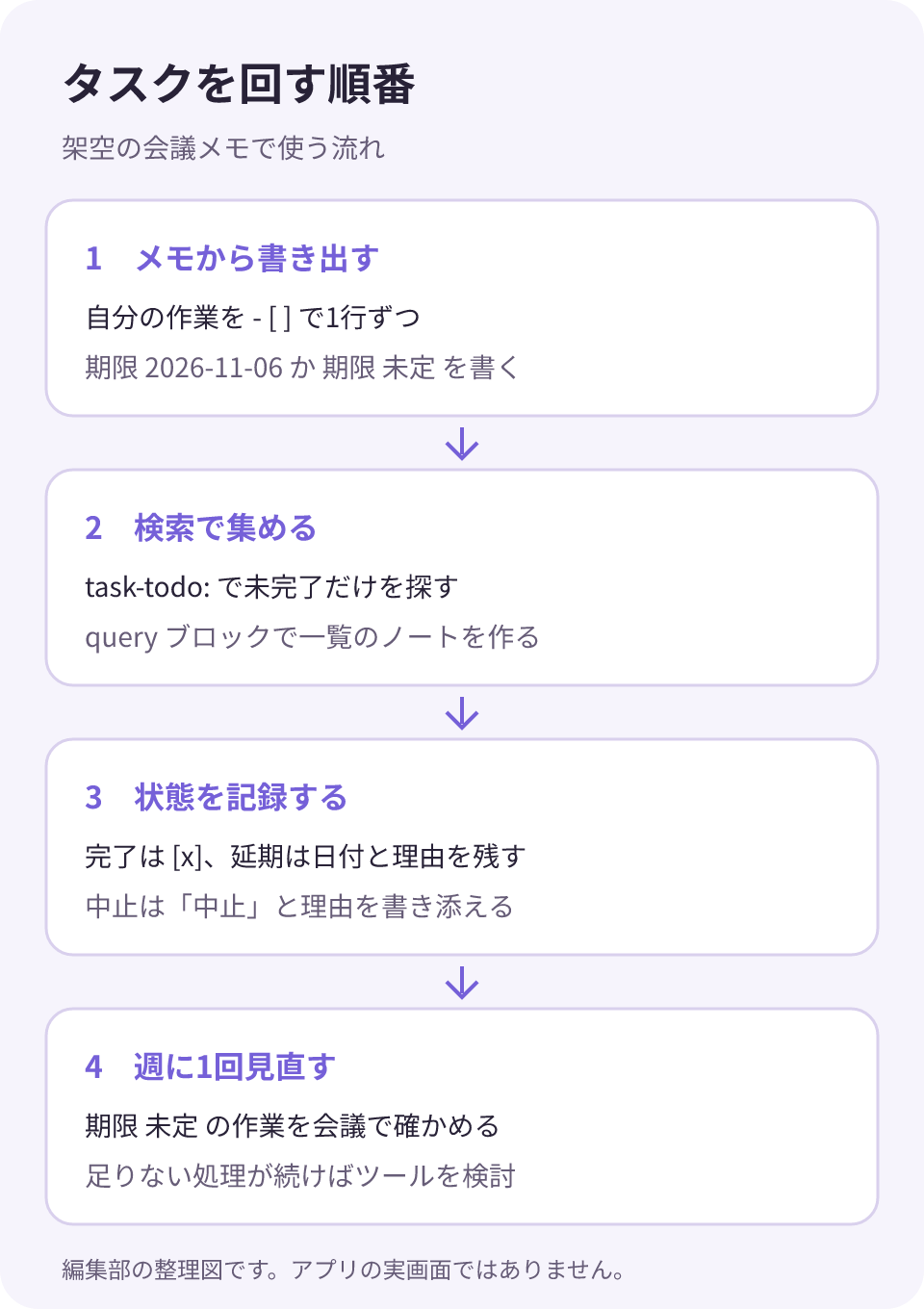
会議メモからタスクを取り出す例
ここからは、架空の定例会議メモで考えます。メモを書いたのは山田さんで、会議の内容はすべて説明のために作ったものです。
# 定例会議 第12回(2026-10-30)
- 新しい見積書の形式は、来週から使う
- 先方から料金表の修正依頼があった。山田さんが修正版を作り、11/6までに送る
- 価格の考え方は、山田さんが次回までに案を2つ出す(次回の日程は未定)
- 佐藤さんが請求書の送付先を確認する
- 展示会への出展は、上長の判断待ち
この5行のうち、どれを山田さんのタスクにするかを決めます。
| メモの行 | 判断 | 理由 |
|---|---|---|
| 新しい見積書の形式は、来週から使う | 記録に残す | 決定事項で、作業ではない |
| 先方から料金表の修正依頼があった。山田さんが修正版を作り、11/6までに送る | タスクにする | 担当が山田さん、期限が11月6日と会議で決まった |
| 価格の考え方は、山田さんが次回までに案を2つ出す(次回の日程は未定) | タスクにする(期限は未定) | 担当は山田さんと決まったが、次回の日付が決まっていない |
| 佐藤さんが請求書の送付先を確認する | 記録に残す | 佐藤さんの作業なので、山田さんのタスクにしない |
| 展示会への出展は、上長の判断待ち | 記録に残す | 山田さんが動ける作業がまだない |
判断をもとに、会議メモの末尾へ「次にやること」の見出しを足し、タスクを書きます。
## 次にやること
- [ ] 料金表の修正版を作って先方へ送る 期限 2026-11-06
- [ ] 価格の考え方の案を2つ用意する 期限 未定

## 記録
- 見積書の新形式は来週から使う
- 請求書の送付先は佐藤さんが確認する
- 展示会への出展は上長の判断待ち1行目の期限は、会議で決まった「11/6」を年月日の形に書き直しただけです。ポイントは、2行目の期限を推測で埋めていないことです。「次回まで」は次回の日程が決まっていないため、期限 未定のままにしました。佐藤さんの作業も、山田さんのタスク一覧には入れていません。ほかの人の作業を自分の一覧に混ぜると、自分では終わらせられない行がいつまでも未完了のまま残るからです。
未完了のタスクを検索で集める
会議メモにタスクを書いたら、保管庫(Vault)全体から未完了のものだけを集めます。公式ヘルプの検索では、タスクに絞った次の演算子が使えます。公式:Search
| 演算子 | 探す範囲 | 例 |
|---|---|---|
task: | 完了・未完了を問わずタスクの中 | task:料金表 |
task-todo: | 未完了のタスクの中 | task-todo:期限 |
task-done: | 完了したタスクの中 | task-done:料金表 |
path: | ファイルのパス | path:会議メモ |
公式ヘルプによると、タスクの演算子はブロックごと(タスク1つずつ)に一致を判定します。括弧で条件を入れ子にすることもでき、task:(call OR email)のような書き方が例として載っています。この記事の決まりで書いていれば、たとえば次の検索が使えます。
task-todo:期限:期限を書いた未完了のタスクをすべて集めるtask-todo:2026-11-06:11月6日が期限の未完了タスクだけを集めるtask-todo:未定:期限が決まっていない未完了タスクを集め、次の会議で確かめるpath:会議メモ task-todo:期限:会議メモのフォルダにある未完了タスクに絞る
毎回検索欄に打ち込むのが手間なら、検索結果をノートに埋め込めます。公式ヘルプでは、queryという名前のコードブロックに検索語を書くと、その場所に検索結果が表示されると説明されています。たとえば「作業一覧」というノートを1枚作り、次のように書いておきます。
## 未完了の作業(すべて)
```query
task-todo:期限
```

## 期限が未定の作業
```query
task-todo:未定
```
1つ目の見出しには、この記事の決まりで書いた未完了のタスクがすべて出ます。2つ目の見出しには、そのうち期限が決まっていないものだけが出るので、次の会議で確かめる一覧として使えます。なお、公式ヘルプによると、この埋め込み検索はObsidian Publish(ノートをWebサイトとして公開するObsidianの公式サービス)では表示されません。自分の保管庫で使う一覧と考えます。
検索結果は、ノートの中に書かれたタスクをそのまま見つけてくる仕組みです。一覧のノートにタスクを書き写す必要はありません。会議メモの側でタスクを直せば、次に検索したときに一覧へ反映されます。
タスクの完了・延期・中止を記録する
タスクを終わらせるときは、会議メモの元の行で[ ]を[x]に変えます。閲覧モードならチェックボックスを選ぶだけです。完了したタスクはtask-todo:の検索に出なくなり、task-done:で探せるようになります。
完了以外の状態は、印と理由を行に書き添えます。この記事の例では、次の書き方にそろえます。
| 状態 | 書き方 | 残す理由 |
|---|---|---|
| 完了 | - [x] 料金表の修正版を作って先方へ送る 期限 2026-11-06 | いつの期限の作業だったかを残す |
| 延期 | - [ ] 料金表の修正版を作って先方へ送る 期限 2026-11-13(11-06から延期:先方の回答待ち) | 元の期限と延ばした理由が分かる |
| 中止 | - [x] 価格の考え方の案を2つ用意する 中止:方針が変わったため | やらなかった理由があとで分かる |
中止を[x]で閉じているのには理由があります。公式ヘルプのヒントによると、角かっこの中にはx以外の文字を入れても完了の印になります。[-]のような独自の印を中止に使っても、Obsidianの標準機能では完了と同じ扱いになり、task-todo:やtask-done:の検索でも完了と区別できません。そのため、印ではなく「中止:」という文字と理由で区別しています。
延期の書き方では、期限の文字を新しい日付に書き換えます。古い日付を消すと、何度延ばしたかが分からなくなるため、括弧の中に元の日付と理由を残します。延期が2回、3回と続くタスクは、作業の分け方か期限の決め方を見直す合図になります。
見直しは、週に1回、「作業一覧」のノートを開いて行います。期限 未定の作業が増えていたら、次の会議で日付を決めるか、作業そのものをやめるかを確かめます。
タスク管理をプラグインや専用ツールに任せる判断
ここまでの方法は、標準のチェックボックスと検索だけで回ります。一方で、次のような処理が毎週のように必要になる場合は、標準機能だけでは手間がかかります。
| 必要になった処理 | 標準機能での状況 | 選択肢 |
|---|---|---|
| 期限の近い順に並べたい | 期限は検索用の文字なので、日付として並べ替えられない | コミュニティプラグインのTasks |
| 毎週・毎月の繰り返し作業を管理したい | この記事で使った公式ヘルプのページに、繰り返しの仕組みは書かれていない | コミュニティプラグインのTasks |
| 案件ごとの状態を表で一覧したい | 検索結果はタスク1行ずつで、案件単位の表にはならない | Basesでノートのプロパティを一覧にする |
| 複数人に割り当て、期限前に知らせたい | この記事で使った公式ヘルプのページに、担当者への通知の仕組みは書かれていない | チーム向けのタスク管理ツール |
Tasksは、Obsidianのコミュニティプラグイン(利用者が作って公開している追加機能)です。開発元の資料によると、保管庫全体のタスクを追跡し、期限日・繰り返し・完了日の管理と絞り込みに対応しています。クエリで集めた一覧からチェックを切り替えると、元のファイルも更新されると説明されています。ただし、期限日などは独自の書き方で記録するため、導入前に書いたタスクと書き方をそろえる手間がかかります。開発元:Obsidian Tasks
Basesは、ノート(ファイル)とプロパティを表やカードで一覧にするコアプラグインです。公式ヘルプの説明どおり、表の1行は1つのファイルです。タスク1行ずつではなく、「案件ノートごとの担当・期日・状態」を一覧にしたいときに向いています。公式:Introduction to Bases
プラグインを入れる前に、次の節の1週間の試し方から始め、2週間ほど標準機能だけで回してみることをおすすめします。そのうえで「期限順に並べたい」と感じる回数が多ければTasksを、「案件の状態を表で見たい」ならBasesを検討します。プラグインを選ぶときの注意点はObsidianおすすめプラグイン15選にまとめています。複数人で担当や期限を共有する作業は、Obsidianだけで抱えずに、チーム向けのツールへ渡したほうが漏れを防げます。
Obsidianのタスク管理を1週間試す
最初の1週間は、次の順番で試すと、書き方の決まりが合っているかを確かめられます。
- 会議メモに「次にやること」の見出しを作り、自分のタスクだけを書く
- 期限は
期限 2026-11-06か期限 未定のどちらかで書く - 「作業一覧」のノートに
queryブロックを2つ置く - 毎朝その一覧を開き、終わったものを元のメモで
[x]にする - 週の終わりに
期限 未定と延期の多い作業を見直す
公式ヘルプでは、デイリーノートを日誌ややることリストに使える機能として紹介しており、雛形の例にもタスクの見出しとチェックボックスが入っています。公式:Daily notes 毎日の記録の場所をデイリーノートにまとめたい場合は、Obsidianデイリーノートの設定とテンプレートで、日付ごとのノートの作り方を説明しています。会社でObsidianを使う範囲を決めたい場合はObsidianを会社で使うには?も参考にしてください。
会議メモから作業を取り出す流れが決まると、その流れをAIに任せる準備にもなります。どの行を作業として拾い、誰に渡し、どこで期限を確かめるかが決まっていれば、AIにも同じ判断の手がかりを渡せます。メモから実行までの業務の流れを社内で整える段階で迷う場合は、PLaiのAI社員導入支援で、業務に合わせた流れを一緒に整理できます。
AI活用の「何から?」を、
30分で解決。
御社の仕事を伺い、AIに任せる業務と
最初に試すことを、一緒に決めます。
- AIに任せたい仕事を整理
- 自社に合う始め方を具体化
- 明日からの一歩を決める

次は、御社の話を聞かせてください。
参考資料・出典
製品の機能・仕様や外部の発表は、以下の資料を参照しています。PLaiの運用例・実績と、公式の説明を分けてご覧ください。
- Basic formatting syntax
タスクリストは行頭のハイフンと空白に続けて[ ]。[x]は完了。閲覧モードでチェックボックスを選ぶと切り替わる。角かっこに任意の文字を入れると完了の印になる。
確認日: - Search
task:・task-todo:(未完了)・task-done:(完了)はタスク単位でブロックごとに一致。path:でパス、括弧で入れ子の条件。queryコードブロックで検索結果をノートに埋め込める(Publish非対応)。
確認日: - Introduction to Bases
Basesはノート(ファイル)とプロパティをデータベースのような表やカードで表示・編集・並べ替え・絞り込みするコアプラグイン。表の各行は1ファイル。
確認日: - Daily notes
今日の日付のノートを開くか作るコアプラグイン。日誌・やることリスト・日々の記録に使える。テンプレート例に## Tasksと- [ ]がある。
確認日: - Obsidian Tasks(README)
コミュニティプラグイン。保管庫全体のタスクを追跡し、期限日・繰り返し・完了日・絞り込みに対応。どの表示やクエリから状態を切り替えても元のファイルが更新される。
確認日: