Obsidianのテンプレートでできること・できないこと
公式ヘルプによると、Templatesはコアプラグイン(Obsidianに最初から入っている機能)の1つで、用意した文章を「開いているノート」に挿入します。テンプレート自体は普通のノートです。決めたフォルダに置いたノートが、挿入の候補として一覧に出ます。公式:Templates
標準のテンプレートが受け持つ範囲と、ほかの機能に任せる範囲を分けておくと、設定で迷いにくくなります。
| やりたいこと | 使う機能 | この記事での扱い |
|---|---|---|
| 開いているノートに雛形を差し込む | テンプレート(Templates) | 主題として説明する |
| ノートのタイトルや今日の日付・時刻を入れる | テンプレートの変数 | 主題として説明する |
| 日付のノートを開くか作るときに雛形を使う | デイリーノート | 既存記事へ案内する |
| 標準の3つの変数では足りない処理をしたい | コミュニティプラグイン(例:Templater) | 必要になる条件だけ触れる |
公式ヘルプのTemplatesのページで説明されている変数は、タイトル・日付・時刻の3つです。新しいノートを作った瞬間に自動で雛形を当てる設定は、このページには書かれていません。毎日の日付ノートを雛形付きで作りたい場合は、デイリーノートの設定で作成時のテンプレートを指定します。公式:Daily notes 手順はObsidianデイリーノートの設定とテンプレートで説明しています。
会議メモや作業記録のように、作るタイミングが決まっていないノートには、標準のテンプレートを手で挿入するやり方が合います。まずは標準機能で項目をそろえ、それでも足りない処理が出てきたら追加の機能を検討する、という順番がおすすめです。
テンプレートの保存先と挿入方法を設定する
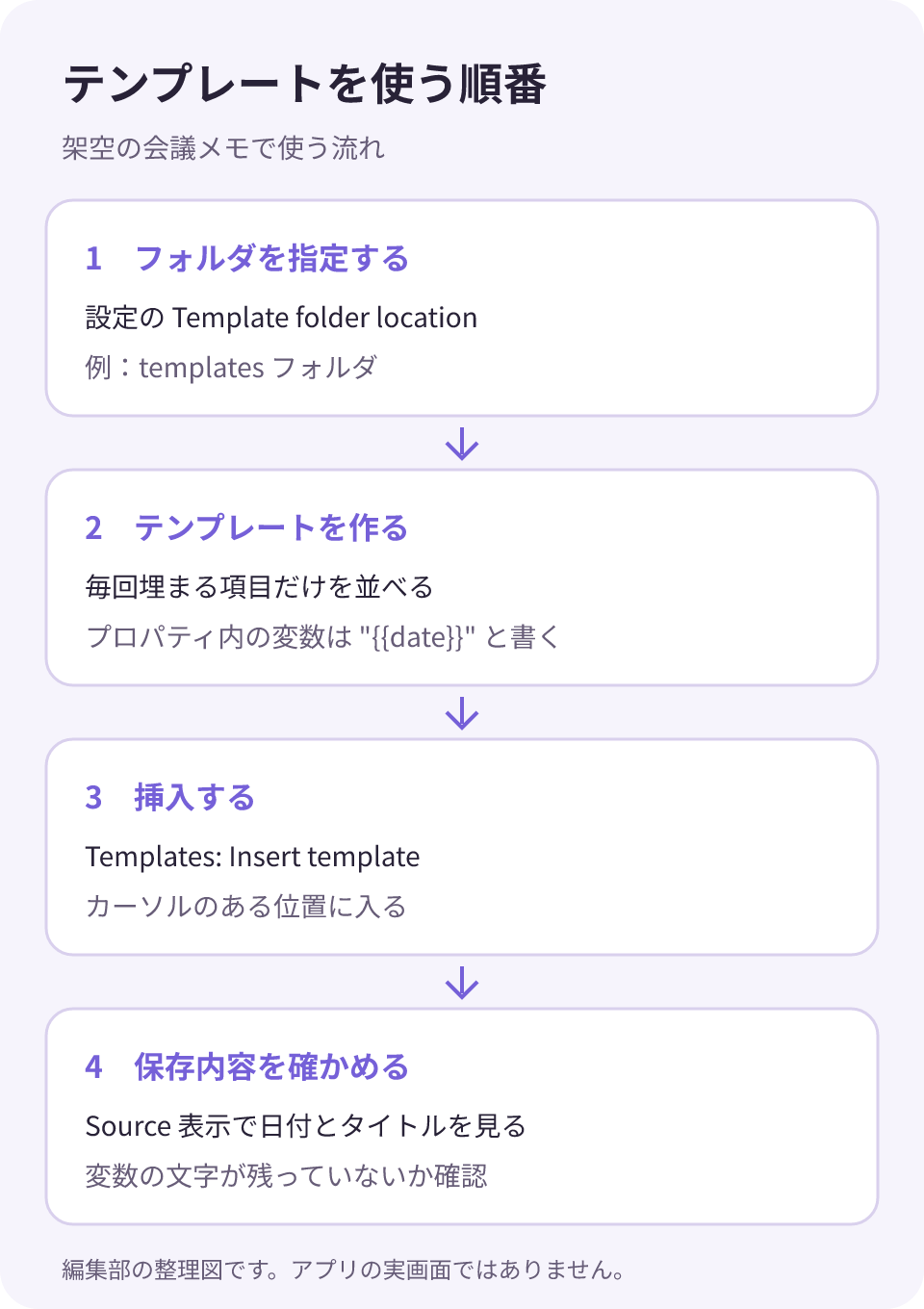
最初に、テンプレートを置くフォルダを決めます。公式ヘルプの手順は次のとおりです。
- 保管庫(Vault)の中に、テンプレート専用のフォルダを作る(例:
templates) - 画面左下の歯車アイコンから設定を開く
- コアプラグインのTemplatesにある「Template folder location」に、作ったフォルダを指定する
公式ヘルプは、テンプレートを挿入する前にこのフォルダを設定するよう案内しています。設定画面の表示名は、アプリの言語設定によって異なる場合があります。
フォルダを設定したら、挿入の方法を選びます。公式ヘルプに書かれている方法は3つです。
- リボン(画面左端のアイコン列)の「Insert template」を選ぶ
- コマンドパレットで
Templates: Insert templateを実行する - 同じコマンドに独自のキーボードショートカットを割り当てる
どの方法でも、一覧からテンプレートを選ぶと、その内容がノートに入ります。入る場所は、今カーソルがある位置です。カーソルがノート本文にないときは、最後にカーソルがあった位置に入ると公式ヘルプに書かれています。見出しの途中や表の中にカーソルを置いたまま挿入すると、意図しない場所に雛形が入るため、空のノートの1行目で挿入する習慣にしておくと安心です。
記録項目を決めて最小のテンプレートを作る
テンプレートは、設定したフォルダの中に普通のノートとして作ります。最初から項目を増やしすぎると、空欄のまま残る欄が増え、あとで探すときの手がかりになりません。毎回の記録で必ず埋まる項目だけを残します。
ここでは、架空の「定例会議メモ」を例にします。社内の定例会議で残したい情報を書き出し、テンプレートに入れるかどうかを決めました。
| 候補の項目 | 判断 | 理由 |
|---|---|---|
| 開催日 | 入れる(プロパティ) | 毎回必ずあり、あとで日付順に探すため |
| 参加者 | 入れる(プロパティ) | 毎回必ずあり、誰が聞いていたかを確かめるため |
| 決まったこと | 入れる(見出し) | 会議メモの目的そのものだから |
| 次にやること | 入れる(見出し) | 担当と期限を書く場所を固定するため |
| 雑談・余談 | 入れない | 毎回は発生せず、空欄が増えるため |
この判断から作ったテンプレートが次です。ファイル名はtemplates/定例会議メモ.mdとします。
---
開催日: "{{date}}"
参加者:
tags:
  - 会議メモ
---
# {{title}}

## 決まったこと
-

## 次にやること
-

## 保留した論点
-
このテンプレートを、2026年10月30日に「定例会議 第12回」という名前の空のノートへ挿入した場合、公式ヘルプの説明どおりに変数が置き換わると、保存される内容は次のようになる想定です。アプリで挿入した結果ではなく、変数の説明から作った期待値です。
---
開催日: "2026-10-30"
参加者:
tags:
  - 会議メモ
---
# 定例会議 第12回

## 決まったこと
-

## 次にやること
-

## 保留した論点
- 「参加者」は空欄のまま入る想定です。会議のたびに名前が変わる項目は、テンプレートでは空にしておき、記録するときに埋めます。空欄の扱いや、型(日付・テキストなどの値の種類)のそろえ方は、Obsidianプロパティの使い方で詳しく説明しています。
公式ヘルプのTemplatesの例でも、プロパティにdate: "{{date}}"と引用符付きで書き、本文に# {{title}}と見出しを置く形が紹介されています。同じ形を自社の会議・作業記録に合わせて項目だけ変えると、迷わずに始められます。
テンプレートの変数で日付やタイトルを入れる
テンプレートには、挿入したときに値へ置き換わる「変数」を書けます。公式ヘルプにある変数は次の3つです。
| 変数 | 置き換わる値 | 既定の形式 |
|---|---|---|
{{title}} | 開いているノートのタイトル | — |
{{date}} | 今日の日付 | YYYY-MM-DD(例:2026-10-30) |
{{time}} | 現在の時刻 | HH:mm(例:09:30) |
日付と時刻は、コロンのあとに書式を付けて形を変えられます。たとえば{{date:YYYY年MM月DD日}}のように書きます。書式の記号はMoment.jsという日付ライブラリの決まりに従うと公式ヘルプに書かれています。毎回同じ形にしたい場合は、設定のTemplatesにある「Date format」「Time format」で既定の形を変えることもできます。
日付や時刻だけを入れたいときは、テンプレートを使わずにコマンドで入れる方法もあります。Templates: Insert current dateとTemplates: Insert current timeを実行すると、カーソルの位置に今日の日付や現在の時刻が入ります。形式は、上で触れた設定に従います。
注意したいのは、プロパティの中に変数を書く場合です。公式ヘルプによると、Live Preview(編集しながら見た目も確認できる表示)でテンプレートを編集すると、ノート上部のプロパティ欄が、引用符で囲んでいない変数を書き換えてしまうことがあります。これを避ける方法として、公式ヘルプは次の2つを挙げています。
- テンプレートはSourceモード(記号をそのまま表示する編集モード)で編集する
- 設定の「エディタ」にある「Properties in document」をSourceにする
公式の注意は引用符のない変数についてのものなので、前の節の例のように"{{date}}"と引用符で囲んで書いておくと安心です。
テンプレートにプロパティがある場合の挙動も確かめておきます。公式ヘルプのPropertiesのページによると、テンプレートを挿入すると、テンプレートのプロパティがすべてノートに追加され、ノートに既にあるプロパティとは統合されます。公式:Properties
テンプレートの挿入で困ったときの確認順
テンプレートを挿入したのに思った結果にならないときは、次の表の上の行から順に確かめます。
| 起きていること | まず確かめること | 直し方 |
|---|---|---|
| 挿入の一覧にテンプレートが出ない | コアプラグインのTemplatesが有効になっているか。Template folder locationに、テンプレートを置いたフォルダが指定されているか | フォルダを指定し直し、テンプレートをそのフォルダへ移す |
| 雛形が文章の途中に入った | 挿入したときのカーソル位置 | 空のノートの1行目で挿入し直す。カーソルが本文にないと、最後のカーソル位置に入る |
| プロパティの日付が崩れた、または消えた | テンプレートをLive Previewで編集していないか、変数を引用符で囲んでいるか | Sourceモードでテンプレートを開き、"{{date}}"の形に直す |
| 日付の形が思っていたものと違う | 変数の書式指定と、Templatesの設定のDate format | テンプレート内の書式か、設定の既定値のどちらかにそろえる |
| 同じ見出しが2組できた | すでに雛形の入ったノートに、もう一度挿入していないか | テンプレートはカーソル位置に挿入されるため、重なった見出しの組を手で消す |
プロパティの統合にも、確かめておきたい点があります。公式ヘルプには、ノートとテンプレートに同じ名前のプロパティがあって値が違う場合に、どちらの値が残るかまでは書かれていません。すでに値の入ったノートへ、あとからプロパティ付きのテンプレートを入れる運用にする場合は、練習用のノートで一度試し、残った値を確かめてから使い始めます。
表示の確認には、保存された中身を見る方法が確実です。設定の「Properties in document」をSourceにすると、プロパティがYAMLの文字列のまま表示されます。日付とタイトルが期待値の例と同じ値になっているか、{{で始まる文字が残っていないかを見て、確認が終わったら表示を元に戻します。
標準のテンプレートで足りない処理もあります。たとえば「挿入した日の翌週の日付を入れたい」「フォルダごとに別の雛形を自動で当てたい」といった計算や自動化は、Templatesのページで説明されている3つの変数の範囲を超えます。こうした処理が本当に毎回必要になった段階で、コミュニティプラグイン(例:Templater)を検討します。どこまでできるかは、各プラグインの開発元の資料で確かめます。選び方と注意点はObsidianおすすめプラグイン15選にまとめています。
テンプレートを社内の記録ルールにつなげる
テンプレートは、個人の入力を速くするだけでなく、チームの記録の形をそろえる道具にもなります。複数人で同じテンプレートを使う前に、次の3点を決めておきます。
- 項目の意味:「参加者」に社外の人を含めるか、「次にやること」に担当と期限を必ず書くか
- 空欄の扱い:空欄を「該当なし」とみなすか、「記入漏れ」とみなすか
- 変更の手順:テンプレートの項目を変えるとき、誰が決めて、過去のノートをどう扱うか
テンプレートを直しても、すでに作ったノートの中身は変わりません。項目名を途中で変えると、古いノートと新しいノートで呼び方が混ざるため、変更した日と内容をテンプレートの冒頭か別のノートに残しておくと、あとで探すときに役立ちます。
記録の形がそろうと、人が読み返しやすくなるだけでなく、ノートをAIに読ませて会議の決定事項や次の作業をまとめさせるときにも、同じ見出しを手がかりにできます。どの業務の記録をどの項目でそろえ、AIにどこまで任せるかを決める段階で迷う場合は、PLaiのAI社員導入支援で、業務に合わせた記録項目と流れを一緒に整理できます。
Obsidianの基本操作から確かめたい場合はObsidianとは?できることと最初の使い方を、日付ごとの記録に同じ雛形を使いたい場合はObsidianデイリーノートの設定とテンプレートを参考にしてください。
AI活用の「何から?」を、
30分で解決。
御社の仕事を伺い、AIに任せる業務と
最初に試すことを、一緒に決めます。
- AIに任せたい仕事を整理
- 自社に合う始め方を具体化
- 明日からの一歩を決める

次は、御社の話を聞かせてください。
参考資料・出典
製品の機能・仕様や外部の発表は、以下の資料を参照しています。PLaiの運用例・実績と、公式の説明を分けてご覧ください。
- Templates
コアプラグイン。設定のTemplate folder locationでフォルダ指定、変数{{title}}・{{date}}(既定YYYY-MM-DD)・{{time}}(既定HH:mm)、コロン+Moment.js書式、Date format/Time format設定、Live Previewで引用符のない変数が上書きされうる注意、リボンのInsert templateとコマンドTemplates: Insert template、カーソル位置へ挿入(本文外なら最後のカーソル位置)、Insert current date/time。
確認日: - Properties
テンプレートを挿入すると、テンプレートのプロパティがノートに追加され、ノートに既にあるプロパティと統合される。
確認日: - Daily notes
デイリーノートは今日の日付のノートを開くか作るコアプラグイン。作成時に使うテンプレートをTemplate file locationで指定できる。
確認日: