Obsidian Syncを始める前に決めること
公式手順では、Obsidianアカウントと有効なSync契約が前提です。まず自分の契約を確認し、同期したいVaultがどのフォルダにあるかを特定します。似た名前のVaultを複数使っているなら、名前だけで選ばず、保存場所と中のノートを見比べてください。公式:Syncのセットアップ
リモートVaultは同期先となるクラウド側の保管庫、ローカルVaultは端末側のフォルダです。最初に内容の基準にするローカルVaultを一つ決めると、どのノートを他の端末へ届けるのかが明確になります。これは説明と作業順をそろえるための決め方で、Sync自体に「この端末だけが常に正しい」という優先順位を与える設定ではありません。
| 開始前の確認 | 手元で残す内容 |
|---|---|
| 対象のVault | 名前、保存場所、基準にするノート名 |
| 既存の同期 | 同じフォルダがiCloud・Dropbox・OneDrive等の対象か |
| 同期する情報 | ノート、添付、設定のうち他端末でも必要なもの |
| 戻すための備え | 接続前のコピーの保存場所と日時 |
公式は、他の同期サービス内にあるVaultでは、Syncへ切り替えるための手順を先に確認するよう案内しています。既存の仕組みが動いているところへ、そのままもう一つ同期を重ねて始めないでください。また、同期は別場所に戻せるコピーを残すバックアップとは役割が異なります。重要なVaultは、先に同期とは別のコピーを確保します。公式:同期とバックアップの違い
Obsidian Syncの接続は1台目から確認する
以下は公式手順に沿った設定の順番です。すでにリモートVaultがある場合は、同じ名前の保管庫を追加作成する前に、既存の接続先と内容を確かめます。
- 設定の「General」内にある「Account」から、Sync契約のあるアカウントへログインします。
- 「Core plugins」で「Sync」を有効にし、設定に現れたSyncの項目を開きます。
- 新規に同期を始める場合は「Remote vault」の「Choose」から「Create new vault」へ進み、名前、リージョン、暗号化パスワードを設定します。
- 対象のリモートVaultへ「Connect」で接続し、暗号化パスワードで「Unlock vault」します。
- すぐに開始せず、次の節の同期対象を確認します。変更した設定を適用するためアプリを再起動し、「Start Syncing」または「Resume」で進めます。
暗号化パスワードは、Obsidianアカウントへログインするパスワードと別です。二つを同じものだと思い込まず、どのリモートVaultに対応する情報かを分かる形で管理してください。接続先を確認するメモにパスワードそのものを書き込む必要はありません。具体的な作成・接続画面は公式セットアップで確認できます。
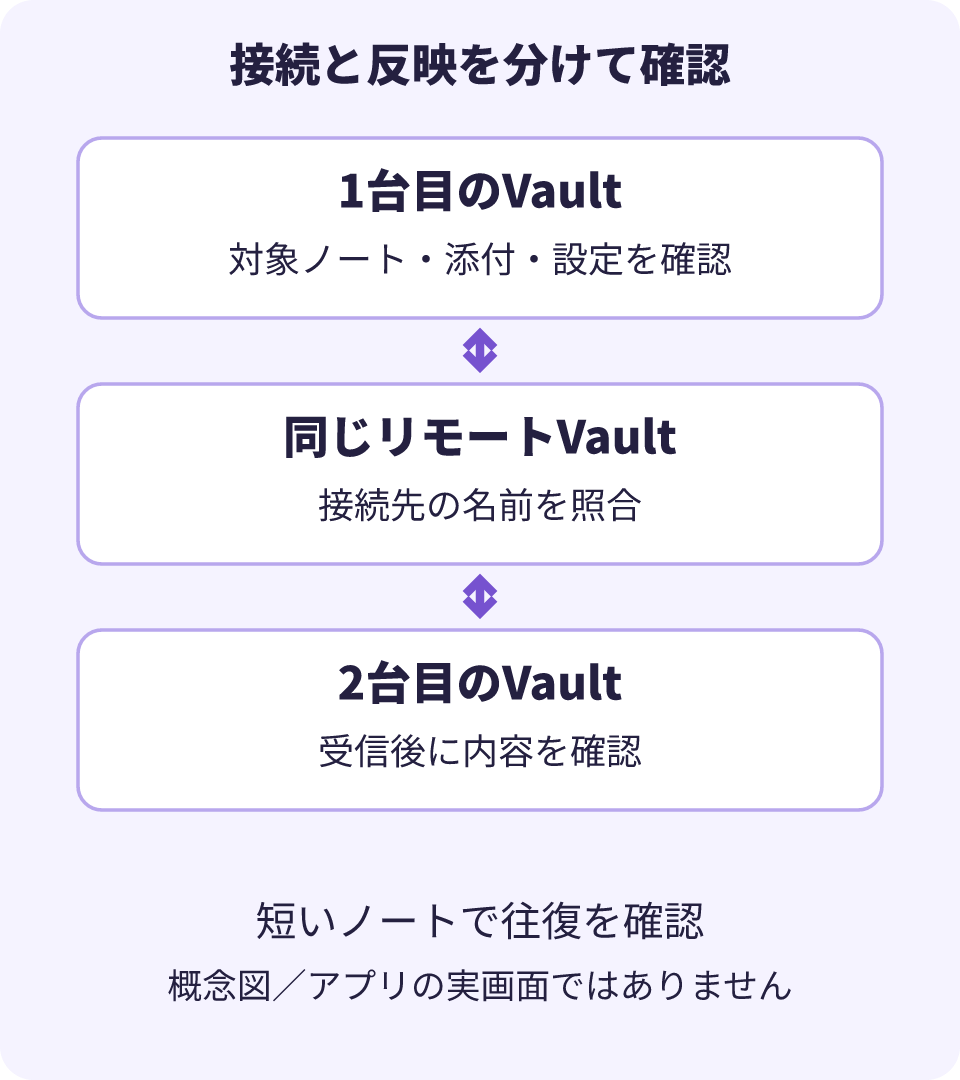
2台目は同じアカウントから、1台目で使ったリモートVaultを選びます。公式には、Vaultの切り替え画面から「Open vault from Obsidian Sync」の「Setup」で開く手順が案内されています。空のローカルVaultへ受け取ると、すでにある別のノートと混ざる判断を減らせます。既存のノートが入ったVaultへ接続するとマージの確認が出るため、内容の対応が分からないまま承認しないでください。
Obsidian Syncの対象は端末ごとに見直す
ノートが見えるだけでは、添付と設定も意図どおり届いたとは限りません。「Selective sync」で画像・音声・動画・PDFなどの種類を、「Vault configuration sync」で設定類を確認します。既定値だけを覚えるより、その端末に必要な項目を現画面で照合する方が、用途の違いを把握できます。公式:Sync設定と選択的同期
たとえば、移動中の端末では議事メモと参照画像が必要でも、大きな作業動画は必要ないかもしれません。編集部の確認例では、実際に必要なファイルを一つずつ挙げ、同期対象の設定と受信後の表示を対応させます。「添付を同期する」の一言で済ませず、使っている拡張子を確認するのが要点です。
- ノートと添付:対象の種類、除外したフォルダ、契約のファイルサイズ上限を確認する。
- 設定:外観・ホットキー・プラグインなど、どこまでそろえるかを決める。
- 端末側の設定:同期対象、端末名、競合処理は、使う端末ごとに確認する。
一度送ったファイルは、後から除外対象に入れても、その操作だけでリモートVaultから消えるわけではありません。除外を「送信済みデータの回収」と考えないことが大切です。また、File recoveryのスナップショットや、.gitなどの隠しフォルダは通常の同期対象と異なります。.obsidianの設定フォルダには例外があるため、「Vault内は全部同じように届く」とまとめないでください。
設定が届いても再起動が必要な項目があります。特にプラグインの見え方が違う場合は、ファイルの未着と、届いた設定がまだ読み込まれていない状態を分けて調べます。容量や履歴の保持期間も契約ごとに異なるため、現在の条件は公式のプランと容量制限で照合してください。
Obsidian Syncの反映を短いノートで確かめる
接続後は、普段の大切なノートを書き換える前に、確認用の短いノートを用意します。次の表は編集部が提案する記録例で、実測した転送速度や成功結果ではありません。待ち時間を固定せず、同期状態と内容の両方で判定します。
| 順番 | 操作と確認 | 記録するもの |
|---|---|---|
| 1台目から送る | 確認ノートに区別できる短文を保存し、同期の完了表示とログを見る | 端末名、ノート名、保存した文 |
| 2台目で受け取る | 同じノートを開き、文字と必要な添付を確かめる | 見えた内容、不足したファイル |
| 2台目から戻す | 受信確認後に一行を追記し、1台目でその行を見る | 追記内容、両端末の状態 |
公式セットアップでは、同期完了の緑色のチェックと、ログの「Fully Synced」が確認点として案内されています。その表示だけで任意のファイルが対象に含まれていたとは判断せず、自分が選んだノートと添付も見てください。両方向を一度確かめておくと、後で「どちらの端末から届かないのか」を具体的に説明できます。
画像が出ないときは、まずノート本文が届いているか、その画像自体が対象のフォルダにあるかを分けて確認します。本文だけ届いているなら、同じ操作を何度も繰り返す前に、ファイル種別・除外・サイズを見直します。未確認の間は新しい編集を重ねず、止まっている地点とログの内容を残すと原因を追いやすくなります。
Obsidian Syncで変更が競合したときの確認
同期される前に複数端末で同じファイルを編集すると、競合が起こり得ます。公式は、Markdownの変更を自動統合する方法と、別の競合ファイルを作って確認する方法を案内しています。自動統合でも重複や書式の問題が残る場合があるため、「自動だから内容の確認はいらない」とは考えないでください。公式:競合とトラブルシューティング
競合ファイルを作る設定では、元ファイルにリモート側の版、別のファイルに検知した端末側の変更が残ると説明されています。ファイル名だけで片方を不要と決めず、どこに新しい情報があるかを読み比べます。設定は端末ごとなので、作業用PCだけ変更して終わりにせず、他の端末でも同じ方針かを確認します。
なお、この扱いを添付やCanvasにもそのまま当てはめることはできません。公式の説明では、Markdown以外のファイルは後の更新時刻に基づく処理になり、設定用のJSONにも別の処理があります。問題が起きたファイルの種類を先に確かめ、必要ならSyncのバージョン履歴で過去の内容を確認します。
編集部では、日常の使い方として「端末を替える前に同期を確認する」「受信が終わってから同じノートを編集する」「競合が出たら関係する端末で編集をいったん止める」という順番を勧めます。これは競合ゼロを保証する設定ではなく、どの変更を残すか判断できる状態を保つための運用です。
Obsidian Syncを仕事で使う前に確かめる四つのこと
設定の区切りは、接続先が合っている、必要なノートと添付が両方向に届く、端末ごとの設定を把握している、戻すコピーが別にある、という四つです。未確認の項目は未確認のまま残し、ノートが一枚届いたことをVault全体の検証済みに広げないようにします。
会社で利用する場合は、同期できることと、その情報を端末やクラウドへ置いてよいことも別に確認します。対象の情報、使う端末、更新担当を整理する際はObsidianの会社利用で決めることを参照してください。PLaiのAI社員導入支援では、業務で使う資料や手順を整理するところから、AIに任せる仕事を具体化します。まず一つの仕事で、必要な情報が届き、読み返して使える状態を確かめてみてください。
AI活用の「何から?」を、
30分で解決。
御社の仕事を伺い、AIに任せる業務と
最初に試すことを、一緒に決めます。
- AIに任せたい仕事を整理
- 自社に合う始め方を具体化
- 明日からの一歩を決める

次は、御社の話を聞かせてください。
参考資料・出典
製品の機能・仕様や外部の発表は、以下の資料を参照しています。PLaiの運用例・実績と、公式の説明を分けてご覧ください。
- Obsidian公式:Syncのセットアップ
契約条件、ログイン、リモートVault作成・接続、同期開始、2台目への接続、完了表示。
確認日: - Obsidian公式:Sync設定
端末ごとの同期対象・競合処理、除外後もリモートに残る条件、隠しファイル、設定の再起動。
確認日: - Obsidian公式:Syncの問題解決
複数端末で同期前に編集した競合、自動統合・競合ファイル、Markdownと他形式の違い。
確認日: - Obsidian公式:プランと容量制限
契約ごとのファイルサイズ・ストレージ・履歴の条件。料金と最新の数値はリンク先で確認できます。
確認日: - Obsidian公式:Syncの履歴
過去のノートと添付の履歴を確認する方法。
確認日: - Obsidian公式:バックアップ
同期と一方向コピーの役割差、保存先、複数端末でバックアップ元を選ぶ考え方。
確認日: