Obsidianの画像は、添付か外部参照かを先に選ぶ
Obsidianで画像を表示する方法は二つあります。本文ではどちらも同じ図に見えるので、違いを見落としがちです。添付は保管庫の中にある普通のファイルで、ファイル管理アプリからも開けます(公式:Attachments)。外部参照はノートにURLを書いて、Web上の画像を表示する方法です(公式:Embed files)。
| 比べる点 | 添付 | 外部参照 |
|---|---|---|
| ノートの書き方 | ![[承認フロー図.png]] |  |
| 画像がある場所 | 保管庫の中 | 参照先のWebサーバー |
| 見えなくなる主な条件 | ファイルの改名や移動、同期の漏れ | URLが使えなくなる、インターネットに接続できない |
| 容量 | 保管庫と同期の容量を使う | 保管庫の容量を使わずに済む |
| 向く場面(編集部の目安) | 社内の図、後から根拠として見返す画面の記録 | 公開済みの資料を一時的に示す |
業務の記録なら、添付を基本にしてください。後から見返す図が、参照先の都合で消えては困るからです。公式ヘルプも、Web Clipperで取り込んだ画像はURLを参照するので、オフラインでは見られず、URLが止まると表示できなくなると説明しています(公式:Clip web pages)。同じページで案内されているDownload attachments for current fileというコマンドを使うと、開いているファイルの画像を保管庫へダウンロードできます。Webページの保存全体はWeb Clipperで出典を残す方法で説明しています。
社内の画像を表示するためだけに社外のサーバーへ置くと、その時点で共有範囲の判断が必要になります。
画像の添付先とファイル名を決める
貼り付けやドラッグで追加した画像は、既定の添付先へ保存されます。初期設定の添付先は保管庫の最上位です(公式:Attachments)。そのままだとノートと画像が同じ階層に並ぶので、増える前に変更しましょう。設定の場所は「設定 → ファイルとリンク → 新規添付ファイルの作成場所」で、英語の表示ではFiles & Links → Default location for new attachmentsです(公式:添付ファイル)。
次の表は、案件/北風/議事録.mdに承認フロー図.pngを追加する場合の保存先です。公式の説明を編集部の例に当てはめたもので、指定フォルダは資料/画像、サブフォルダ名は添付としました。三列目は、案件フォルダだけを別の場所へコピーしたときに画像も入るかを合成ファイルで調べた結果です。
| 設定 | 画像の保存先 | 案件フォルダのコピーに入るか | 向く使い方(編集部の目安) |
|---|---|---|---|
| 保管庫直下(Vault folder) | 承認フロー図.png | 入らない | 画像をほとんど使わない |
| 以下で指定されたフォルダ(In the folder specified below) | 資料/画像/承認フロー図.png | 入らない | 画像を一か所で管理し、容量や中身をまとめて見たい |
| 現在のファイルと同じフォルダ(Same folder as current file) | 案件/北風/承認フロー図.png | 入る | ノートと画像を同じ一覧で見たい |
| 現在のフォルダのサブフォルダ(In subfolder under current folder) | 案件/北風/添付/承認フロー図.png | 入る | 案件ごとに引き継ぐことがあり、ノートと画像を分けて並べたい |
案件単位で引き継いだり移したりするなら、編集部はサブフォルダを勧めます。保存先の単位と、移す単位をそろえられるからです。部署で使い回す図が中心なら、指定フォルダのほうが見渡しやすいでしょう。この設定が決めるのは新しく追加する画像の保存先で、既存の画像が自動で移るとは公式ヘルプに書かれていません。保管庫全体の分け方はObsidian Vaultの作り方で扱っています。
画像のファイル名は内容が分かる形にする
ファイル名は、一覧で画像を見分ける手がかりです。北風_承認フロー図_2026-11.pngのように案件・内容・時期を入れると、ほかの図と区別できます。公式ヘルプによると、# | ^ : %% [[ ]]を含む文字列はリンクとして機能しない場合があります(公式:Internal links)。これらの記号は名前に使わず、別のOSと同期するならそのOSで使えない文字にも注意してください(公式:Manage notes)。
貼り付けた画像の名前が内容を表していないときは、ファイル一覧(File explorer)で画像を右クリックし、Renameから変更します(公式:File explorer)。設定の「内部リンクを毎回更新する」(Automatically update internal links)がオンなら、改名に合わせてリンクも更新され、オフなら更新するかどうかを確認されます(公式:Settings)。
画像をノートへ挿入し、表示サイズを整える
画像の入れ方は四つあります(公式:Attachments)。
- 貼り付ける。スクリーンショットなどをコピーしてノートへ貼ると、添付先にファイルが作られ、ノートに埋め込まれます。
- ドラッグする。パソコンのファイルを開いているノートへドラッグすると、添付先へコピーされて埋め込まれます。コピーなので、元のファイルは元の場所に残ります。
- スマートフォンから入れる。モバイルでは添付のメニューから挿入します(公式:Accepted file formats)。
- 手で書く。保管庫にある画像なら
![[承認フロー図.png]]と書きます。
先頭の!を付けると埋め込みになり、付けない[[承認フロー図.png]]はファイルへのリンクです。Markdown以外のファイルへのリンクには拡張子が要ります(公式:Internal links)。画像として追加できる形式は.avif・.bmp・.gif・.jpeg・.jpg・.png・.svg・.webpです(公式:Accepted file formats)。.heicや.tiffはこの一覧にないので、対応する形式へ変換してから入れてください。
画像の表示サイズを変える方法
| やりたいこと | 書き方・操作 | 補足 |
|---|---|---|
| 幅と高さを決める | ![[承認フロー図.png|640x480]] | 640が幅、480が高さ |
| 幅だけを決める | ![[承認フロー図.png|640]] | 縦横の比率を保って変わる |
| 外部参照の幅を決める |  | 添付と同じ数値で指定する |
| 画面で調整する | Live Previewで画像の角をドラッグする。画像を選んで+か-を押す | 角のダブルクリックや0で元の大きさへ戻す |
書き方は公式ヘルプのとおりです(公式:Embed files/公式:Basic formatting syntax)。画面での調整は、デスクトップ版の1.12と1.13で追加された操作です(公式:1.12の更新履歴/公式:1.13の更新履歴)。スマートフォンで同じ操作ができるかは、確認した資料からは分かりませんでした。
公式ヘルプが説明しているのは表示の大きさで、画像ファイルそのものを縮小するとは書かれていません。容量を減らしたいときは、追加する前に画像を小さくしましょう。
架空の保管庫で、画像の参照がどこまで届くかを試す
ここで示すのは、公式ヘルプの説明をもとに編集部が組み立てた設計例です。合成した画像を実際のファイルとして置き、ファイルの有無と参照の文字列をスクリプトで調べましたが、Obsidianのアプリは操作していません。実画面での測定ではないので、アプリが同じ判定をするとは限りません。項目名も版や表示言語によって変わることがあります。
新しいリンクの形式は、設定の「新規作成するリンクの形式」(New link format)で最短・相対・絶対の三つから選べます(公式:Settings)。形式が変わると、ノートに書かれる文字列と弱点も変わります。案件/北風/議事録.mdから案件/北風/添付/承認フロー図.pngを参照する場合で比べました。
| 起きたこと | 最短![[承認フロー図.png]] | 相対![[添付/承認フロー図.png]] | 絶対![[案件/北風/添付/承認フロー図.png]] |
|---|---|---|---|
| 案件フォルダだけを別の保管庫の最上位へコピー | 候補1件 | 届く | 届かない |
| 画像だけをアプリの外で別フォルダへ移動 | 候補1件 | 届かない | 届かない |
| 画像をアプリの外で改名 | 届かない | 届かない | 届かない |
| 別の案件に同じ名前の画像を追加 | 候補2件 | 届く | 届く |
「届く」は書かれたパスにファイルがあったこと、「候補」は保管庫内の同名ファイルの数を示します。読み取れることは三つです。
- 絶対パスは、案件フォルダを別の保管庫へ切り出すと文字列が合わなくなります。
- 名前だけの参照は移動には影響を受けにくい一方、同じ名前の画像が増えると候補が2件になります。どちらが表示されるかは、確認した公式ヘルプに説明がないので、名前の重なりを避けておきます。
- アプリの外での改名は、どの形式でも文字列が合わなくなります。
公式ヘルプは、Obsidianの中でファイルを改名するとリンクを自動で更新し(公式:Manage notes)、保管庫の中でノートを移すときもリンクを更新すると説明しています(公式:Permalinks)。外部で変更されたファイルは読み込み直されますが(公式:How Obsidian stores data)、外部アプリでの改名や移動でリンクまで更新されるという説明は見つかりませんでした。改名も移動もObsidianの中で行い、作業後にノートを開いて表示を確かめてください。
移動や端末変更の後に画像が表示されないとき
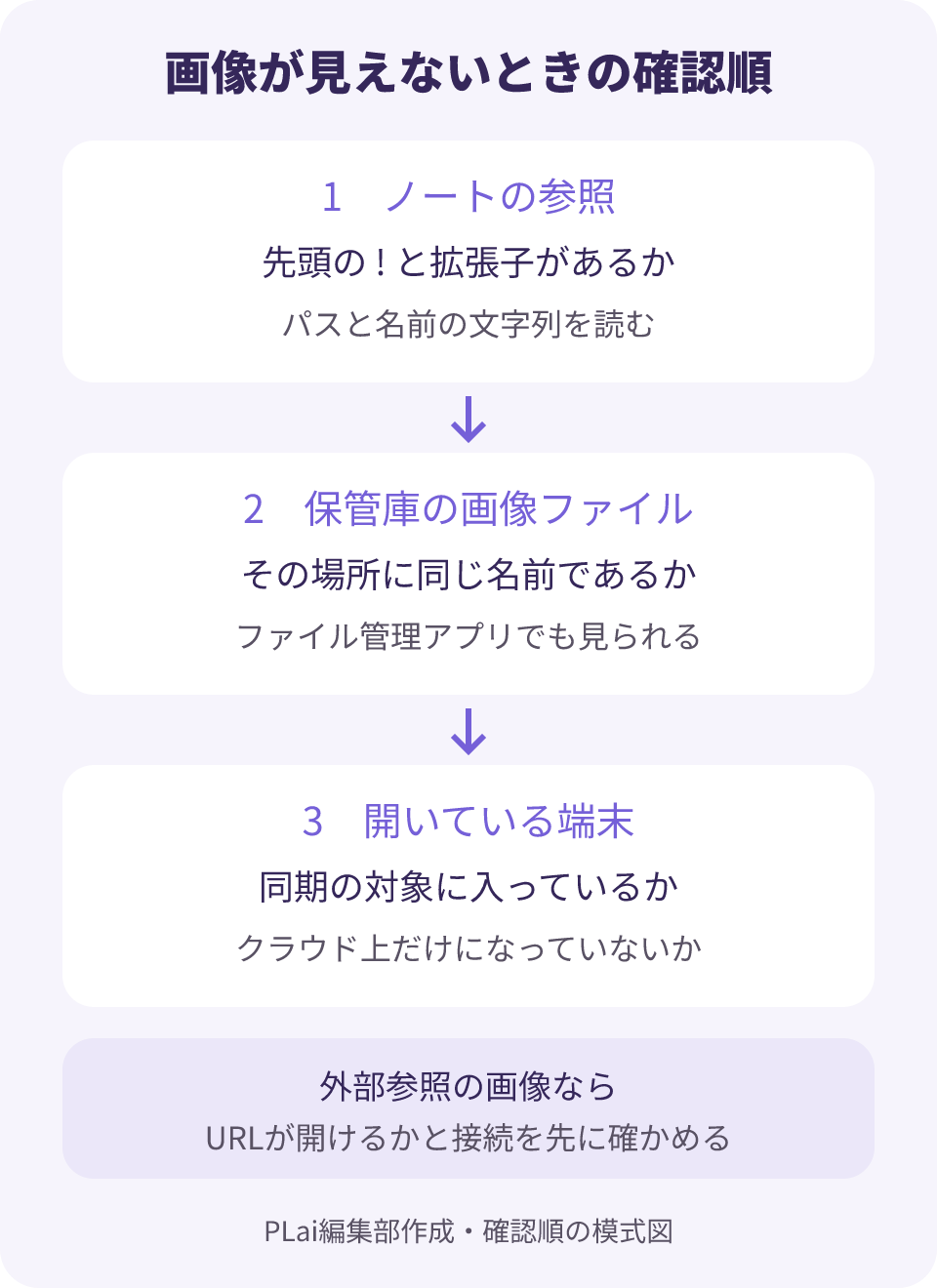
画像が見えないときは、参照、ファイル、端末の順に確かめます。ノートの文字列はその場で読めるので、手間の少ないところから順に見ていきます。
| 起きていること | 確かめること | 根拠 |
|---|---|---|
| 図が出ず、ファイル名のリンクだけが出る | 先頭の!と拡張子があるか | 公式:Internal links |
| 参照はあるのに図が出ない | 書かれたパスの場所に同じ名前のファイルがあるか | 編集部の切り分け |
| Markdown形式の参照だけ図が出ない | 空白を%20に置き換えているか、使えない記号がないか | 公式:Internal links |
| 外部参照の図だけ出ない | URLをブラウザで開けるか、接続しているか | 公式:Clip web pages |
| Obsidian Syncで別の端末だけ出ない | Selective syncのImagesがその端末でオンか、除外したフォルダに入っていないか | 公式:Sync settings |
| Syncで添付フォルダごと届かない | フォルダ名がピリオドで始まっていないか。隠しフォルダとして同期から外れる | 公式:Sync settings |
| OneDriveやiCloudで開いた端末で見つからない | 保管庫のフォルダを端末に常に保持する設定か。ファイルが端末から外れるとObsidianはアクセスできない | 公式:Sync your notes |
Syncの対象の種類は端末ごとの設定で、変更後はアプリの再起動が必要です。ノートが届いていても、画像まで届いたとは限りません。
画像の容量・権利・機密情報の扱いを決める
画像を業務で残すなら、貼り始める前に次の四つを決めておきます。
- 容量。Obsidian Syncで同期できる1ファイルの大きさはStandardが5MB、Plusが200MBまでで、添付や版の履歴も容量に含まれます(公式:Plans and storage limits)。添付は版の履歴に最大2週間残るので、消してもすぐには空きません。
- 権利。保管庫に保存できることと、社内で共有したり資料へ再掲載したりしてよいことは別です。Webの画像や他社の資料は利用条件を確かめ、出典と取得日を画像の下に書いておきます。
- 機密情報。画面の記録には、顧客名、メールの件名、通知が映り込むことがあります。貼る前に見直し、不要な部分は切り取ってください。Syncの暗号化の選択が影響するのは同期先で、手元の保管庫は暗号化されません(公式:Security and privacy)。
- 削除。デスクトップ版1.12以降では、ファイルの削除時に添付も消すかを確認する動作が加わり、Files & Linksの設定でAlways・Ask every time・Neverを選べます(公式:1.12の更新履歴)。消した後の行き先も確かめましょう。設定によってはすぐに完全に削除され、戻せなくなります(公式:Settings)。
AIに作業を任せる前の資料としてノートを使うなら、本文に図が見えていることと、AIへ渡す範囲に画像が含まれていることを分けて確かめます。図から読み取れる結論や条件は、本文にも文章で書いておいてください。画像の中の文字を検索できるかは、確認した公式の検索ヘルプに説明がないので、探したい言葉も本文に残します(公式:Search)。渡してよい情報かどうかの判断は、図にも必要です。
まず1枚の画像で試し、保存先の決まりをチームへ広げる
練習用の保管庫で添付先を設定し、自作の図を1枚貼って、ファイル一覧で保存先を確かめましょう。次に名前を変えてノートの表示を見て、別の端末でも開きます。結果がこの記事の表と違うときは、手元のアプリの表示を優先してください。ここまで確かめられたら、業務のノートでも同じ手順で進められます。
チームで使うなら、添付先の設定、ファイル名の付け方、入れてよい画像の範囲を短い文書にして共有してください。共有の方法そのものを比べたいときはObsidianを会社で使う方法を参考にしてください。
PLaiのAI社員導入支援では、業務で使う手順や資料を整理し、AIに任せる仕事へつなげています。文章と図を一緒に使える業務ナレッジを整えたいときは、今のノートを一つ持ち寄ってご相談ください。
AI活用の「何から?」を、
30分で解決。
御社の仕事を伺い、AIに任せる業務と
最初に試すことを、一緒に決めます。
- AIに任せたい仕事を整理
- 自社に合う始め方を具体化
- 明日からの一歩を決める

次は、御社の話を聞かせてください。
参考資料・出典
製品の機能・仕様や外部の発表は、以下の資料を参照しています。PLaiの運用例・実績と、公式の説明を分けてご覧ください。
- Attachments
画像などの添付の追加方法と、既定の保存先および変更方法の説明。
確認日: - 添付ファイル(日本語版ヘルプ)
添付の設定項目の日本語の名前と、四つの保存先の説明。
確認日: - Embed files
画像の埋め込みの書き方、サイズの指定、外部画像の扱い。
確認日: - Accepted file formats
Obsidianが対応する画像形式の一覧と、モバイルでの挿入方法。
確認日: - Basic formatting syntax
外部URLの画像を表示する書き方とサイズの指定。
確認日: - Internal links
リンクの形式、拡張子の要否、URLエンコード、リンクに使えない記号。
確認日: - Settings
添付先、リンクの形式、リンクの自動更新、削除後の扱いの設定項目。
確認日: - Manage notes
ファイルの改名に伴うリンクの更新と、OSごとのファイル名の制限。
確認日: - File explorer
ファイル一覧からの改名と移動の操作。
確認日: - Permalinks
保管庫の中でノートを移動したときのリンク更新に触れた説明。
確認日: - How Obsidian stores data
ノートが通常のファイルであることと、外部の変更を読み込み直す動作。
確認日: - Clip web pages
Web Clipperの画像がURL参照であることと、ダウンロードのコマンド。
確認日: - Sync settings and selective syncing
同期するファイルの種類、除外フォルダ、隠しフォルダ、端末ごとの設定。
確認日: - Plans and storage limits
プランごとのファイルサイズの上限と、添付と版の履歴の容量の扱い。
確認日: - Security and privacy
同期先の暗号化の選択肢と、手元の保管庫が暗号化されないことの説明。
確認日: - Sync your notes across devices
OneDriveやiCloudでファイルを端末に保持する必要についての説明。
確認日: - Search
検索の対象と演算子の説明。
確認日: - Obsidian 1.12 Desktop 更新履歴
画像の角をドラッグして大きさを変える操作と、削除時の添付の確認の追加。
確認日: - Obsidian 1.13 Desktop 更新履歴
選択した画像をキーボードで拡大縮小する操作と全画面表示の追加。
確認日: