Obsidianの検索は、探す範囲から選ぶ
保管庫全体から文章を探すときは、サイドバーの検索を開きます。ショートカットはWindows・LinuxがCtrl + Shift + F、MacがCommand + Shift + Fです。検索が見えなければ設定のコアプラグインでSearchが有効かを確認します(公式:Search)。
開いているノートの中だけなら、Windows・LinuxのCtrl + F、MacのCommand + Fを使います(公式:Find and replace)。ノート名を覚えていてすぐ開きたい場合はQuick switcherが向きます。Quick switcherは名前やエイリアスからノートを開く入口で、本文全体を探す検索とは役割が違います。候補がない状態でEnterを押すと新規ノートを作る動作につながるため、既存ノートを探しているときは候補を確かめてください(公式:Quick switcher)。
| 覚えていること | 使う入口 | 最初の確認 |
|---|---|---|
| 名前や別名 | Quick switcher | 開こうとする候補名が合っているか |
| 本文に書いた言葉 | 保管庫の検索 | どのノートのどの箇所に出たか |
| 今のノート内の言葉 | ノート内の検索 | 前後の文を含めて読めるか |
標準の全文検索はノートやCanvasの内容を対象にします。file:やpath:はファイル名・パスに使える条件ですが、これをPDFや画像の本文まで読み取るOCR機能だと考えないでください。添付PDFの中にしかない語を入力して0件でも、その資料が保管庫から失われたとは限りません。
検索語を一つ入れ、ANDとORで絞る
最初は特徴のある言葉を一つ入れます。「会議」のように多くのノートに出る言葉より、案件名や製品名など覚えている固有の語から始めると、結果を確かめやすくなります。Obsidianの検索は通常、大文字と小文字を区別しません。区別が必要な場合だけMatch caseを有効にします。
二つの語を空白で区切るとAND条件になります。見積 契約なら両方を含むノートを探します。ただし、同じ行に両方あるという意味ではありません。どちらかを含めたいなら見積 OR 契約、連続したまとまりを探すなら"見積 承認"のように引用符を使います。除外は-下書きです。ORとANDを混ぜる場合は(見積 OR 契約) 承認のように括弧で条件のまとまりを示すと、意図を読み返しやすくなります(公式:検索語と演算子)。
除外語は便利ですが、探している記録の末尾に「下書きから転記」と書いてあるだけでも、その記録を落とす場合があります。初めから除外を重ねず、候補を見てから一つずつ足してください。結果が急に0件になったときに、どの条件が原因か戻って確認できます。
検索の場所をpath・file・content・tagで指定する
「案件フォルダの中を探したい」と「本文に案件名があるノートを探したい」は別の条件です。場所や名前に覚えがあれば、次の演算子で対象を狭めます。スペースを含む値は引用符で囲みます。
| 検索式の例 | 条件 | 読み違えやすい点 |
|---|---|---|
path:"案件/北風" 承認 | パスに指定文字列があり、承認も含む | 本文に「案件/北風」と書かれているという条件ではない |
file:議事録 | ファイル名に議事録がある | 本文に議事録とだけあるノートを探す条件ではない |
content:承認 | 本文内の承認を探す | 名前だけに語がある場合と分けて考える |
tag:#要確認 | 指定したタグを持つノートを探す | タグの文字列が書かれたコード例と同じではない |
path:は文字列によるパスの条件です。期待より広く当たった場合は、実際の結果のパスまで読んでから検索語を詳しくします。フォルダの設計そのものはObsidianの保管庫とフォルダ設計で扱っています。本記事では、すでにある場所を手がかりに探すところに絞ります。
タグを探すときは、通常の文字検索よりtag:を使うと意図が明確になります。公式ヘルプでは、tag:#workは#myjob/workと一致しないこと、コードブロック内やMarkdown以外の内容をタグ検索の対象にしないことが説明されています。「画面に#が見える」だけでタグとして登録されているとは判断しないでください。付け方と命名はObsidianタグの使い方で確認できます。
検索条件と期待するノートを、架空の4件で確かめる
以下は実在の顧客情報を含まない合成例です。各行の本文は短くするため抜粋し、改行位置も示しています。自分の練習用保管庫で試す場合は、本番のノートを書き換えずに、別の空の保管庫へ同じ内容を置いて確認してください。
| 記号・パス | 本文 |
|---|---|
| A:案件/北風/議事録.md | 見積を更新する。 契約は法務確認中。 #要確認 |
| B:案件/北風/決定事項.md | 見積と契約を承認した。 #完了 |
| C:案件/南風/議事録.md | 見積を承認した。 #要確認 |
| D:資料/契約手順.md | 契約前に担当者へ確認する。 #手順 |
| 検索式 | 期待する候補 | 理由 |
|---|---|---|
見積 契約 | A・B | 両語を持つノート。Aでは行が分かれていても条件を満たす |
line:(見積 契約) | B | 両語が同じ行にある条件なのでAとは分かれる |
path:"案件/北風" 承認 | B | 北風のパスと承認の両方を満たす |
file:議事録 tag:#要確認 | A・C | ノート名とタグの両方で絞る |
(見積 OR 契約) -承認 | A・D | 見積か契約があり、承認を含まない |
同じ検索語でも、ノート単位のANDとline:では意味が変わります。「二つの言葉があるので、その二つが同じ意思決定に関係している」と早合点しないことが重要です。結果の件数は読む範囲を減らす手がかりであり、判断が正しい証明ではありません。
検索が0件なら、最後に足した条件から戻す
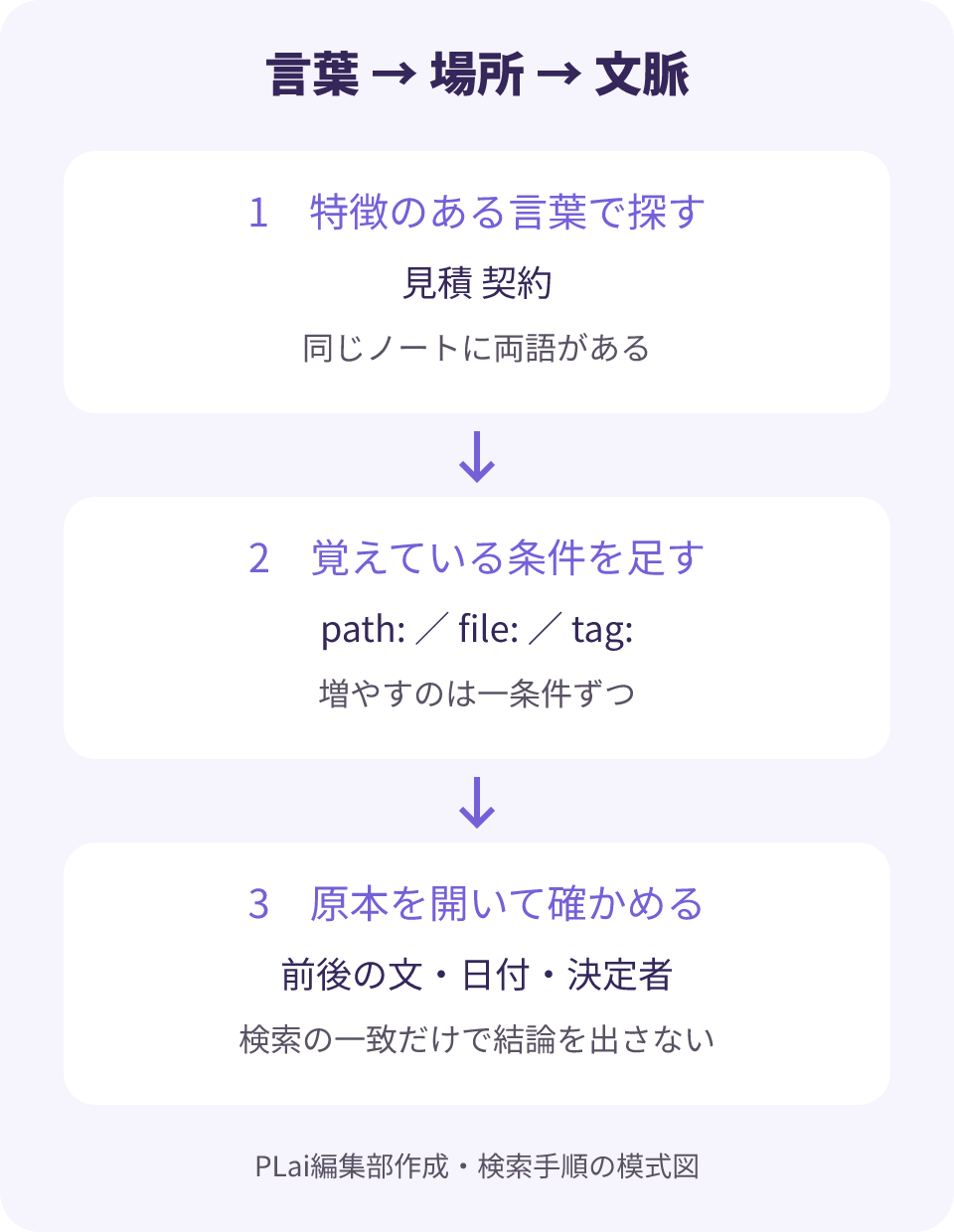
見つからないときは検索式を長くするより、条件を減らします。まず最後に加えた演算子や除外を外し、一語だけに戻します。次に表記を確認します。全角と半角、略称、別の名前で記録していた可能性などを順番に調べます。大文字小文字を厳密に区別する設定を使っていたなら、Match caseも見直します。
語が合っているのに見つからなければ、検索している保管庫とファイルの場所を確認します。検索の対象から除外されているファイルは結果に表示されません。また、見出しや本文にあると思っていた言葉が画像内にしかない場合、同じ検索方法で探せるとは限りません。必要に応じてファイル名で探し、資料そのものを開きます。
検索欄のExplain search termは、複雑な検索式がどのように解釈されているかを読む助けになります。括弧や引用符が想定どおりかを確かめてから、少しずつ条件を戻してください。説明が読めないほど長くなったら、まず場所、次に本文という二段階に分けて考えるほうが扱いやすくなります。
繰り返す検索は保存し、結果の文脈まで読む
毎週使う条件は検索結果の横にある三点メニューからBookmarkを選び、ブックマークへ保存できます。たとえば「北風案件の要確認ノート」という名前を付ければ、検索式の意味を思い出しやすくなります(公式:Bookmarks)。これは条件を呼び出すための保存です。ノートを更新すれば該当する結果も変わるので、「その時点で何件あったか」を固定保存する証拠とは区別してください。
ノートに検索結果を埋め込みたい場合は、queryのコードブロックを使う方法もあります。ただし、公式ヘルプではObsidian Publishで埋め込み検索を利用できないとされています。自分の保管庫で動く内容が、そのまま公開サイトでも動くとは判断しないでください。日々の確認に必要な検索だけを置き、同じ条件を何か所にも複製しすぎない運用がおすすめです。
候補を開く前にはShow more contextで周辺を見たり、ノートごとに結果を折りたたんだりできます。最後は原本を開き、いつの記録か、誰の判断か、後の記録で変更されていないかを確かめます。AIへ資料を渡す場合も、検索に引っかかった一文だけを切り出すと条件や留保が抜けることがあります。必要な範囲を読み、共有してよい内容だけを選んでください。
検索の次は、チームで同じ記録を見つけられる形にする
まずは一つの案件で、言葉一語から始め、場所を足し、原文に戻る流れを試してみてください。「探せた検索式」と「何を確かめるための条件か」をセットで残すと、翌週も使いやすくなります。検索を成功させるためだけに、過去の全ノートへ大量のタグや項目を足す必要はありません。
案件名や確認状態が人によってばらつくなら、検索の前に記録の書き方を揃えるほうが効果的です。日付・担当・状態のような名前付きの情報はObsidianのプロパティ設計も参考になります。導入全体はObsidian入門で確認できます。
PLaiのAI社員導入支援では、業務に必要な資料や手順を整理し、AIに任せる仕事につなげます。チームで根拠を探し直せる運用についてもご相談ください。今の記録と探したい場面を一つ持ち寄り、まず小さな範囲から確認できます。
AI活用の「何から?」を、
30分で解決。
御社の仕事を伺い、AIに任せる業務と
最初に試すことを、一緒に決めます。
- AIに任せたい仕事を整理
- 自社に合う始め方を具体化
- 明日からの一歩を決める

次は、御社の話を聞かせてください。
参考資料・出典
製品の機能・仕様や外部の発表は、以下の資料を参照しています。PLaiの運用例・実績と、公式の説明を分けてご覧ください。
- Search
検索の開き方、AND/OR/引用符/除外、演算子、結果設定、埋め込みとPublish制限。
確認日: - Bookmarks
検索結果の三点メニューからBookmarkで検索条件を保存。
確認日: - Quick switcher
名前とエイリアスでノートを開く。候補がない場合の新規作成。
確認日: - Find and replace
現在ノート内の検索ショートカット。
確認日: