この記事では、1ページを保存する手順、出典を残すテンプレート、保存後の確認方法を解説します。製品の動作は2026年10月27日に確認した公式資料に基づきます。テンプレートと確認表は編集部の提案例です。特定の端末で実演した成功記録ではありません。
Web Clipperで保存する前に決めること
Web Clipperを使う場面は、「あとで読む」だけでなく、提案の根拠や調査の経緯をノートへ残したいときです。Obsidian公式は、Webページの内容やハイライトをVaultへ保存できる無料のブラウザ拡張として案内しています。Vaultとは、Obsidianで開くノートの保存フォルダです。入手先は公式のWeb Clipper案内から、自分のブラウザのストアへ進めます。
初めは、会社が保存を認めている資料や、自分で用意した公開ページ1枚に絞ってください。多くのページを取り込む前に、どこへ保存され、何が残るのかを確かめると、その後の整理をやり直さずに済みます。
| 保存したいもの | ノートに残す内容 | 保存後に確かめること |
|---|---|---|
| 後で読み直す資料 | 必要な本文、元URL、取得日 | 読みたい段落が欠けていないか |
| 判断の根拠になる資料 | 上記に加え、使いたい箇所と確認事項 | 元の条件や例外を落としていないか |
| 自分の考えをまとめる材料 | 保存した原文と、自分のメモを別の欄へ | どこまでが原文か区別できるか |
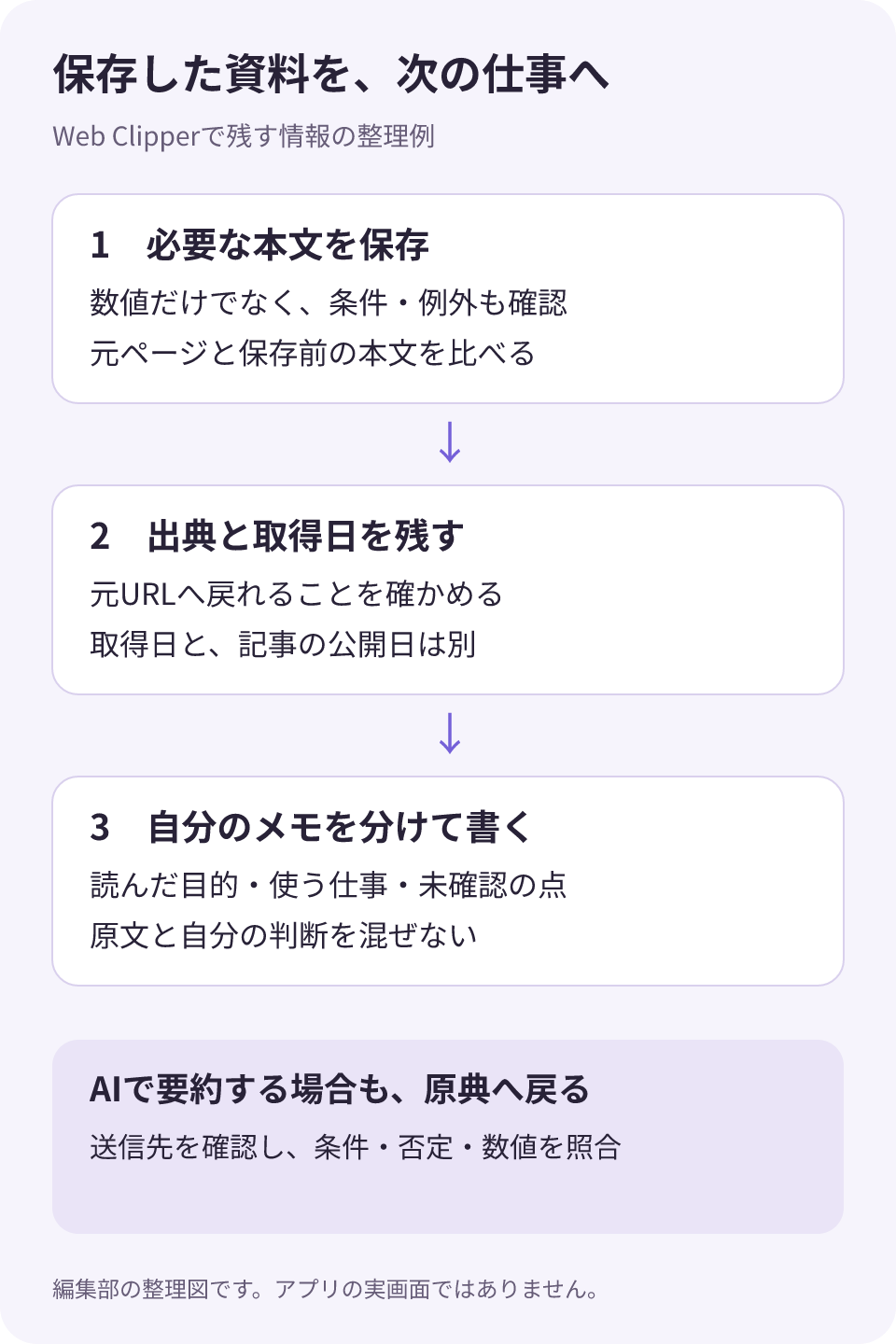
これは用途を決めるための編集部の整理です。資料の全文が必要とは限りません。数値の根拠だけが必要なら、その数値と条件が分かる範囲を残し、元ページへ戻れるようにします。要約だけにすると失われる条件がないか、保存する前に一度確認しましょう。
Web Clipperはブラウザに入れる拡張です。Obsidianアプリ内で追加するコミュニティプラグインとは導入先が違います。Vaultの作成から知りたい場合はObsidianの基本と始め方を、アプリ内の拡張を選びたい場合はObsidianのプラグインガイドを参照してください。
Web Clipperで最初の1ページを保存する
操作の流れは、ページを開く、拡張で保存内容を見る、保存先を選ぶ、Obsidianへ追加する、保存後のノートを照合する、の順です。公式のWebページを保存する手順では、拡張画面でテンプレート、プロパティ、本文、Vaultとフォルダを扱えることが説明されています。
1. 保存先と確認用のページを用意する
Obsidianで確認用のVaultを開き、資料を置くフォルダを決めます。たとえばResearchという名前なら、収集した資料の置き場だと分かります。この名前は例なので、既存の運用があればそちらを優先してください。会社の資料を私用Vaultへ入れないよう、保存先の名前だけでなく用途も確かめます。
次に、保存してよいWebページをブラウザで開きます。最初の確認では、ログイン後の画面や個人情報を含むページを使わず、どの部分を保存するか自分で見分けられる短いページが扱いやすいでしょう。
2. 拡張を開き、保存する本文を見る
ブラウザのWeb Clipperアイコンなどから拡張を開きます。保存前に、ページの題名と本文が意図したものになっているかを読みます。通常はページの主要な内容を取り出そうとしますが、すべてのサイトで同じ範囲を抽出できるとは限りません。
ページの一部だけが必要なら、元ページで対象の文章を選ぶ方法や、ハイライトする方法があります。「画面に見える文章がそのまますべて入る」と思い込まず、プレビュー内の見出し、段落、表などを元ページと見比べます。本文に必要な注意書きが抜けていたら、そのまま確定せず取り込み範囲を調整します。
3. Vault・フォルダを確認して追加する
拡張内の保存先Vaultとフォルダを確認し、Add to Obsidianから追加します。保存先を複数使う人は、前回の選択が今回の用途にも合っているかを見直してください。同じ名前に見える場所でも、仕事用と私用を取り違えると後の共有判断が難しくなります。
4. 保存後のノートで確認する
Obsidian側で対象ノートを開き、題名、元URL、本文、保存場所を確認します。追加操作をしたことと、必要な資料が残ったことは別です。記事の途中までしかない、余分なナビゲーションが本文へ混ざる、といった問題は元ページと並べて確認すると見つけやすくなります。
確認が終わるまでは大量に保存しないほうが、問題の原因を絞れます。まず1枚について「必要な根拠に戻れる」と判断できてから、同じ種類のページへ広げましょう。
Web Clipperで出典を残すテンプレート
毎回同じ項目を残すなら、Web Clipperのテンプレートを使います。ここでいうテンプレートはブラウザ拡張側の設定で、Obsidianのコアプラグイン「Templates」とは別です。公式のテンプレートの説明では、設定画面で新しいテンプレートを作り、保存する内容や追加先を調整できます。
最初の1枚は新規ノートとして作る構成にすると、既存ノートへの追記位置を考えずに保存内容を確認できます。既存ノートやデイリーノートへの追記は、その後で用途に合わせて選びます。ひな形を変えただけで過去の保存済みノートも書き換わるとは考えず、変更後の新しい保存結果を確認してください。
題名・URL・取得日・本文を分ける
Web Clipperでは{{title}}、{{url}}、{{date}}、{{content}}などの変数を利用できます。変数は、ページや保存時点の情報を入れるための記号です。利用できる項目と意味は公式の変数一覧で確認できます。
| 設定する場所の例 | 入力する内容 | 役割 |
|---|---|---|
| ノート名 | {{title}} | 何の資料か分かる名前にする |
| プロパティ:source_url | {{url}} | 元ページへ戻る |
| プロパティ:captured_on | {{date}} | 取り込んだ時点を残す |
| ノート本文 | 次の本文例 | 保存した内容と自分のメモを分ける |
source_urlとcaptured_onは編集部が提案する項目名で、既定の項目名ではありません。すでに同じ意味の項目を使っていれば、名前を増やさず揃えます。プロパティを追加したくない場合は、次のように出典と取得日を本文へ残す形から始められます。
# {{title}}

原典:{{url}}
取得日:{{date}}

## 保存した本文
{{content}}

## 自分のメモ
- 読んだ目的:
- 仕事で使いたい箇所:
- 元ページで追加確認すること:
- 関連する案件・ノート:
この例はテンプレートの「ノート本文」に設定する案です。JSONファイルのインポート用データではありません。プロパティへ出典と取得日を置く場合は、本文側の同じ項目を省いても構いません。どちらが正本か迷わないよう、同じ値を何か所にも手入力する運用を避けます。
取得日と、元ページの公開日は別の情報です。今日保存した古い記事を「今日公開された情報」と扱わないようにしてください。日付の表示やプロパティの型を変えたら、意図した値になったか保存後に確認します。題名もページによって抽出内容が異なるので、意味が分からない名前のまま残さないよう見直します。
テンプレートを増やすのは保存の違いが出てから
ニュース、製品仕様、事例記事などで必要な項目が違ってきたら、テンプレートを分けます。最初からサイトごとに細かく作るより、「どの情報が毎回欠けるか」を確認してから増やすほうが管理しやすくなります。
自動選択を設定する場合は、URLなどのルールだけでなく一覧の順序も確認します。公式説明では、最初に一致するテンプレートが選ばれ、どのルールにも合わないページでは一覧の先頭が使われます。設定変更後は、対象サイトのページと、どのルールにも当たらないページの両方で保存内容を見直しましょう。
Web Clipperの画像と本文を確認する
本文に画像が見えていても、画像ファイルがVaultへ保存されたとは限りません。公式の保存手順によると、Web Clipperの通常の取り込みでは画像はWeb上のURLを参照します。参照先が消えたり、インターネットにつながらなかったりすると、見られなくなる場合があります。
| 画像の持ち方 | ノート側にあるもの | 確認する条件 |
|---|---|---|
| Web上の画像を参照 | 外部画像へのリンク | 参照先が使えるか、接続できるか |
| 添付として保存 | Vault内の画像ファイルと、その参照 | 添付先に実ファイルがあるか、ノートから開けるか |
オフラインでも必要な画像は、保存してよい素材かを確認したうえで、公式に案内されている現在のファイルの添付をダウンロードするコマンドを検討します。英語表記はDownload attachments for current fileです。実行後は、画像が見えることに加えて保存先の実ファイルと参照を確認してください。Webページの収集と、収集した資料を社外へ再掲載することは分けて判断します。
必要な本文が抜けたとき
本文の自動抽出がうまくいかない場合、いきなり別の収集ツールを増やす前に、保存したい範囲を明確にします。公式のトラブル対処では、文章の選択、ハイライト、サイト向けテンプレートを使う方法が案内されています。
| 状態 | 先に見ること | 次の確認 |
|---|---|---|
| 途中の段落や表がない | 元ページのどこが必要か | 対象範囲を選び、保存前の本文と比較する |
| 別のテンプレートになる | 自動選択の条件と順序 | 手動で選んだ場合の内容と見比べる |
| 追加後のノートが見つからない | Vault名とフォルダ名 | 設定値と実際の保存先を照合する |
| 画像だけ見られない | Web参照かローカル添付か | 画像URLまたは添付ファイルの状態を確認する |
Vault名は保存先の識別に使う名前で、フォルダの絶対パスとは違います。公式の対処では、拡張側のVault名がObsidian側と一致しているか確認するよう案内されています。見つからないからと保存を繰り返す前に、別の場所へ作られていないかも調べましょう。
会員限定ページなどで必要な内容にアクセスできない場合、その制限を越える設定として扱わないでください。自分が閲覧できる内容であっても、業務で保存・共有してよい範囲は確認が必要です。分からない場合は、本文の複製を増やす前にURLと確認事項だけをメモへ残せます。
Web Clipperの保存内容を仕事へつなぐ
保存した資料を後で使うには、本文の横に「何のために読んだか」を短く残します。ノートが増えたことより、次に判断するときに必要な根拠へ戻れるかを基準にすると、保存する量も決めやすくなります。
原文と自分の判断を分けて書く
たとえば取引先のツールを比較しているなら、メモ欄は次の形にできます。これは架空の記入例で、特定の製品やPLaiの実務結果を示すものではありません。
読んだ目的:導入候補のデータ出力条件を確認する
仕事で使いたい箇所:公式資料のエクスポート手順
元ページで追加確認すること:契約プランによる違い
関連する案件・ノート:来月のツール選定
自分の判断:条件が未確認なので、採用はまだ決めない
「対応している」と書かれた部分だけを保存すると、プランや対象形式といった条件が抜けることがあります。自分の判断には確定できたことと保留を分け、資料へ戻る場所を添えます。保存内容を要約し直す場合も、要約を原文として扱わないよう別の欄へ置きましょう。
Interpreterを使う場合は送信先を確認する
Web ClipperのInterpreterは、ページを要約するなどの処理に言語モデルを使う機能です。通常の保存手順に必須ではありません。公式のInterpreterの説明によると、実行時にはページの文脈とテンプレート内のプロンプトが、選んだモデルへ送られます。外部サービスへの通信か端末内の処理かは、利用する提供元によって異なります。
そのため、「保存先がローカルだからAI処理も外へ出ない」とは判断できません。会社の資料を扱うときは、提供元、送る範囲、利用条件を確認してから使います。まずAI処理を加えず保存し、その後で必要な箇所だけ要約する運用も選べます。
AIが作った要約を採用する場合は、数値、否定、条件、例外が元ページと一致しているかを読み直します。原文・要約・自分の判断の三つを区別できれば、どの段階で解釈が入ったかを後から追えます。
最初の1枚を終えるための確認表
- 保存したノートが、意図したVaultとフォルダにある。
- 元URLへ戻れ、必要な本文と条件を照合できる。
- 取得日と公開日、自分のメモと原文が区別されている。
- 必要な画像が外部参照か添付か分かり、使う環境で確認できる。
- 次に使う仕事と、追加で確かめることが書かれている。
この5点を確認してから、保存するページやテンプレートを増やします。資料を残す習慣と、蓄積したノートを再利用する流れは、Obsidianで第二の脳を作る方法で説明しています。会社全体の保存先、共有する範囲、AIへ渡す資料を設計したい場合は、PLaiのAI社員導入支援で、業務に合わせた保存・共有の流れを相談できます。
AI活用の「何から?」を、
30分で解決。
御社の仕事を伺い、AIに任せる業務と
最初に試すことを、一緒に決めます。
- AIに任せたい仕事を整理
- 自社に合う始め方を具体化
- 明日からの一歩を決める

次は、御社の話を聞かせてください。
参考資料・出典
製品の機能・仕様や外部の発表は、以下の資料を参照しています。PLaiの運用例・実績と、公式の説明を分けてご覧ください。
- Obsidian公式:Web Clipperの概要
無料の公式ブラウザ拡張。ノート保存先はローカルVault。Interpreterの送信条件は別途確認。
確認日: - Obsidian公式:Webページを保存する
保存時の本文選択・Vault/フォルダ・Add to Obsidian。画像は通常Web URLを参照し、自動でローカル保存されない。
確認日: - Obsidian公式:Web Clipperのテンプレート
新規/既存/デイリーノートへの保存と、URL等によるテンプレート選択。最初の一致、未一致時は先頭が使われる。
確認日: - Obsidian公式:Web Clipperの変数
title/url/date/content等の変数をノートやプロパティへ使う。抽出結果はページに依存する。
確認日: - Obsidian公式:Interpreter
Interpret実行時にページ文脈とテンプレートのプロンプトを選択モデルへ送る。外部か端末内かは利用先に依存する。
確認日: - Obsidian公式:Web Clipperのトラブル対処
本文抽出の欠落、Vault名の完全一致、フォルダ名などを順に確認する。Vaultのパスと名前を混同しない。
確認日: