Obsidian Canvasで整理する対象を決める
公式ヘルプによると、Canvasはコアプラグイン(Obsidianに最初から入っている機能)の1つです。広い平面にノートを配置し、ほかのノート、添付ファイル、Webページとつなげます。保存先は.canvasという拡張子のファイルで、形式はJSON Canvasという公開仕様です。公式:Canvas
最初に決めるのは、置くものではなく、この一枚で判断する問いです。ここでは架空の例として、「来期に請求書チェック代行を始めるか」を問いにします。問いが決まると、置く材料と置かない材料を分けられます。
Canvasが合うのは、材料が複数のノートや資料に分かれていて、検討の順番をまだ決められない場面です。決まった手順の記録や、同じ項目で並べる一覧には、普通のノートや表のほうが向きます。
| 道具 | 関係の出どころ | 向く場面 |
|---|---|---|
| Canvas | 人が置いて線を引く | 問いに沿って材料を並べる |
| グラフビュー | ノートの内部リンク | 今あるつながりを見直す |
| Excalidraw | 人が図を描く | 手描きの図やスケッチ |
公式ヘルプのグラフビューのページによると、円はノートを、線は内部リンクを表します。公式:Graph view つまり、グラフは書いたリンクから描かれる図で、Canvasは人が配置を決める作業面です。絞り込みや読み方はObsidianグラフビューの使い方で扱います。
Excalidrawは、スケッチツールをObsidianに組み込むコミュニティプラグインです。開発元:Obsidian Excalidraw plugin Canvasのヘルプに手描きの説明はありません。絵として描きたい場合の候補はObsidianおすすめプラグイン15選で確かめられます。
Canvasは材料を並べ直す道具で、材料そのものを増やす機能ではありません。きれいな図ができても、調べていない点は未確認のままです。
Canvasにカードと既存ノートを配置する
公式ヘルプにある作成方法は3つです。
- コマンドパレット(機能を名前で呼び出す画面)で
Canvas: Create new canvasを選ぶ - ファイル一覧でフォルダを右クリックし、
New canvasを選ぶ - リボン(画面端のアイコン列)の
Create new canvasを選ぶ
コマンドとリボンの場合は、開いているファイルと同じフォルダに作られます。置き場所を決めたいときは、フォルダの右クリックが確実です。
次にカードを置きます。主に使うのは次の3種類です。右の列は、JSON Canvasの仕様で各カードが持つ情報です。
| カード | 置き方の例 | ファイルに入る情報 |
|---|---|---|
| テキスト | 平面をダブルクリック | 文字そのもの |
| ノート・画像・PDF | ファイル一覧からドラッグ | ファイルのパス |
| Webページ | 右クリックのAdd web page | URL |
ほかに、ベース(Basesのビュー)をカードにしたり、フォルダをドラッグして中のファイルをまとめて置いたりもできます。長いノートの一部だけを見せたい場合は、カードを右クリックしてNarrow to heading...かNarrow to block...を選びましょう。別のノートへの差し替えはSwap fileです。
架空の提案なら、8枚のカードを次のように置きます。あとで書き換える見込みの短い言葉はテキストカードに、残す情報はノートにします。
| カードの内容 | 種類 | 置き場所 |
|---|---|---|
| 問い:来期に請求書チェック代行を始めるか | テキスト | グループの外 |
| 顧客の課題 | ノート | 1 課題 |
| 調査ページ(架空のURL) | Web | 1 課題 |
| 仮説:月末の確認作業だけを外へ出したい会社がある | テキスト | 2 打ち手 |
| 費用の試算(「月額の内訳」の見出しだけ) | ノート | 3 判断材料 |
| 競合の状況 | ノート | 3 判断材料 |
| 未確認:個人情報の扱いを法務へ聞く | テキスト | 3 判断材料 |
| 提案の結論 | ノート | グループの外 |
Canvasの関係線とグループで論点を分ける
線の引き方は、カードの端にカーソルを合わせ、現れた丸を別のカードの端までドラッグするだけです。ラベルは線のダブルクリックで付けられます。既定では、線でつないだ先のカードへ向かう矢印です。向きなし・片方向・両方向はLine directionから選びます。色の変更はSet colorです。
線は引くだけでは、なぜつないだのかがあとで分かりません。関係の名前を決めて、ラベルに書きます。例なら、7本の線を次のように引きます。
| ラベル | つなぐカード |
|---|---|
| 答えの候補 | 問い → 仮説 |
| 根拠 | 顧客の課題 → 仮説 |
| 出典 | 調査ページ → 顧客の課題 |
| 反論 | 競合の状況 → 仮説 |
| 採用 | 仮説 → 提案の結論 |
| 条件 | 費用の試算 → 提案の結論 |
| 未確認 | 法務へ聞く → 提案の結論 |
結論に入る線をたどると、採用した仮説、費用の条件、未確認の論点の3つが見えます。仮説の側を見れば、根拠と反論を同時に確かめられます。未確認の線が残っているうちは結論を確定扱いにしない、という決め事にも使えるでしょう。
次はグループです。カードを選び、右クリックからCreate groupを選ぶと作れます。グループ名の編集はダブルクリックです。
検討する順番を伝えるため、この例ではグループ名に「1 課題」「2 打ち手」「3 判断材料」と番号を付けます。これは編集部の工夫で、順番を示すのは名前です。離れたグループへ移るときは、コマンドパレットのCanvas: Jump to groupを使います。線でつないだ遠くのカードへは、線を右クリックしてFollow connectionで移れます。
Canvasから資料の原典へ戻れる状態を残す
Canvasで迷いやすいのは、カードと元ノートの関係です。JSON Canvasの仕様では、ノートなどを指すカードはファイルのパスを持ち、本文を入れる項目はありません。公式:JSON Canvas Spec 1.0 一方、テキストカードは文字そのものを持ちます。ノートの本文は、保管庫(Vault。ノートを入れるフォルダ)の側に残る形です。
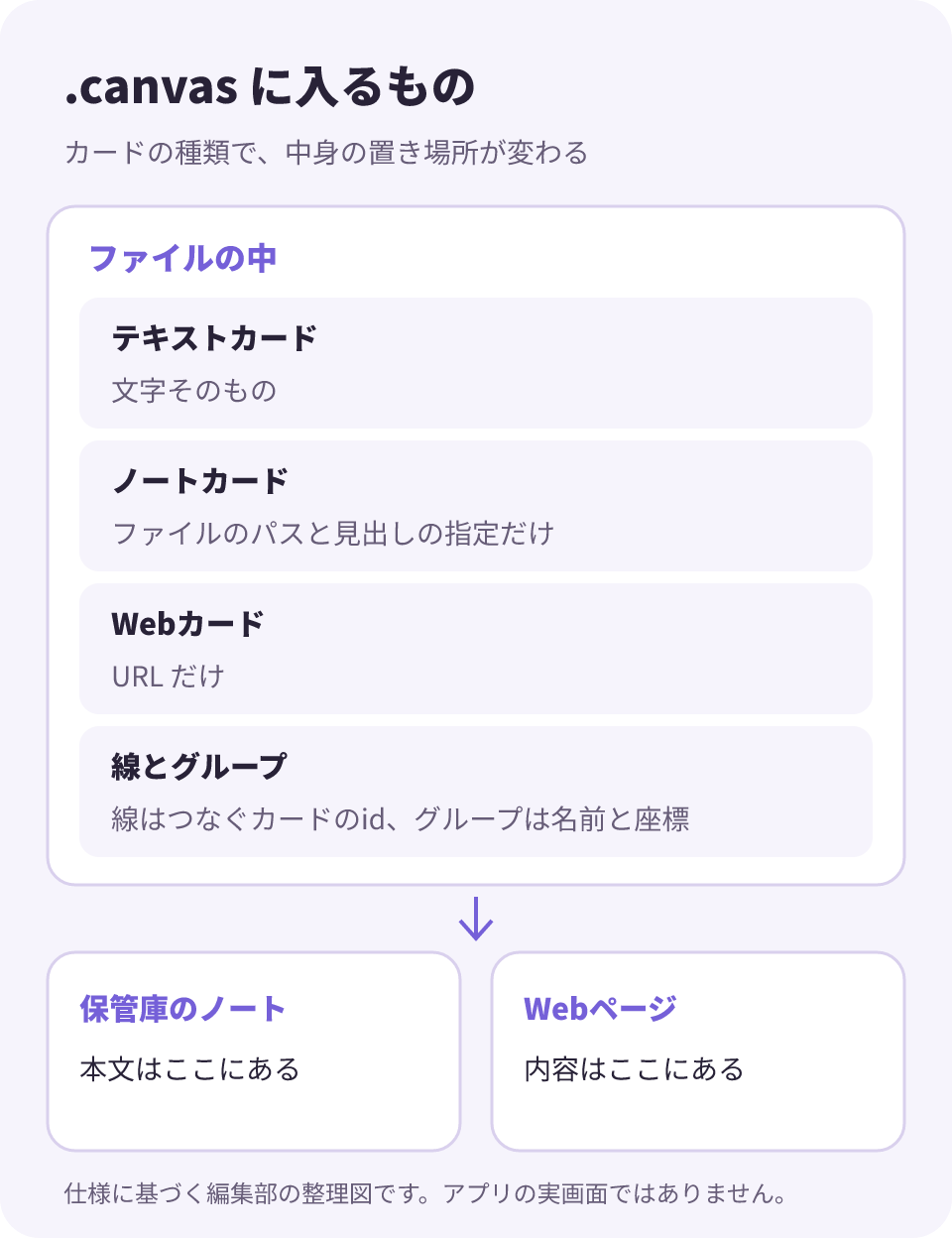
.canvasファイルに入るものと外に残るものを示した編集部の整理図です。Obsidianの実画面ではありません。 図を原寸で開く公式ヘルプはテキストカードとノートカードを編集できると説明し、製品ページも保管庫のノートをCanvas内で編集できると書いています。公式:Obsidian Canvas ファイルの形式と合わせて読むと、ノートカードの編集先は元ノートのはずです。これは推論で、アプリで保存結果を確かめたものではありません。
この違いを踏まえ、原典へ戻るための決め事を4つ挙げます。いずれも編集部の提案で、公式の決まりとは別です。
- 数字・引用・結論はノートに置く。公式ヘルプによると、テキストカードはバックリンク(そのノートへリンクしている側の一覧)に出ません。残す内容になったら、右クリックの
Convert to file...でノートに変換します。 - 外部の資料はURLと確認日をノートに残す。Webカードが持つのはURLだけです。ページが変わったときに備え、要点と確認日をノート側へ書きます。
- 結論ノートにも内部リンクを書く。JSON Canvasの仕様で、線は
.canvasの中に保存する項目です。Canvasを開かなくても根拠をたどれるよう、結論ノートの本文から根拠のノートへリンクします。書き方はObsidianリンクの使い方で説明しています。 - あとで探す情報はノートに書く。公式ヘルプのSearchのページには、検索対象はノートとCanvasの内容とあります。公式:Search ただし、カードの文字がどう見つかるかはアプリで確かめていません。あとで探す情報は、ノートに置くほうが確実です。
ノート名の変更にも注意が要ります。公式ヘルプでは、ファイル名の変更時に内部リンクを自動更新できると説明されています。公式:Internal links Canvasで使うノートを改名・移動したら、カードから目的のノートを開けるか確かめます。カードを外す操作も、まず練習用のノートで試してから本番の提案に使いましょう。
Canvasのファイルを仕様と照合した範囲
カードと元ノートの関係を確かめるため、架空の提案を.canvasファイルとして手で書き、自作のスクリプトで仕様と照合しました。ここで確かめたのはファイルの構造と参照先で、Obsidianアプリの表示や自動更新ではありません。ファイルの一部を抜粋します。表示に必要な座標などの項目は省いています。
{"nodes": [
  {"id": "note-cost",
   "type": "file",
   "file": "提案準備/費用の試算.md",
   "subpath": "#月額の内訳"},
  {"id": "text-open",
   "type": "text",
   "text": "未確認:個人情報の扱いを法務へ聞く"}
],
"edges": [
  {"id": "edge-7",
   "fromNode": "text-open",
   "toNode": "note-conclusion",
   "label": "未確認"}
]}
確かめたのは、必須の項目がそろっているか、カードの種類が仕様どおりか、線の参照先があるか、カードが指すファイルや見出しが保管庫にあるかなどです。結果は次のとおりです。
| 試したこと | 結果 |
|---|---|
| 手書きのファイルを照合(カード8枚、グループ3個、線7本) | 仕様違反0件 |
| わざと壊した16通りのコピーを照合 | 16通りすべて検出 |
JSON Canvas公式のsample.canvasを照合 | 仕様違反0件 |
| アプリの外でノートの本文に1行足す | .canvasは変わらない |
.canvasだけを別の場所へ移す | ノート4枚の参照先が見つからない。文字3枚とURL1件はファイルに残る |
| アプリの外でノート名を変える | そのカード1枚が、スクリプトの照合で参照切れ |
| アプリの外でノートの見出し名を変える | 見出しを指すカード1枚が、スクリプトの照合で参照切れ |
| カードの座標だけをグループの外へ変える | グループの記述は変わらない |
最後の行は、仕様のグループに所属カードの一覧がないためです。どのカードがどのグループに入るかは、ファイルの上では座標から読むことになります。公式ヘルプにも、グループの範囲へカードをドラッグして入れると書かれています。
実務では、カードを置いたあととノートを変更したあとに、Canvasから目的のノートや見出しを開けるか確かめてください。
Canvasの共有・保存・規模の限界
渡し方によって相手に届くものが違う
Canvasを人に見せる主な方法を4つ比べます。届くものが違うので、目的に合わせて選びましょう。
| 渡し方 | 届くもの | 注意 |
|---|---|---|
| PNG画像 | 全体か見えている範囲の画像 | デスクトップ版のみ |
| ノートへ埋め込む | 図形だけ | カードの文字は出ない |
.canvasだけ渡す | 文字カード、URL、配置、線 | ノートの本文は含まない |
| 保管庫ごと共有 | ノートと.canvas | 編集の衝突に注意 |
PNGは、コマンドパレットのCanvas: Export as imageで書き出します。既定ではObsidianのロゴが入り、Show logoで切り替えます。Privacy modeはCanvas上の文字をすべて隠す設定で、既定ではオフです。社外へ出す前に書き出した画像を開き、文字だけでなく画像カードにも伏せるべき情報がないか確かめてください。
ノートへの埋め込みの書き方は![[ファイル名.canvas]]です。公式ヘルプには、埋め込みでは図形だけが表示され、カードの中の文字は表示されないとあります。公式:Embed files 埋め込みはノート本文の説明の代わりにはならないため、全体像の目印として使うのが向いています。
複数人で触るなら編集者を1人にする
Obsidian Syncの共有の保管庫には、同じファイルをリアルタイムで共同編集する機能がまだありません。相手のカーソルは見えず、編集が見えるのは同期のあとです。公式:Collaborate on a shared vault 衝突したときの扱いはファイルの種類で分かれます。Markdownは既定の設定では統合されます。一方、Canvasを含むその他のファイルでは、最後に更新した版が以前の版を置き換えます。公式:Troubleshoot Obsidian Sync
実務では、.canvasを編集する人を1人に決め、ほかの人はノートに書く分担が安全です。DropboxやGitを含めた共有方式の選び方はObsidianを会社で使うには?で比較しています。
同期の対象も確かめておきたい点です。Syncの設定ページでは、選択同期の既定に画像・音声・動画・PDFが挙がり、追加の種類はSync all other typesで有効にすると説明されています。公式:Sync settings この説明に.canvasの名前は出てきません。使い始めに、別の端末で開けるかを確かめてください。
保存と他のアプリ
コアプラグインのFile recoveryで復元できるのは、.mdと.canvasです。既定では最短5分間隔の記録を7日間残しますが、公式は完全なバックアップではないと説明しています。公式:File recovery 長く履歴を残すなら、Obsidian Gitなどの別の手段と組み合わせるとよいでしょう。
JSON Canvasの公式サイトには、対応するアプリとツールの一覧があり、Obsidian以外の名前も載っています。公式:Apps and tools ただし、Canvasの見た目やカードの中身がどこまで再現されるかは、一覧だけでは分かりません。別のアプリへ移す場合は、ノートの本文が付いてこない点も踏まえて試してください。
モバイルと規模が大きくなった時
モバイルについては、公式ヘルプに専用の節があります。基本の操作は、ドラッグで画面を動かし、ピンチで拡大し、長押しでメニューを開くというものです。カードの追加、線、グループの手順まで説明されています。一方、PNGの書き出しはモバイルのアプリでは使えません。
カードが増えて全体を見渡しにくくなったら、表示範囲を切り替えます。全体を表示するZoom to fit(Shift+1)、選択範囲へ寄るZoom to selection(Shift+2)、先ほどのCanvas: Jump to groupなどです。誤操作を防ぐRead-onlyの設定もあります。
編集部の提案は、1枚につき問いを1つにすることです。問いが2つ見えてきたら、Canvasを分けましょう。製品ページによると、Canvasは別のCanvasの中に入れられます。
Obsidian Canvasの整理を提案資料へつなげる
Canvasの一枚は、そのまま提案書にはなりません。判断が固まったら、次の順で内容を提案資料へ移します。
- 結論に入る線を見て、未確認のカードが残っていないかを確かめる
- テキストカードのうち、残す内容を
Convert to file...でノートにする - 結論ノートに、結論・条件・根拠のノートへの内部リンクを書く
- 提案書はノートから書き、Canvasは検討の経過として残す
未確認のカードは、次に誰へ何を聞くかの一覧にもなります。例なら「個人情報の扱いを法務へ聞く」が次の作業です。図を仕上げるより先に、この確認を済ませましょう。
ノートが整理されていると、AIに過去の提案や根拠を読ませて下書きを作るときにも、どの資料を渡すかを選びやすくなります。どの業務の知識をノートに残し、提案づくりのどこをAIに任せるかを決める段階で迷う場合は、PLaiのAI社員導入支援で、業務に合わせた流れを一緒に整理できます。
Obsidianの基本から確かめたい場合はObsidianとは?できることと最初の使い方を、ノートを仕事の知識として積み上げる考え方はObsidianで第二の脳を作る方法を参考にしてください。
AI活用の「何から?」を、
30分で解決。
御社の仕事を伺い、AIに任せる業務と
最初に試すことを、一緒に決めます。
- AIに任せたい仕事を整理
- 自社に合う始め方を具体化
- 明日からの一歩を決める

次は、御社の話を聞かせてください。
参考資料・出典
製品の機能・仕様や外部の発表は、以下の資料を参照しています。PLaiの運用例・実績と、公式の説明を分けてご覧ください。
- Canvas
コアプラグイン。.canvasとJSON Canvas形式、作成方法、テキスト・ノート・メディア・Web・ベース・フォルダのカード、Convert to file、テキストカードはBacklinksに出ない注意、Narrow to heading/block、Swap file、線・ラベル・方向・色、Follow connection、グループ、Jump to group、Zoom to fit、Read-only、PNG書き出し(Show logo、Privacy mode、モバイル不可)、モバイルの操作。
確認日: - JSON Canvas Spec 1.0
最上位のnodes/edges、カード(ノード)の必須キー id・type・x・y・width・height、種別 text・file・link・group、file のパスと subpath、link の url、group の label・background、edge の id・fromNode・toNode・方向・ラベル、色。グループに所属カードの一覧を持つキーはない。
確認日: - JSON Canvas sample.canvas(公式リポジトリ)
自作スクリプトが仕様どおりのファイルを誤って止めないことを確かめる対照として照合した公式サンプル。
確認日: - JSON Canvas Apps and tools
JSON Canvasに対応するアプリ・ツールの一覧。Obsidian以外のアプリも載っている。
確認日: - Obsidian Canvas(製品ページ)
保管庫のノートやメディアをCanvas内で編集できること、Canvasをノートに埋め込めること、別のCanvasの中に入れられること。
確認日: - Embed files
ノートへの埋め込みは![[My canvas.canvas]]。埋め込んだCanvasは形だけ表示され、カード内の文字は表示されない。
確認日: - Graph view
グラフビューでは円がノート、線が内部リンクを表す。ページにCanvasへの言及はない。
確認日: - Internal links
ファイル名を変更したときに内部リンクを自動更新できる設定。Canvasのカードには触れていない。
確認日: - Search
検索はノートとCanvasの内容を対象にすると説明している。
確認日: - File recovery
復元できるのは.mdと.canvas。既定では最短5分間隔のスナップショットを7日間保持。完全なバックアップではない。
確認日: - Troubleshoot Obsidian Sync
衝突時、Markdownは既定の設定では統合され、Canvasを含むその他のファイルは最後に更新した版が以前の版を置き換える。
確認日: - Collaborate on a shared vault
共有の保管庫では同じファイルのリアルタイム共同編集に対応していない。共同作業者全員にSyncの契約が必要。
確認日: - Sync settings and selective syncing
選択同期の既定に画像・音声・動画・PDFが挙がり、追加の種類はSync all other typesで有効にする。Canvasの名前は挙がっていない。
確認日: - Obsidian Excalidraw plugin(開発元リポジトリ)
スケッチツールExcalidrawをObsidianに組み込むプラグイン。保管庫で図を保存・編集し、文書へ埋め込み、ノートとリンクできる。
確認日: