
Obsidianのリンクと埋め込みの違いを先に押さえる
リンクは「移動するための入口」で、埋め込みは「内容をその場に表示する枠」です。書き方の差は先頭の!だけです。
- リンク:
[[案件A/見積]] - 埋め込み:
![[案件A/見積]]
公式ヘルプによると、埋め込んだファイルはノートの中に内容が表示され、元のファイルが変わると表示も最新の状態に保たれます。公式:Embed files この性質から、業務のメモでは次のように使い分けましょう。
| 目的 | 書き方 | 向く例 |
|---|---|---|
| 必要なときに読み直す | リンク | 議事録、提案書の全文 |
| 読まないと話が分からない | 埋め込み | 短い条件、現在の金額表 |
| 判断した時点の値を残す | 本文に書き、リンクを添える | 承認した金額、期限 |
3行目が見落としやすい点です。見積の金額表を判断メモに埋め込んでいると、あとで見積を直したときに、判断メモの表示も新しい金額に変わるはずです。公式の説明から編集部が考えた結果で、画面では確かめていません。「なぜその金額で判断したのか」を残したいなら、金額は判断メモの本文に書き、見積へはリンクで戻れるようにします。
埋め込めるのはノートだけではありません。画像やPDFにも使えます。PDFは![[提案資料.pdf#page=3]]のようにページを指定できます。一方、見出しを埋め込んだときにどの範囲まで表示されるかは、Embed filesのページには書かれていません。長い議事録で使うなら、練習用のノートで表示範囲を確かめてからにしましょう。
ノートへのリンクを作る方法とパスの書き方
ノート2枚をつなぐ最初の練習はObsidianとは?できることと最初の使い方で説明しています。ここでは、仕事で使い始めると迷いやすい点だけを扱います。
公式ヘルプにある作り方は3つです。公式:Internal links
- 編集画面で
[[と入力し、候補からファイルを選ぶ - 文字を選択した状態で
[[と入力する - コマンドパレットで「Add internal link」を選ぶ
書式はWikilink形式とMarkdown形式の2種類で、初期状態のObsidianはWikilink形式でリンクを作ります。他のツールとの互換性を優先する場合の選択肢は、設定の「Use Wikilinks(ウィキリンクを使用)」を切ってMarkdown形式にすることです。公式:Settings
| 形式 | 書き方 |
|---|---|
| Wikilink | [[案件A/打合せ 1005]] |
| Markdown | [打合せ](案件A/打合せ%201005.md) |
Markdown形式では、空白を%20に置き換えます。フォルダの中のノートを指すときは、保管庫(Vault)の最上位からのパスをスラッシュで区切って書きます。Markdown以外のファイルへのリンクには、[[図1.png]]のように拡張子が必要です。
まだ存在しないノートにもリンクできます。公式ヘルプの説明では、そのリンクは色が薄く表示され、Ctrl(macOSはCmd)を押しながらクリックするとノートが作られます。公式:Link notes つまり、パスを打ち間違えたリンクを開くと、意図しない空のノートができるかもしれません。色が薄いリンクを見つけたら、ノートを作る前に綴りを確かめましょう。
ファイル名や見出しに使う文字にも注意が必要です。公式ヘルプは、# | ^ : %% [[ ]]を含む文字列はリンクとして動かないことがあると案内しています。「費用: 再確認」のようにコロンを入れた見出しや、「定例#3」のようなファイル名は、最初から避けておくと安心です。
リンク先をノート・見出し・ブロックに絞る
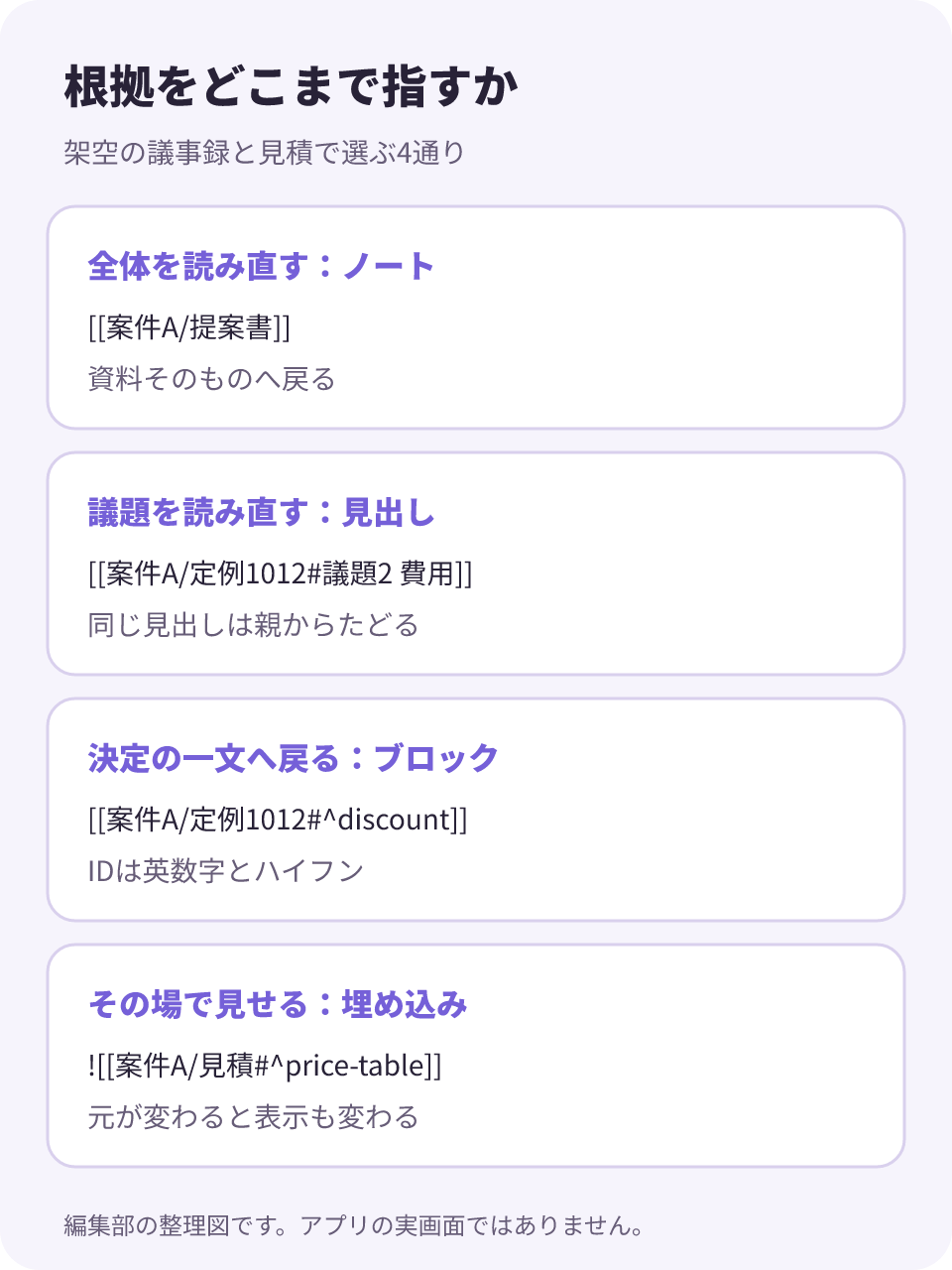
判断の根拠は、資料全体ではなく特定の1行であることが多いものです。ノート全体へのリンクだけでは、開いたあとに読み手がまた探すことになります。Obsidianのリンクは、次の3段階で指す範囲を絞れます。
| 粒度 | 書き方 | 向く根拠 |
|---|---|---|
| ノート | [[提案書]] | 全体を読み直す資料 |
| 見出し | [[定例1012#議題2 費用]] | 議題ごとの議論と結論 |
| ブロック | [[定例1012#^discount]] | 決定の一文、条件の1行 |
ここからの例は、架空の議事録案件A/定例1012.mdの抜粋です。
## 議題1 納期
### 決定事項
- 初回納品は11月末

## 議題2 費用
### 決定事項
- 初期設定費を10%値引き ^discount
### 保留
- 月額の見直しは次回
見出しを指す:同じ名前の見出しは親からたどる
別のノートの見出しは、ノート名のあとに#と見出しの文字を続けて指します。候補を出す入力は、同じノートの中なら[[#、保管庫全体なら[[##です。
上の例には「決定事項」という見出しが2つあります。[[定例1012#決定事項]]と書いたときにどちらへ移動するかは、公式ヘルプに書かれていません。公式ヘルプが案内しているサブ見出しの書き方で、親の見出しから順に指します。
[[案件A/定例1012#議題2 費用#決定事項]]ブロックを指す:IDは英数字とハイフンで付ける
ブロックとは、段落・引用・リストの項目など、ノートの中の文章のまとまりです。リンク先の末尾に#^とIDを付けて指します。^を入力すると候補が出るので、IDを覚えておく必要はありません。保管庫全体から探すときは[[^^を使います。自分でIDを付けるときの決まりは次のとおりです。
- 段落やリストの1行:行末に空白と
^discountのようなIDを書く - リスト全体・引用・表:IDだけの行を、前後に空行を入れて置く
- 使える文字:英字・数字・ハイフンだけ。
^見積根拠のような日本語のIDは使えない
見積のように表で管理する資料には、特に注意が必要です。公式ヘルプは、引用・コールアウト・表の一部へのリンクには対応していないと明記しています。公式:Internal links 「初期設定」の行だけを指すことはできないため、表全体にIDを付けます。1項目を指したい条件は、表の外の箇条書きに分けましょう。
| 項目 | 金額 |
| --- | --- |
| 初期設定 | 300,000円 |
| 月額運用 | 50,000円 |

^price-table

- 値引きは年間契約に限る ^discount-term
もう1つの制約は、他のツールとの互換性です。公式ヘルプによると、ブロック参照はObsidian独自の機能で、Obsidianの外では動きません。社内の別のツールでも同じノートを読む運用なら、見出しへのリンクを基本にして、ブロックは本当に1行を指す必要がある場面に絞ります。
リンクの表示名とファイル名を整理する
リンクには、読み手に見せる文字とは別に、リンク先を決めるファイル名があります。似た機能が3つあるので、役割を分けて考えましょう。
| 名前 | 書く場所 | 使う場面 |
|---|---|---|
| ファイル名 | ファイルそのもの | 案件と資料が分かる正式名 |
| 表示名 | リンクの中 | その1か所だけ読みやすくする |
| 別名(エイリアス) | ノートのプロパティ | 略称を保管庫全体で使う |
表示名は|のあとに書きます。[[案件A/見積#^price-table|金額表]]なら、画面に出る文字は「金額表」です。Markdown形式では[金額表](案件A/見積.md)のように角括弧の中に書きます。
別名の書き場所は、ノートのaliasesプロパティで、形式はリストです。公式:Aliases
---
aliases:
  - A提案
---
# 案件A 提案書公式ヘルプによると、リンクの入力中に別名を打つと候補に出ます。選ぶと[[提案書|A提案]]のように、本来のノート名に表示名を付けた形でリンクが作られます。別名は入力候補から選び、作られたリンクのノート名も確かめましょう。
表示名で避けたいのは、時間がたつと事実と合わなくなる言葉です。「最新の見積」「確定版」と書いたリンクは、新しい見積ができても文字が残ります。改名や内容更新のあとには、リンクに表示する文字も見直します。表示名には「金額の根拠」「値引きの条件」のように、そのリンクの役割を書くのがおすすめです。
リンクし忘れた箇所を探すときは、バックリンク機能が役立ちます。開いているノートの名前や別名が、他のノートにリンクなしで書かれている箇所を一覧するのが「Unlinked mentions」です。公式:Backlinks
同名ノートがあるときのリンクの書き分け
案件ごとにフォルダを分けると、案件A/見積.mdと案件B/見積.mdのように同じ名前のノートができます。この場面で公式ヘルプから分かることは、次の3点です。
- フォルダから書くリンクは、保管庫の最上位からのパスで指す
- 設定の「Shortest path when possible」は、リンク先を1つに特定できる最短のパスを使う
- Outgoing links(開いているノートから出ているリンクの一覧)の未リンクの言及は、同じ名前の別のノートを指すことがある。ボタンにカーソルを置くと完全なパスが見える 公式:Outgoing links
案件が増えても参照先を読み分けられるよう、判断の根拠を指すリンクには[[案件A/見積]]のようにフォルダ名を含めます。ファイル名だけのリンクが残っている場合は、実際に開いて案件名を確かめましょう。
次の表は、架空のノートを使い、自作のスクリプトでファイル名とパスの一致件数を数えたものです。Obsidianがどちらを開くかを実演した結果ではありません。
| リンクの書き方 | 候補の数 | 判定 |
|---|---|---|
[[見積]] | 2件 | 文字列では1つに決まらない |
[[案件A/見積#^price-table]] | 1件 | リンク先は変わらない |
追加前はファイル名の一致が1件だった[[見積]]は、同名のノートが1つ増えるだけで一致が2件になり、文字列だけではリンク先を1つに決められなくなります。リンクを書いた側は何も変えていないため、気づきにくい変化です。判断の根拠を指すリンクについて、編集部は次の順で備えることを勧めます。
- 根拠へのリンクはフォルダから書く。案件をまたいで同じ資料名が出るなら、
[[案件A/見積]]の形にそろえます。 - リンクの作成形式を決める。設定の「New link format(新規作成するリンクの形式)」で「Absolute path in vault(保管庫内の絶対パス)」を選ぶと、最上位からのフルパスでリンクが作られます。すでにある重要なリンクも見直し、必要なものにフォルダ名を補います。公式:設定(日本語版ヘルプ)
- ファイル名でも区別する。「案件A 見積」のように案件名を入れておけば、そもそも同名が出ません。ただし、すでにあるファイルの改名には、次の節の確認が必要です。
同名が残っている保管庫では、大事なリンクを1度開いて、案件名が合っているかを確かめましょう。ノートの1行目に「案件A 見積」と案件名を書いておくと、開いた瞬間に見分けられます。
改名・移動後のリンクを確認する手順
ファイル名を変える前に、設定の「Automatically update internal links(内部リンクを毎回更新する)」を確かめます。公式ヘルプでは、名前の変更に合わせてリンクを更新し、この設定をオフにすると更新するかを確認すると説明されています。公式:Manage notes/公式:Settings
保管庫内の移動については、公式:Permalinksにもリンクの自動更新の説明があります。ただし、見出しやブロックIDの編集まで同じように扱えるとは限りません。自動更新の設定だけで確認を終えず、重要なリンクは変更後に実際に開きます。
次の照合では、議事録・提案書・判断メモにある8本のリンクを使い、参照先のファイル名や見出しだけを変更しました。リンクの文字列を更新しなかった場合の影響を、自作のスクリプトで数えた結果です。Obsidianの中で改名した結果ではありません。議事録には、フォルダなしの[[提案書]]も含めています。
| 変更 | 見つからなくなった本数 | 残ったリンクの例 |
|---|---|---|
| 見積.md を改名 | 4本 | 議事録と提案書を指すリンク |
| 提案書.md を別フォルダへ移動 | 1本(パス付き) | フォルダなしの[[提案書]] |
| 議題2の「決定事項」を書き換え | 1本(見出し) | 同じ行を指すブロックのリンク |
| 行末のIDを削除 | 1本(ブロック) | 同じ箇所を指す見出しのリンク |
自動更新が働かなかった場合について、読み取れることは2つです。フォルダ付きの書き方は同名のノートが増えても候補が1件のままですが、移動するとリンク先が見つからなくなります。また、見出しとブロックは弱点が違うため、重要な決定には両方で戻れるようにしておくと、片方が切れても根拠へたどり着けます。
確認の手順は次のとおりです。設定の項目名とコマンドは公式ヘルプに基づきます。実際の画面は版や言語で異なる場合があります。
- 変更前に、参照元を控える。対象のノートを開き、右サイドバーのBacklinksタブの「Linked mentions」に並ぶノートを控えます。タブがなければ
Backlinks: Show backlinksを実行します。 - 設定を確かめる。「Files and links(ファイルとリンク)」の「Automatically update internal links」がオンかを見ます。オフなら改名後に確認が出ます。
- Obsidianの中で変更する。改名はノート名の選択か
F2、移動はファイルエクスプローラーのドラッグか「Move file to...」で行います。公式:File explorer - 変更後に、参照元を比べる。Backlinksに同じノートが並んでいるかを見ます。
- 重要なリンクは実際に開く。
CtrlまたはCmdを押しながらクリックし、狙った見出しや行に届くかを確かめます。リンクの文字色だけで判断せず、目的の見出しや行まで確認します。
フォルダごとの移動やVaultの分割を伴う場合は、Obsidian Vaultの作り方にある移動前後の照合も確認してください。
判断の根拠へ戻れるリンクを業務の決まりにする
ここまでの内容を1枚にまとめた、架空の値引き判断メモです。判断時点の金額を本文に残し、議事録・提案書・見積の根拠へ移れるようにしています。
# 値引き判断

結論:初期設定費を10%値引きする。
金額:初期設定 300,000円(判断時点)

決定の出典
[[案件A/定例1012#議題2 費用#決定事項]]

決定の一文
[[案件A/定例1012#^discount]]

金額の根拠
[[案件A/見積#^price-table|金額表]]

値引きの条件
[[案件A/見積#^discount-term]]

提案の全体
[[案件A/提案書|A提案]]

現在の金額表(最新の内容が出る)
![[案件A/見積#^price-table]]
結論と判断時点の金額は本文に書き、それぞれの根拠へ戻るリンクを添えています。金額の変化は、本文の金額と、末尾の埋め込みに出る現在の表を見比べれば気づけます。
複数人で同じ保管庫を使うなら、リンクの書き方をそろえるために次の3点を先に決めましょう。
- 根拠の指し方:決定は見出しかブロックで指す。ノート全体へのリンクだけで済ませない
- 名前の付け方:案件名を含めるのか、フォルダ付きで書くのか。表示名に「最新」と書かない
- 変更の手順:参照の多いノートを改名するときは、変更した人が前後のBacklinksを確かめる
ノートをAIに読ませる場合も、結論の近くに出典へのリンクがあれば、人が確かめるときの入口になります。ただ、どの資料を根拠として残し、誰がどこまで確認するかは、業務ごとに決めることです。出典と判断をたどれる業務ナレッジの設計で迷う場合は、PLaiのAI社員導入支援で、記録の項目と確認の流れを一緒に整理できます。
リンクが増えてきたら、ノート全体のつながりを見る段階です。読み取り方はObsidianグラフビューの使い方で説明しています。メモの残し方そのものを見直したい場合は、Obsidianで第二の脳を作る方法も参考にしてください。
AI活用の「何から?」を、
30分で解決。
御社の仕事を伺い、AIに任せる業務と
最初に試すことを、一緒に決めます。
- AIに任せたい仕事を整理
- 自社に合う始め方を具体化
- 明日からの一歩を決める

次は、御社の話を聞かせてください。
参考資料・出典
製品の機能・仕様や外部の発表は、以下の資料を参照しています。PLaiの運用例・実績と、公式の説明を分けてご覧ください。
- Internal links
Wikilink形式とMarkdown形式、フォルダパスは保管庫の最上位から、リンクにならないことがある文字、作成方法、見出し・サブ見出し・ブロックへのリンク、ブロックIDの書き方と使える文字、表などの一部へのリンク非対応、ブロック参照はObsidian外で動かないこと、表示名、改名時の自動更新。
確認日: - Embed files
リンクの先頭に!を付ける埋め込み、元のファイルの変更に追随すること、見出しとブロックの埋め込み、PDFの#page=N。
確認日: - Aliases
aliasesプロパティはYAMLのリストで書くこと、候補から別名を選ぶと本来のノート名に表示名を付けた形でリンクが作られること、未リンクの言及の確認。
確認日: - Backlinks
開いているノートへのLinked mentionsとUnlinked mentions、右サイドバーのタブ、Backlinks: Show backlinksコマンド。
確認日: - Outgoing links
開いているノートのリンク一覧。Unlinked mentionsは同じ名前の別のノートを指すことがあり、ボタンにカーソルを置くと完全なパスが見えること。
確認日: - Settings
Files and linksのNew link format(Shortest path when possible / Relative path to file / Absolute path in vault)、Automatically update internal links、Use Wikilinks。
確認日: - 設定(日本語版ヘルプ)
設定項目の日本語表記(ファイルとリンク、新規作成するリンクの形式、内部リンクを毎回更新する)の確認に使用。
確認日: - Manage notes
ノート名の変更手順(ノート名を選択、またはF2)と、名前を変えるとそのファイルへのリンクが自動で更新されるという説明。
確認日: - File explorer
ファイルエクスプローラーでの名前変更と、ドラッグまたはMove file to...による移動の手順。
確認日: - Link notes
まだ存在しないノートへのリンクは色が薄く表示されること、Ctrl(macOSはCmd)を押しながらクリックして移動またはノート作成をすること。
確認日: - Permalinks(Obsidian Publish)
保管庫内でノートを移動するとObsidianがリンクを自動で更新するという記述。Publishのリダイレクトの説明の中にある。
確認日: