ObsidianでMermaidの図を表示する基本
Obsidianの公式ヘルプによると、図を入れるにはmermaidという言語名を付けたコードブロックを作ります(公式:Advanced formatting syntax)。コードブロックは、バッククォート(`)を3つ以上並べた行で囲んだ部分です(公式:Basic formatting syntax)。プラグインを入れる手順は、公式ヘルプのこの説明には出てきません。
最小の形は次のとおりです。1行目の```mermaidが、ここは図のコードだという目印になります。
```mermaid
flowchart TD
  A["依頼"] --> B["対応"]
```2行目のflowchart TDは、フローチャートを上から下へ並べるという指定です。左から右に並べるならLRを使います(公式:Mermaid Flowcharts Syntax)。公式ヘルプはフローチャートのほか、シーケンス図やタイムラインも描けると紹介しています。
書きながら形を確かめたいときは、MermaidのLive Editorで試してからノートに貼る方法も、公式ヘルプのヒントに書かれています。
Mermaidで業務フローを書く例(見積もりの承認)
ここからは架空の例です。見積もりの依頼を受けてから、金額によって承認者が変わり、顧客へ送るまでの流れを図にします。会社名や金額の基準は説明用に作ったものです。
```mermaid
flowchart TD
  A["見積もりの依頼を受ける"] --> B["見積書を作る"]
  B --> C{"金額は50万円以上?"}
  C -->|はい| D["部長が承認する"]
  C -->|いいえ| E["課長が承認する"]
  D --> F["顧客へ送る"]
  E --> F
```
書き方の要点は三つです。
| 書き方 | 意味 |
|---|---|
A["…"] | 四角い箱。AはID、引用符の中が表示する文字 |
C{"…"} | ひし形。分岐の問いに使う |
-->|はい| | 矢印と、矢印に付ける文字 |
箱のIDは英字にし、表示する日本語は二重引用符で囲みました。こうしておくと、あとで説明の言葉を直してもIDは変わりません。同じ箱へ2本の矢印を集めるときも、FのようにIDを書けば足ります。
編集部はこのコードを、Mermaidの10.9.1と12.3.0の2つの版でそれぞれ描画しました。ヘッドレスのブラウザでMermaid本体を読み込む方法で、どちらの版でも図になりました。左右の並びにしたflowchart LRの版も同じ結果です。Obsidianに入っているMermaidの版は公式ヘルプのDiagramの説明に書かれていないため、アプリの中で同じ見た目になるかは確かめていません。
やり取りの順番を残したいときは、シーケンス図が向いています(公式:Mermaid Sequence diagrams)。営業と経理の依頼と返事なら、次のように書けます。この例も上の2つの版で描画できました。
```mermaid
sequenceDiagram
  営業->>経理: 請求書の発行を依頼
  経理-->>営業: 発行済みの連絡
```
Mermaidの図からObsidianのノートへリンクする
公式ヘルプによると、図の箱にinternal-linkというクラスを付けると、箱がノートへの内部リンクになります(公式:Advanced formatting syntax)。箱に表示する文字がリンクの文字として使われるので、ノート名と同じ文字にしておきます。
```mermaid
flowchart LR
  A["見積書の作り方"] --> B["承認ルール"]
  class A,B internal-link;
```
この例は「見積書の作り方」と「承認ルール」というノートがある想定です。この動きはObsidianの機能なので、Mermaid本体だけの描画では確かめられません。今回はアプリで試していません。
注意点が二つあります。一つは、図の中のリンクはグラフビューに表示されないことです。もう一つは、特殊な文字を含むノート名は二重引用符で囲む必要があることです。どちらも公式ヘルプの注記に書かれています。ふつうのリンクの書き方はObsidianのリンクの使い方で扱っています。
Mermaidの図が表示されない時の確認
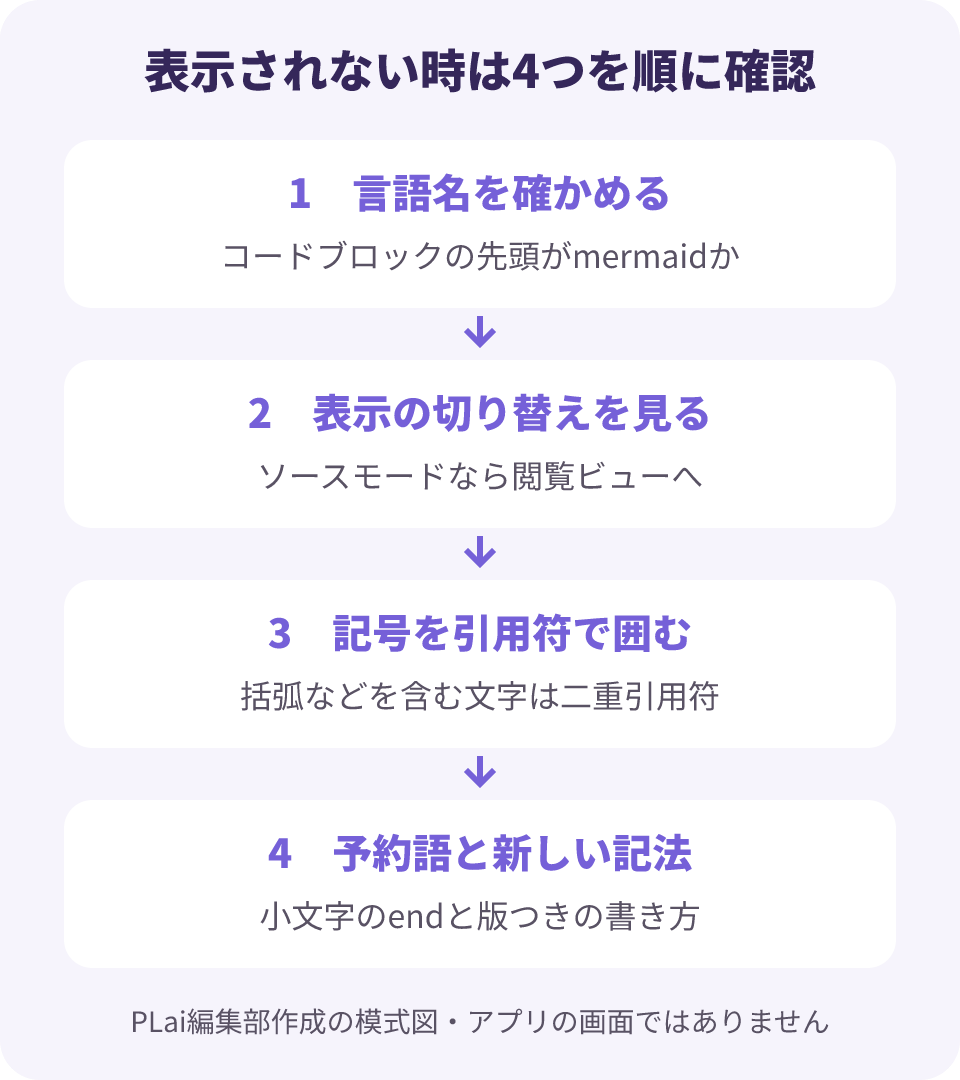
図にならず、コードのまま見える。あるいはエラーの表示が出る。そんなときは、次の順に確かめると原因を絞りやすくなります。
言語名がmermaidになっているか
図になるのは、言語名がmermaidのコードブロックです(公式:Advanced formatting syntax)。先頭の行が```だけで言語名がない場合や、つづりが違う場合は、ふつうのコードとして扱われると考えられます。囲みの行のバッククォートが3つ以上あるかも見ておきましょう。
ソースモードで見ていないか
Obsidianの編集画面には、ライブプレビューとソースモードの2つの表示があります。公式ヘルプはソースモードを、Markdownの記法を書いたとおりにすべて表示するモードと説明しています(公式:Views and editing mode)。コードのまま見えるときは、閲覧ビューに切り替えて図になるかを見てください。切り替えはCtrl+E(MacはCmd+E)でもできます。ソースモードで図が描かれないことは公式ヘルプには明記されておらず、ここは説明からの推論です。
括弧などの記号を引用符で囲んでいるか
箱の文字に括弧を入れると、そのままでは記法の一部と区別できなくなることがあります。Mermaidの公式ドキュメントは、扱いにくい文字を含む文は引用符で囲むよう案内しています(公式:Mermaid Flowcharts Syntax)。
| 書き方 | 編集部の描画結果 |
|---|---|
A[見積書(PDF)を作る] | 2つの版とも構文エラー |
A["見積書(PDF)を作る"] | 2つの版とも描画できた |
小文字のendと新しい記法を使っていないか
フローチャートで箱の名前を小文字のendにすると図が壊れる、とMermaidの公式ドキュメントに書かれています。Endのように一部を大文字にすれば避けられます(公式:Mermaid Flowcharts Syntax)。編集部の描画でも、start --> endは2つの版とも構文エラーになり、Endに変えると描画できました。
もう一つは版の違いです。Mermaidの公式ドキュメントには「v11.3.0+」のように、使える版が添えられた記法があります。編集部が新しい形の指定(A@{ shape: doc }の書き方)を試すと、12.3.0では描画でき、10.9.1では構文エラーになりました。
ObsidianのMermaidと版の違いの考え方
2026年11月6日時点で、Mermaidの最新版は2026年11月3日に公開された12.3.0でした(公式:Mermaid 12.3.0のリリース)。一方、Obsidian公式ヘルプのDiagramの説明には、アプリに入っているMermaidの版は書かれていません。
そのため、Mermaidの公式ドキュメントで版が添えられた新しい記法を見つけたら、使う前にObsidianで一度表示を確かめるのが安全です。業務の手順書のように長く使う図なら、上の見積もりの例のように、古くからある箱と矢印の書き方を中心にすると、版による違いの影響を受けにくいと編集部は考えています。
AIにMermaidのコードを書いてもらう場合も、括弧の引用符、小文字のend、版つきの記法の3点は同じように見直しましょう。ObsidianのノートをAIと一緒に使う方法の一例はObsidianとClaude Codeの連携方法で紹介しています。
MermaidとCanvasの使い分け
Obsidianで図を作る方法には、Canvasもあります。Canvasはコアプラグインの一つで、ノートや画像をカードとして画面に並べ、線でつなぐ機能です。.canvasという別のファイルに保存されます(公式:Canvas)。
| 方法 | 向いている場面 |
|---|---|
| Mermaid | 手順や分岐を文字で書き、ノートの中に残す |
| Canvas | カードを自由に並べて全体を見渡す |
手順が決まっている業務フローはMermaid、考えを広げる段階の整理はCanvas、と分けると選びやすくなります。Canvasの使い方はObsidianのCanvasの使い方で説明しています。
業務の手順書にMermaidを使うとき
Mermaidの図は文字で書かれているので、手順を直すときはコードの一行を書き換えれば済みます。承認者が変わった、確認の工程が一つ増えた、といった変更を本文と同じノートで管理できます。
社内で使うなら、箱のIDは英字、表示する文字は二重引用符、分岐はひし形、と書き方の決まりを最初にそろえておくと、ほかの人が直すときに迷いにくくなります。どの業務から図にするか、手順書をどこに置くかは、社内の情報の置き場所の決め方とあわせて考える必要があります。PLaiのAI社員導入支援では、こうした業務の手順を整理し、AIと一緒に使える形へつなげています。図にしたい業務が決まっているときは、今の手順を持ち寄ってご相談ください。
AI活用の「何から?」を、
30分で解決。
御社の仕事を伺い、AIに任せる業務と
最初に試すことを、一緒に決めます。
- AIに任せたい仕事を整理
- 自社に合う始め方を具体化
- 明日からの一歩を決める

次は、御社の話を聞かせてください。
参考資料・出典
製品の機能・仕様や外部の発表は、以下の資料を参照しています。PLaiの運用例・実績と、公式の説明を分けてご覧ください。
- Advanced formatting syntax(Diagram)
mermaidのコードブロックで図を追加すること、Live Editorのヒント、internal-linkクラス、図のリンクがグラフビューに出ないこと、特殊文字のノート名は二重引用符。
確認日: - Basic formatting syntax(Code blocks)
コードブロックはバッククォート3つ以上で囲み、言語コードを付けられること。
確認日: - Views and editing mode
閲覧ビュー、ライブプレビュー、ソースモードの違いと切り替え方。
確認日: - Canvas
Canvasはカードを2次元に配置する機能で、.canvasファイルに保存されること。
確認日: - Mermaid Flowcharts Syntax
向きの指定、引用符で扱いにくい文字を囲むこと、小文字のendで図が壊れること、v11.3.0以降の新しい形の記法。
確認日: - Mermaid Sequence diagrams
シーケンス図の書き方。
確認日: - Mermaid Live Editor
図を試しに書ける公式のエディタ(Obsidian公式ヘルプのヒントで案内)。
確認日: - Mermaid 12.3.0 リリース(GitHub)
2026年11月3日に12.3.0が公開されたこと(2026年11月6日時点の最新版)。
確認日: