Obsidianの公式配布元を確かめる
最初に確かめるのは、ファイルやアプリの入手先です。公式ヘルプのインストール手順は、Windows・Mac・スマホのどれも公式ダウンロードページか公式のアプリストアから始まります(公式:Download and install Obsidian)。
| 端末 | 公式ダウンロードページの選択肢 |
|---|---|
| Windows | Universal |
| Mac | Universal |
| Linux | AppImage、Snap、Deb、Flatpak |
| iPhone・iPad | App Store |
| Android | Google Play、APK |
表は2026年11月5日時点の公式ダウンロードページの表示をまとめたものです。FlatpakにはCommunity maintained(コミュニティが保守)と添えられています。Linuxの手順は公式ヘルプにありますが、この記事では扱いません。
ダウンロードページのHTMLを読むと、WindowsとMacのファイルへのリンク先は、どちらもGitHubのobsidianmd/obsidian-releasesでした。2026年11月5日の時点では1.15.0のファイルを指していました。つまり公式ページのボタンを押しても、ファイルそのものはこのリポジトリから届きます。版の番号は変わるので、入れる日にページを開き直してください。
検索結果や広告から入るときは、開いたページのアドレスがobsidian.mdか、ファイルの取得先が上のリポジトリかを見てから押しましょう。スマホでは、ダウンロードページにあるApp StoreとGoogle Playのリンクから開くと、別のアプリと取り違えにくくなります。
Mac版Obsidianの配布ファイルで確かめた範囲
ここに書くのは、2026年11月5日に編集部がMac用の配布ファイル1件で行った確認です。ファイルを読み取り専用で開いて署名を調べただけで、アプリケーションフォルダへのコピーや起動はしていません。ファイルの中身が安全かどうかを判定したものではありません。
確かめた順番と結果は次のとおりです。
| 確認 | 結果 |
|---|---|
| GitHubの最新リリース | 1.15.0。DMGは233,228,137バイト |
| SHA-256の照合 | 手元の値とGitHubの表示が一致 |
| コード署名の検証 | valid on disk |
| 署名の名義 | Dynalist Inc.(6JSW4SJWN9) |
| macOSの判定 | accepted(Notarized Developer ID) |
SHA-256は、ファイルの中身から計算する指紋のような値です。中身が少しでも違えば別の値になります。配布元の表示と一致すれば、手元のファイルは配布元に置かれたものと同じだと言えます。署名の名義のDynalist Inc.は、公式の利用規約に運営会社の正式名として書かれている名前です。最後の行は、macOSのspctlというコマンドで表示した判定です。
Macで同じ照合をしたい人は、ダウンロードしたDMGに対してターミナルで次を実行します。表示されたSHA-256を、GitHubのリリースページにあるファイルの値と見比べてください。
shasum -a 256 Obsidian-1.15.0.dmgファイル名は版によって変わります。ふつうに使うだけなら、ここまでの確認は必須ではありません。社内で配布の手順書を作る人や、入手先を記録に残したい人向けの手順です。Windows版の署名はこの記事では確かめていません。
WindowsにObsidianをインストールする手順
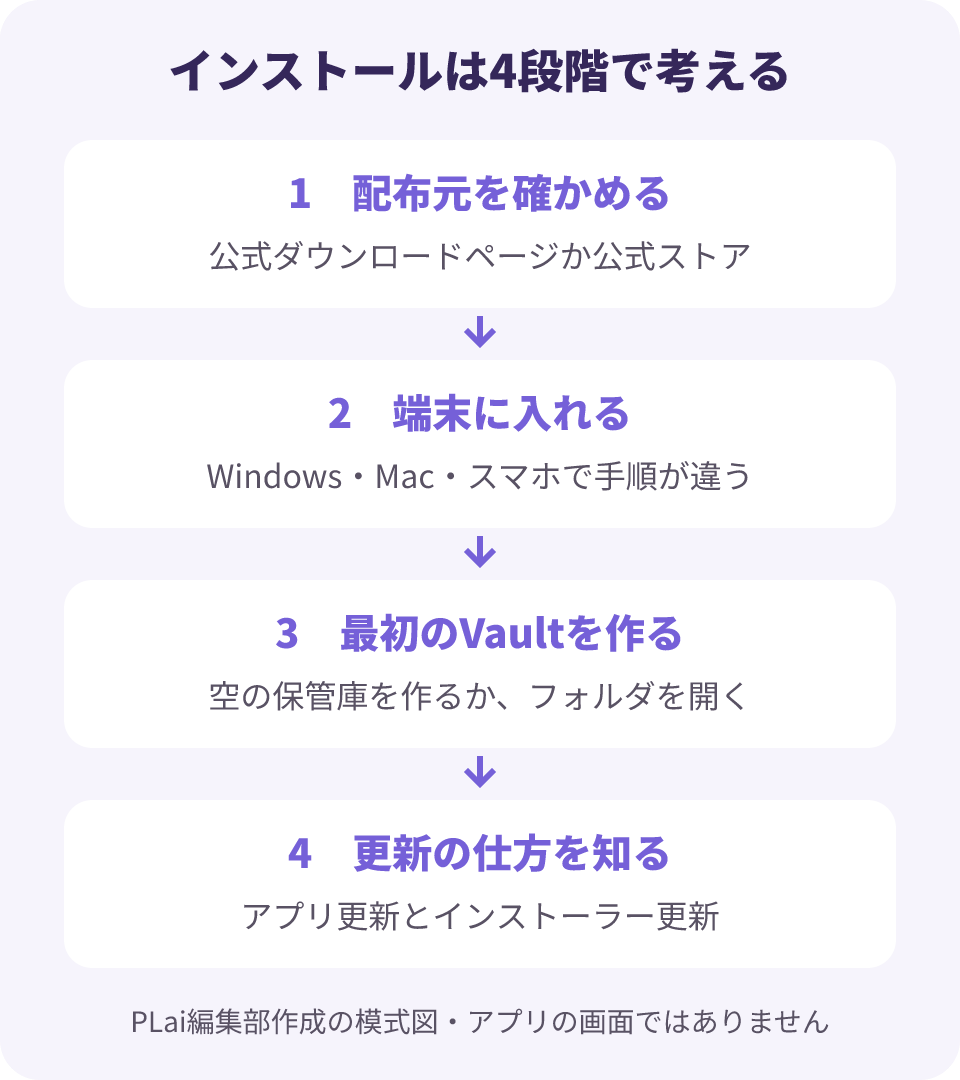
Windowsの手順は、公式ヘルプでは次の4段階です(公式:Obsidianのダウンロードとインストール)。
- ブラウザで公式ダウンロードページを開く。
- WindowsのUniversalを選び、インストールファイルを保存する。
- 保存したファイルを開き、画面の指示に従う。
- ほかのアプリと同じ方法でObsidianを開く。
公式ヘルプが書いているのはここまでで、インストール中に出る画面や確認の表示は説明されていません。会社のパソコンで管理者の許可が要る場合は、社内の情報システムの担当者に確認してから進めましょう。
MacにObsidianをインストールする手順
Macの手順は5段階です(公式:Obsidianのダウンロードとインストール)。
- ブラウザで公式ダウンロードページを開く。
- MacのUniversalを選び、インストールファイルを保存する。
- 保存したファイルを開く。
- 開いたウィンドウで、Obsidianをアプリケーションフォルダへドラッグする。
- ほかのアプリと同じ方法でObsidianを開く。
Universalの意味は、公式ヘルプでは説明されていません。編集部が調べた1.15.0のファイルには、Intel用(x86_64)とAppleシリコン用(arm64)の両方の実行形式が入っていました。
スマホにObsidianを入れる手順(公式資料ベース)
この節は公式ヘルプと公式ストアの表記に基づく説明です。iPhoneとAndroidの実機では試していません。
| 端末 | 公式ヘルプの手順 |
|---|---|
| iPhone・iPad | App StoreでObsidianを見つけ、入手をタップ |
| Android | PlayストアでObsidianを見つけ、インストールをタップ |
入れたあとは、ほかのアプリと同じように開きます。Androidは公式ダウンロードページからAPKを入れる方法も案内されていますが、公式ヘルプで先に書かれているのはストアからの手順です。ストアのリンクはApp StoreとGoogle Playで、どちらも公式ダウンロードページから開けます。
Obsidianはノートを端末の中に保存します。複数の端末で同じノートを使うには、同期の方法を別に用意する必要があると公式ヘルプは説明しています(公式:Sync your notes across devices)。Obsidian Syncを使う場合の設定はObsidian Syncの使い方で扱っています。
Obsidianで最初のVaultを作る・開く
この節の手順は公式ヘルプの記述に基づきます。今回はアプリを起動していないので、画面の見た目は確かめていません。公式ヘルプによると、初めてObsidianを開くと保管庫の追加を求められ、次の二つから選びます(公式:Create a vault)。
| 選ぶもの | 向いている場面 |
|---|---|
| 保管庫を新規作成 | ノートをこれから書き始める |
| 保管庫としてフォルダを開く | 使いたいフォルダがすでにある |
空の保管庫を作るときの手順です。項目名は日本語版の公式ヘルプの表記に合わせました。
- 保管庫を新規作成の右にある「作成」を選ぶ。
- 保管庫の名称に名前を入れる。
- 「閲覧」で保存する場所を選ぶ。
- 「作成」を選ぶ。
既存のフォルダを使うときは、保管庫としてフォルダを開くの右にある「開く」を選びます。フォルダを選んでもう一度「開く」を押せば完了です。
保管庫の名前はフォルダの名前と同じになります(公式:保管庫の管理)。業務で使うなら、最初は「業務メモ」のように一つ作り、会議メモや引き継ぎのメモを書いて慣れるとよいでしょう。分け方や置き場所の決め方はObsidian Vaultの作り方で説明しています。
ノートは、保管庫のフォルダにMarkdown形式の文字のファイルとして保存されます(公式:How Obsidian stores data)。保管庫の中にもう一つの保管庫を作らないよう、公式ヘルプは勧めています。内部リンクが正しく更新されない場合があるためです。
Vaultのノートは手元のMarkdownファイルなので、あとでAIツールと一緒に使う資料の置き場にもなると編集部は考えています。どこまで役立つかは使い方次第です。つなぎ方の一例はObsidianとClaude Codeの連携方法で紹介しています。
Obsidianのアップデートとインストーラー更新
入れたあとの更新は、パソコンとスマホで仕組みが違います(公式:Obsidianのアップデート)。
| 端末 | 更新の仕組み |
|---|---|
| パソコン | 定期的に確認し、自動更新なら再起動時に適用 |
| スマホ | 端末のアプリストアから更新 |
パソコンでは、設定 → 一般の上部でアプリとインストーラーの版を確認できます。更新があるかどうかは「アップデートを確認」で調べます。新しい版があれば、再起動して適用する流れです。
パソコン版には、自動更新では入れ替わらない部分があります。土台に使っているElectronという仕組みの版で、公式ヘルプでの呼び名はインストーラーの版です。更新が必要なときは、リリースノートやObsidianの通知で案内されます。その場合の手順は次のとおりです。
- 公式ダウンロードページでインストーラーを保存する。
- 開いているObsidianを閉じる。
- 上のWindowsかMacの手順で入れる。
先にアンインストールする必要はないと公式ヘルプは書いています。入れ直すときも、最初と同じく配布元から始めてください。
Obsidianを社内で入れるときの手順書
複数の人に入れてもらうなら、この記事の内容を社内の手順書にしておくと説明が楽になります。書いておきたいのは次の四つです。
- 入手先。公式ダウンロードページと公式ストアのリンク。
- 確かめること。アドレスが
obsidian.mdであること。Macで記録を残すならSHA-256の照合。 - 最初の保管庫。名前と保存場所の決まり。
- 更新。インストーラー更新の案内が出たときの連絡先。
保存場所を会社の共有フォルダやクラウドにするかどうかは、同期や情報管理の決まりとあわせて判断が要ります。PLaiのAI社員導入支援では、こうした社内手順を整理し、AIと一緒に使える形へつなげています。手順書をどこまで書くか迷うときは、今の社内ルールを持ち寄ってご相談ください。
AI活用の「何から?」を、
30分で解決。
御社の仕事を伺い、AIに任せる業務と
最初に試すことを、一緒に決めます。
- AIに任せたい仕事を整理
- 自社に合う始め方を具体化
- 明日からの一歩を決める

次は、御社の話を聞かせてください。
参考資料・出典
製品の機能・仕様や外部の発表は、以下の資料を参照しています。PLaiの運用例・実績と、公式の説明を分けてご覧ください。
- Obsidianのダウンロード(公式)
端末別のダウンロードの選択肢と、WindowsとMacのファイルのリンク先。
確認日: - Download and install Obsidian
Windows・macOS・Linux・Android・iPhone/iPadのインストール手順。
確認日: - Obsidianのダウンロードとインストール(日本語版ヘルプ)
Windows・macOS・Android・iPhone/iPadのインストール手順の日本語表記。
確認日: - Obsidianのアップデート(日本語版ヘルプ)
設定→一般での版の確認、アップデートを確認、インストーラーのアップデート。
確認日: - Create a vault
初回に保管庫の追加を求められること、新規作成と既存フォルダを開く手順。
確認日: - 保管庫の管理(日本語版ヘルプ)
保管庫の新規作成と既存フォルダから作る手順の日本語表記、保管庫名とフォルダ名。
確認日: - How Obsidian stores data
ノートがMarkdownのテキストファイルとして保管庫に保存されること、保管庫の入れ子を避ける推奨。
確認日: - obsidianmd/obsidian-releases(GitHub)
最新リリースの版、配布ファイル名、サイズ、SHA-256。
確認日: - Obsidian(App Store)
iPhone・iPad向けの公式ストアの掲載先。
確認日: - Obsidian(Google Play)
Android向けの公式ストアの掲載先。
確認日: - Terms of Service(Obsidian)
運営会社の正式名がDynalist Inc.であること。
確認日: - Sync your notes across devices
ノートは端末に保存され、複数の端末で使うには同期の方法の設定が要ること。
確認日: