Obsidianのバックアップで残す範囲を決める
Obsidianのノートは、ローカルのVaultフォルダにMarkdown形式で保存されます。Vault固有の設定は、その中の.obsidianフォルダにあります。一方、アプリ全体の設定や一部の状態はVaultの外にあるため、Vaultのコピーを「アプリ環境の完全な複製」とは呼べません。公式:データの保存方法
| 残したいもの | 先に調べること | 復元後の確認 |
|---|---|---|
| ノート本文 | 必要なMarkdownのフォルダと名前 | 必要な時点の文章が読めるか |
| 画像・PDF等の添付 | 添付の実ファイルがどこにあるか | 欠けずに開けるか、参照先が合うか |
| Vault固有の設定 | .obsidianをコピー対象に含めるか | 必要な設定を再現できるか |
| Vault外の情報 | 別途残す必要がある情報と保存方法 | Vaultだけで戻らないものを把握しているか |
目に見えるノートだけを選んでコピーすると、隠しフォルダの設定や、別の場所に保存した添付を見落とすことがあります。公式によると、macOSのFinderではCommand+Shift+ピリオドで隠しファイルを表示できます。表示できたことと、バックアップ対象に含まれたことは別なので、実際のコピー先でも存在を確認してください。
添付がVaultの外にある運用なら、Vaultフォルダのコピーだけではそのファイルを残せません。たとえば「議事録本文はあるが、リンク先の資料は別の共有フォルダだった」という場合です。参照している資料の所有者や保管方針を確認し、必要なものの一覧を作ります。会社の情報の保存先を決める際は、会社利用で確認する範囲も合わせて整理してください。
Obsidianのバックアップ先と世代を分ける
公式は、バックアップを元データとは別の場所に残す一方向のコピーとして説明しています。Syncなどで複数端末を利用する場合も、バックアップを取る端末を一つ決めると管理しやすくなります。これは運用上の役割分担であり、同期サービスに特別な「親端末」を設定するという意味ではありません。公式:Obsidianファイルのバックアップ
保存先は、「誤って編集したときに戻す」と「端末そのものが使えなくなったときに戻す」を分けて考えます。同じ端末の別フォルダへのコピーは、元ファイルを触らずに復元手順を練習する用途には使えます。しかし、同じ保存装置が故障した場合への備えにはなりません。今回の記事内の実測も、この違いを確認するための限定的な演習です。
外付け媒体や別の保管サービスを利用する場合は、すでに使える保存先と読み出せる権限を確認します。コピー先が同じ同期フォルダ内だと、想定した独立性が得られないこともあります。保存先の名前だけでなく、どの端末・装置・アカウントに依存するかを書き出すと、同時に失う範囲を判断できます。
さらに、最新コピー一つだけで足りるかを考えます。昨日の誤編集に今日気づいた場合、誤編集後のコピーしかなければ戻したい版がありません。「どこまで前へ戻りたいか」「何日分を残すか」「容量が増えたら誰が見直すか」をセットにしてください。具体的な保持日数は仕事の更新頻度で変わります。日数の多さを安心の根拠にせず、必要な時点の内容が残る設計かを確かめます。
Obsidianのバックアップを別場所へコピーする
手動コピーで確認するときは、まず元のVaultを特定し、コピー中に変更を増やさない段取りを決めます。編集中のノートを保存し、ほかの端末や自動処理が同じファイルを更新していないか確認します。長い作業では、コピー前後で内容が変わっていないかも見比べると、「いつの状態を残したか」が曖昧になりにくくなります。
- 対象を記録する:Vaultの保存場所と、残すノート・添付・設定を一覧にする。
- 別の保存先を用意する:元のVaultの中には作らず、日付などで区別できる場所を選ぶ。
- コピーする:移動ではなく複製を行い、前に残した版を同名で上書きしない。
- 保存内容を照合する:必要な相対パス、件数、ファイルの内容を確認し、日時と結果を記録する。
- 復元の練習へ進む:そのコピーからさらに別の場所へ戻し、元のVaultを保ったまま内容を確認する。
フォルダ名は、たとえば「保管庫名_2026-11-01」のように対象と時点が分かる形にできます。ただし名前に日付があるだけでは、実際にその日の内容を保存した証拠にはなりません。最後に更新したノートの一部、必要な添付の有無、コピーを終えた時刻などを記録して、次回と比較できるようにします。
ここで大切なのは、手動コピーを定期バックアップの完成と扱わないことです。一度成功しても、翌週以降に実行される保証にはなりません。毎回自分で行うなら実施日を残し、自動化を選ぶなら保存先・対象・直近成功時刻を確認する担当を決めます。仕組みを増やす前に、戻す側の手順を確かめておくと不足に気づけます。
Obsidianのバックアップを別場所へ復元して照合
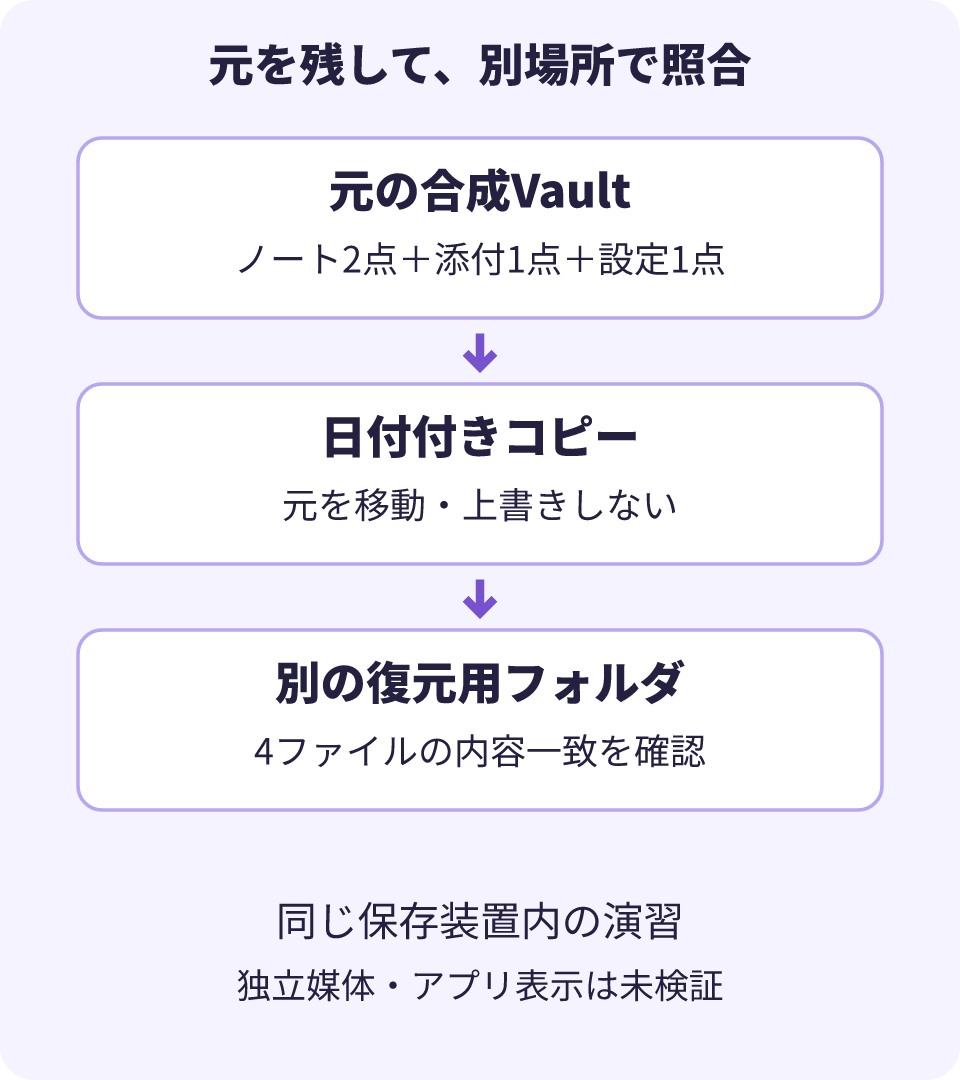
編集部は2026年11月1日、macOSの検証用フォルダに架空のMarkdown2点、SVG添付1点、.obsidian/app.json1点を作成しました。実在する顧客や業務のノートは使用していません。元のフォルダから日付付きの保存先へコピーし、そこから別の復元用フォルダへ、Python標準のファイルコピー処理で複製しました。
| 実際に照合した項目 | 結果 |
|---|---|
| 元・保存先・復元先の相対パス | 4ファイルすべて一致 |
| 各ファイルのバイト数とSHA-256 | 4ファイルすべて一致 |
| コピー前後の元ファイル | 変更なし |
| ノート・添付・設定の欠落 | 今回用意した4ファイルにはなし |
SHA-256はファイルの内容から計算する値で、今回はコピー前後のバイト列の照合に使いました。これは「作成した4点を同じ内容で取り出せた」という結果です。Obsidianでリンクが開く、画像が表示される、プラグインが正常に起動する、といったアプリ上の動作まで確かめた結果ではありません。
また、元・コピー・復元先は同じ端末の同じファイルシステム内です。別フォルダへ戻せたことを、別の物理装置へ安全に保存できた証拠にはしていません。外付け媒体、クラウド、Time Machineは今回の実測に含まれず、障害時の復旧時間や長期保持も未検証です。この範囲を残しておくことで、次に何を確認すべきかが分かります。
自分のVaultで復元を練習する場合も、元へ上書きする前に、独立した復元先で必要な本文・添付・設定を確認します。アプリで開く段階では、元と復元先を取り違えないよう名前と保存場所を照合し、既存の同期や追加機能が自動で動く条件にも注意してください。コピーの照合から、アプリで読む確認へ進む段階を分けて記録します。
確認に失敗したときは、元ファイルや古いバックアップを消さず、足りなかった相対パスと版を記録します。たとえば本文だけ一致し画像がないなら、次は添付の保存場所とコピー対象を調べます。新しいコピーを作る場合も、すでにある保存版を残したうえで区別できる場所へ保存すると、原因の比較ができます。
Obsidianのバックアップと復旧機能を使い分ける
File recoveryは、ノートのスナップショットを残すコアプラグインです。公式によると、対象はMarkdownとCanvasで、画像やPDFは対象外です。保存情報はVaultの外に端末ごとに置かれ、Syncでは同期されません。直前の文章を取り戻す助けにはなりますが、添付も含めたVault全体のバックアップを代わりに引き受ける機能ではありません。公式:File recovery
必要な文章が残っているか調べる場合は、設定の「Core plugins」から「File recovery」のスナップショットを表示し、ノート名と時刻を確認します。内容をコピーして別ノートで確認する方法もあります。元のノートへ復元する操作へ進む前に、どの版を残したいのかを読み比べてください。
Syncは端末間でファイルの状態をそろえる仕組みで、別場所へ戻すコピーとは役割が違います。履歴を利用できる範囲があっても、保持期間や対象は現在の契約・設定で確かめます。また、Gitで残した変更履歴を使いたい場合は、ObsidianとGitの確認手順が別の入口になります。この記事では設定を重ねて複雑にせず、どの方法がどの失敗に備えるのかを分けて考えます。
Macで既存のTime Machine運用を使うなら、メニューで直近のバックアップ時刻を確かめられます。ただし、その時刻だけで目的のVaultが含まれているとは判断せず、対象と復元できる内容を確認してください。この記事では、新しいディスクの初期化や設定変更は扱いません。操作はApple公式のTime Machineガイドで確認できます。
Obsidianのバックアップは戻せる内容を定期点検する
次の点検では、最新の保存日時、残っている世代、必要な本文と添付、復元手順を確認します。新しい添付の置き場所や設定を追加したときも、前のバックアップ対象に含まれるかを見直す機会です。「前に成功した」から、対象が増えた後も同じように残るとは限りません。
担当が変わっても困らないよう、コピー元、保存先、直近の復元確認日、未確認項目を短いメモにまとめます。たとえば「本文と添付は照合済み、プラグインの起動は未確認」と残す方が、単に「バックアップ済み」と書くより次の作業が明確になります。保存の完了と、使える状態へ戻す確認を分けておくことが要点です。
仕事のナレッジとして育てるなら、復元できることに加えて、誰が更新し、どの仕事で使うかも決めます。PLaiのAI社員導入支援では、業務に必要な資料や手順を整理し、AIに任せる仕事につなげます。まずは一つのVaultで、必要なファイルが別場所に残り、内容を取り出せるかを確かめてください。
AI活用の「何から?」を、
30分で解決。
御社の仕事を伺い、AIに任せる業務と
最初に試すことを、一緒に決めます。
- AIに任せたい仕事を整理
- 自社に合う始め方を具体化
- 明日からの一歩を決める

次は、御社の話を聞かせてください。
参考資料・出典
製品の機能・仕様や外部の発表は、以下の資料を参照しています。PLaiの運用例・実績と、公式の説明を分けてご覧ください。
- Obsidian公式:バックアップ
同期と一方向コピーの役割差、保存先、複数端末でバックアップ元を選ぶ考え方。
確認日: - Obsidian公式:データの保存方法
MarkdownとVault、.obsidian、Vault外の設定と状態、隠しフォルダ。
確認日: - Obsidian公式:File recovery
端末ごとのスナップショット、対象形式、対象外添付、内容のコピーによる確認。
確認日: - Apple公式:Time Machineでバックアップ
直近のバックアップ時刻をメニューで確認できる。初期設定・ディスク初期化・復元の実演は本記事の範囲外。
確認日: