ObsidianのVaultはGoogle Driveに置けるか
結論から言うと、置くことはできます。ただし、Obsidianが公式にサポートする同期方法ではありません。公式ヘルプの「Sync your notes across devices」は、Google Driveを他社のクラウド同期の一つとして紹介しています。同じページで、Obsidianの保管庫の同期は公式にはサポートされていないとも書いています(公式:Sync your notes across devices)。
ObsidianのVaultは、パソコンの中にある普通のフォルダです。公式ヘルプも、データはVaultと呼ぶフォルダにファイルとして保存されるので、同期の方法はいくつもあると説明しています。パソコン版ドライブは、ファイルへの変更をパソコンとGoogle Driveに自動で同期すると案内しています(公式:パソコン版 Google ドライブを使用する)。
| 項目 | Obsidian公式ヘルプの記載 |
|---|---|
| 位置づけ | 他社のクラウド同期の一つ。公式サポートはない |
| 推奨とされるOS | Windows、macOS、Android。iOSは機能が限定的 |
| 勧められる設定 | Vaultのファイルを「オフラインで利用可能」にする |
PC間で使うときに気をつけたいのは、置けるかどうかより、置いた後の二つです。一つは同じノートを2台で書き換えたときの競合、もう一つはファイルがオンライン専用になっていないかです。この二つは、AIツールにVaultを読ませる前にも関わってきます。
公式ヘルプが示すGoogle Driveでの置き方と理由
この節は、Obsidian公式ヘルプの英語版と日本語版の記載をもとに編集部がまとめたものです。項目名は日本語版の表記に合わせました。WindowsとmacOSでの置き方は、次の順で案内されています。
- パソコンにGoogle Driveのアプリを入れ、サインインする。
- エクスプローラー(Windows)かFinder(macOS)でGoogle Driveへ移動し、Vault用のフォルダを作る。
- Obsidianで「保管庫を新規作成」を選び、作ったGoogle Driveのフォルダを選ぶ。
- もう1台のパソコンでは、保管庫スイッチャーで「保管庫としてフォルダを開く」を選び、同じフォルダを開く。
公式サポートにならない理由も、公式ヘルプのよくある質問に書かれています。ファイル名を変えたときにリンクを書き換える機能のように、Obsidianは保管庫全体にアクセスする必要があります。そのため、一部の同期サービスでは確実に動かしにくいという説明です。
同じくよくある質問では、ファイルを「オフラインで利用可能」にしておく理由も説明しています。同期サービスがファイルをパソコンから外すと、Obsidianはそのファイルにアクセスできず、同期の問題が起きるためです。
スマートフォンについては、公式ヘルプの対応状況を引用するだけにとどめます。Google Driveの推奨システムにはAndroidが含まれ、iOSは機能が限定的とされています。iOSでのGoogle Driveによる保管庫の同期は、公式にはサポートされていません。この記事はPC間に絞り、スマートフォンの手順は扱いません。
もう一つの注意は、同期サービスを重ねないことです。公式ヘルプは、同じ保管庫を複数のサービスで同期すると競合や破損のおそれがあるとして、避けるよう勧めています。Obsidian SyncとGoogle Driveなどのクラウドストレージを一緒に使うことも、競合の原因になるとして勧めていません(公式:Switch to Obsidian Sync)。公式Syncの使い方はObsidian Syncの使い方と競合の確認で扱っています。
Google Driveのストリーミングとミラーリングで変わること
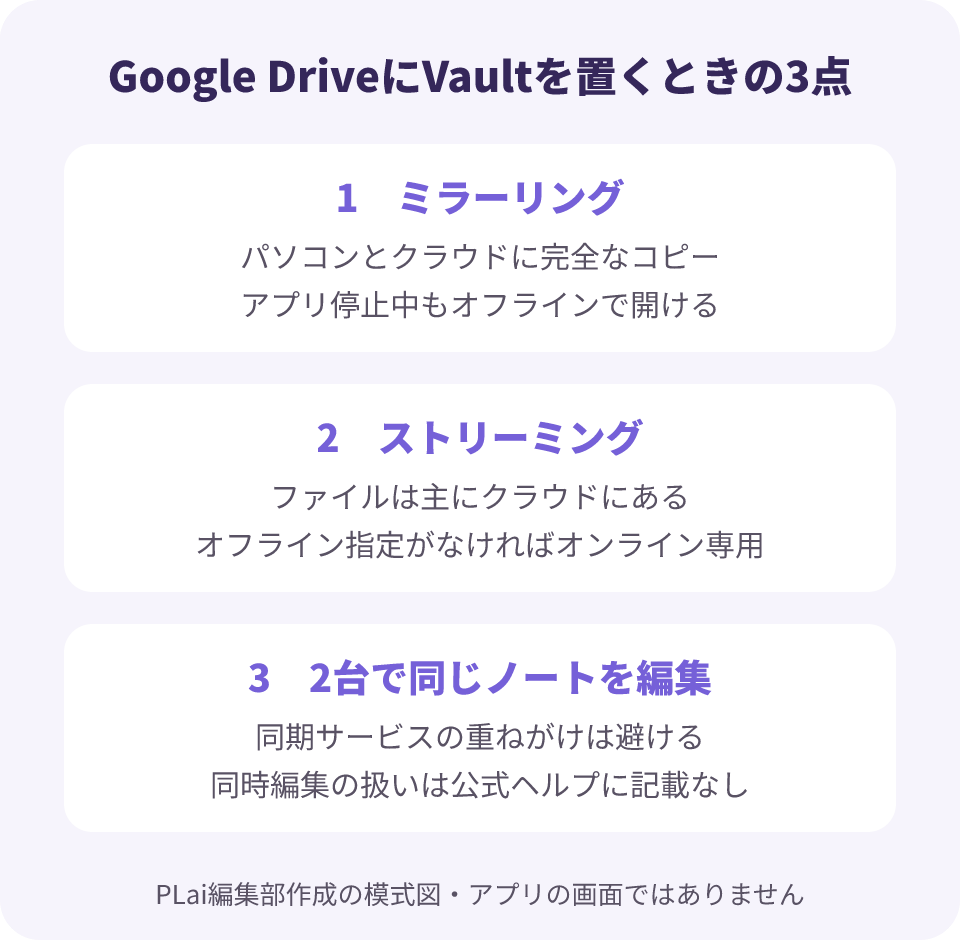
パソコン版ドライブには、マイドライブのファイルを同期する方法が二つあります。ストリーミングとミラーリングです(公式:パソコン版ドライブでのファイルのストリーミングとミラーリング)。どちらを選ぶかで、Vaultのファイルがパソコンの中にあるかどうかが変わります。
| 比べる点 | ストリーミング | ミラーリング |
|---|---|---|
| ファイルの場所 | 主にクラウド | クラウドとパソコン |
| オフライン | 指定した場合に使える | いつでも使える |
| アプリ停止中 | 実行が必要 | 使える |
| 共有ドライブ | 使える | 選べない |
ストリーミングでは、ファイルは主にクラウドにあり、パソコンの容量をほとんど使いません。Googleのヘルプの表には「ファイルはオンラインでのみ利用できます」とあります。続けて、パソコン版ドライブでオフライン用に指定した場合はオフラインでも使えると書かれています。ファイルを開くには、パソコン版ドライブを実行している必要もあります。
ミラーリングでは、パソコンにも完全なコピーが置かれます。インターネットにつながっていないときや、パソコン版ドライブを実行していないときでも使える方式です。その分、パソコンの空き容量を使います。
Obsidianの公式ヘルプが「オフラインで利用可能」を勧めるのは、Vaultがオンライン専用の状態になるのを避けるためと読めます。編集部の考えでは、PC間でVaultを置くなら、マイドライブをミラーリングにするか、Vaultのフォルダをオフライン用に指定しておくのが、両方の公式ヘルプに沿った選び方です。指定の操作はパソコン版ドライブのヘルプで確かめてください。
Googleのヘルプには、APIを組み合わせて使う一部のアプリではストリーミングが難しくなる、という注意もあります。Obsidianがこれに当たるかどうかは、どちらの公式ヘルプにも書かれていません。macOS 12.1以降でストリーミングを使う場合は、macOSのFile Providerという仕組みが使われます(公式:macOS でパソコン版ドライブを使用する)。最新のmacOSではストリーミングの動作が異なる場合がある、とストリーミングとミラーリングのヘルプにも書かれています(公式:パソコン版ドライブでのファイルのストリーミングとミラーリング)。
あとから同期の方法を切り替えるとき
ミラーリングからストリーミングへ切り替えると、パソコン上のファイルの場所が変わります。ストリーミングでは仮想ドライブに、ミラーリングではパソコン上のフォルダに置かれるためです。Obsidianが開いていたフォルダの場所も変わるので、保管庫を開き直すことになると編集部は考えています。Googleのヘルプは、フォルダを削除・移動する前に、ファイルの同期が終わっていることを確かめるよう注意しています。
Google Driveで同じノートを2台で編集したときの競合
ここでいう競合とは、同じノートを2台のパソコンで別々に書き換え、どちらの内容を残すかがぶつかる状態です。たとえば会社のパソコンで会議メモに追記し、同期が終わる前に自宅のパソコンで同じメモを直す場面が当たります。
公式ヘルプで裏が取れた範囲は、次の三つです。
- Obsidianの公式ヘルプは、同じ保管庫を複数の同期サービスで同期しないよう勧めている。理由は競合や破損を防ぐため。
- Googleのヘルプは、あるデバイスでファイルを変更すると、その内容がすべてのデバイスに反映されると説明している。
- Googleのヘルプには、ストリーミングからミラーリングへ切り替えたとき、パソコンとクラウドで内容が違うファイルは両方の版を残す、という記載がある。
一方で、次の点は今回確認した公式ヘルプには書かれていません。
- 2台のパソコンで同じノートを同時に、またはオフラインのまま編集したとき、パソコン版ドライブがどちらを残すか。
- 両方の版が残った場合に、そのファイルがVaultの中でどんな名前になり、Obsidianでどう見えるか。
2台のパソコンで同じノートを編集する試験は、今回は行っていません。分からない点が残るので、運用で競合を起こしにくくするのが現実的です。編集部の提案は次の三つで、公式ヘルプが定めた手順ではありません。
- 同じノートを2台で同時に開いて書かない。
- もう1台で書き始める前に、パソコン版ドライブの同期が終わっているかを見る。
- オフラインで書いたノートは、同期が終わるまでもう1台で触らない。
Google DriveにVaultを置く前に確かめる4点
実際にVaultを置く前に、次の4点を確かめておきましょう。どれから確かめても構いません。
- 同期の方法。マイドライブがミラーリングか。ストリーミングなら、Vaultのフォルダがオフライン用に指定されているか。
- 同期の重ねがけ。同じVaultを、Obsidian Syncや別のクラウドでも同期していないか。
- 置く場所。共有ドライブはストリーミングだけなので、ミラーリングは選べない。
- 別の複製。同期はある端末での変更をほかの端末にも反映するため、書き換えの誤りも広がりうる。同期とは別に複製を残す。
同期とバックアップの違いと、複製の作り方はObsidianのバックアップ方法で説明しています。Obsidianの公式ヘルプも、クラウドストレージはバックアップの方針の一部になりうると書いています。
AIツールにVaultのフォルダを読ませる使い方を考えている場合も、同じ確認が先です。ファイルが手元にあるか(オンライン専用になっていないか)と、競合で残った版が混じっていないかを確かめておくことを編集部は勧めます。AIツール側でどう扱われるかは、この記事では確かめていません。
会社のGoogle DriveにVaultを置くか決める前に
ここまでは個人のマイドライブを前提にしました。会社のGoogle Driveを使う場合は、設定の前に判断が要ります。
Googleのヘルプによると、仕事用や学校用のアカウントでは、パソコン版ドライブを使えない場合や、組織でインストールする必要がある場合があります。分からないときは管理者に問い合わせるよう案内されています。共有ドライブがストリーミングだけである点も、前の節で見たとおりです。
顧客名や見積など業務のデータを個人のGoogle Driveに置いてよいかは、会社の規程で決まります。会社での導入形態や共有の方法は、Obsidianを会社で使うときの記事で整理しました。どの情報をどこに置き、だれが読めるようにするかを社内で決めきれない場合は、PLaiのAI社員導入支援で情報管理の整理から相談することもできます。
AI活用の「何から?」を、
30分で解決。
御社の仕事を伺い、AIに任せる業務と
最初に試すことを、一緒に決めます。
- AIに任せたい仕事を整理
- 自社に合う始め方を具体化
- 明日からの一歩を決める

次は、御社の話を聞かせてください。
参考資料・出典
製品の機能・仕様や外部の発表は、以下の資料を参照しています。PLaiの運用例・実績と、公式の説明を分けてご覧ください。
- Sync your notes across devices
他社のクラウド同期としてのGoogle Drive、公式サポート外であること、推奨システム、WindowsとmacOSでの保管庫の作り方、オフラインで利用可能にする助言、iOSの対応状況、複数サービスでの同期を避ける注意、公式サポートにならない理由。
確認日: - デバイス間でノートを同期する(日本語版ヘルプ)
Google Driveの節の日本語の項目名と、オフラインで利用可能にする理由。
確認日: - Switch to Obsidian Sync
Obsidian Syncとクラウドストレージの併用を競合の原因として勧めないこと、クラウドストレージがバックアップの方針に役立ちうること。
確認日: - パソコン版ドライブでのファイルのストリーミングとミラーリング
ストリーミングとミラーリングの違い、オフラインでの利用、共有ドライブはストリーミングのみ、APIを組み合わせるアプリの注意、切り替え時のファイルの場所と両方の版の保持。
確認日: - パソコン版 Google ドライブを使用する
変更の自動同期、仕事用・学校用アカウントで使えない場合や組織のインストールが必要な場合。
確認日: - macOS でパソコン版ドライブを使用する
macOS 12.1以降のストリーミングでFile Providerを使うこと。
確認日: