
結論:Claude Codeとは、ファイルの読み取り・編集やコマンド実行を使って、開発作業を進めるAnthropicのAIエージェントです。ターミナルだけでなく、IDE、デスクトップアプリ、Webでも利用できます。日本語で依頼できますが、任せられる作業は利用環境・接続した道具・許可した範囲によって変わります。
- まず「何を作るか」と「どの環境のファイルを扱うか」で利用方法を選ぶ
- 個人プラン・組織プラン・APIでは、利用枠と費用の管理方法が異なる
- 最初は、元データを変更しない小さな仕事で、入力と成果物を照合する
「Claude Codeはプログラミング専用なのか」「普段使っているClaudeと何が違うのか」。名前を知っていても、自分の仕事に必要かどうかは判断しにくいものです。この記事では、機能を覚える前に押さえたい全体像と、使い始める環境の選び方を整理します。
すでに導入を決めている方はMac・Windowsのインストール手順へ、実際の操作を練習したい方はClaude Codeの使い方へ進んでください。
Claude Codeとは?ファイルと道具を使って作業するAIエージェント
Claude Codeは、依頼に必要なファイルを読み、変更を加え、コマンドやテストを実行するエージェント型のコーディングツールです。たとえば「この不具合を調べて直して」と頼むと、関連するコードを調査し、修正し、動作確認へ進めます。作業途中に方向を変えたり、変更内容を確認したりしながら使います。Anthropicの公式概要では、利用環境と代表的な用途が説明されています。
 画像を拡大 ↗
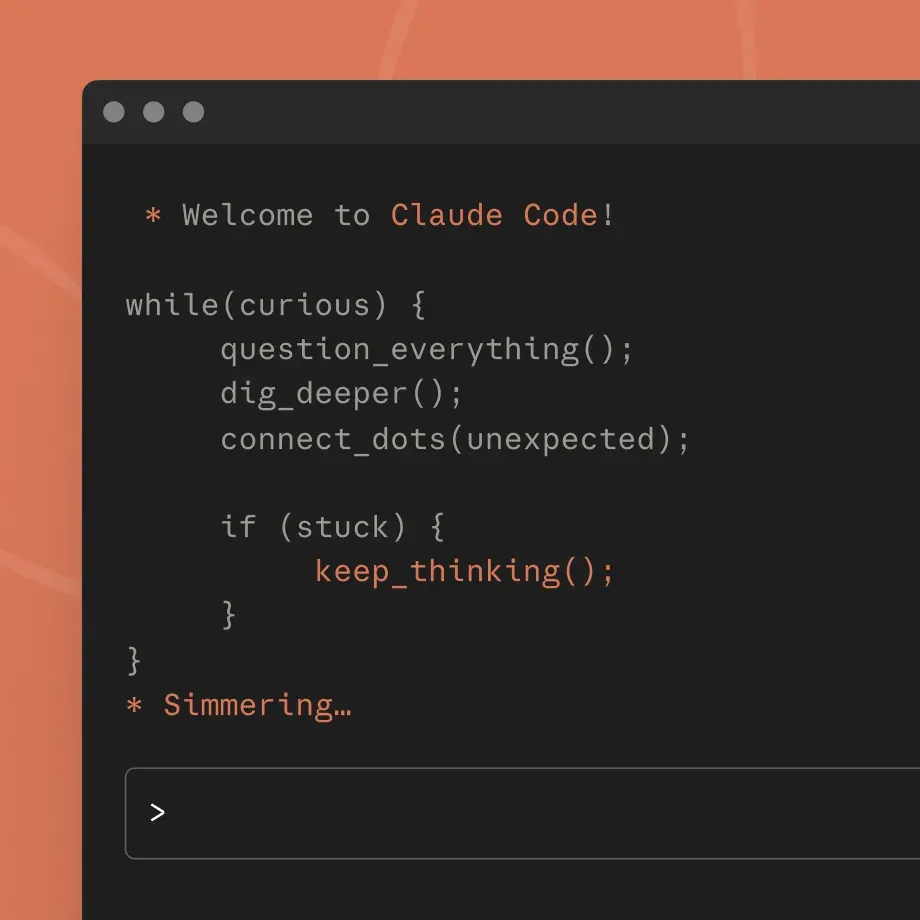
Claude Codeのターミナル画面。公式製品ページに掲載されたイメージです。
出典:Anthropic / Claude ↗この画像の見方
日本語で依頼を入力する場所と、実行状況が表示される場所を確認できます。公式の紹介用画面で、この記事の実測結果ではありません。
ここでいう「自律的」は、依頼者が結果を確認しなくてよいという意味ではありません。必要な情報がない、外部サービスに接続できない、権限がない、出力に誤りがある、といった理由で止まることもあります。完了報告だけでなく、できあがったファイルやテスト結果を確かめるところまでが使い方です。
ターミナル以外からも使える
| 使う環境 | 選ぶときの目安 | 先に確かめること |
|---|---|---|
| ターミナルのCLI | 手元のフォルダ、コマンド、スクリプトを使って作業したい | OS、作業フォルダ、認証方法 |
| IDEの拡張機能 | コードや差分をエディタで見ながら進めたい | 対応IDEと拡張機能の導入条件 |
| デスクトップアプリのCode | アプリの画面から開発作業を依頼したい | 対応OS、契約、ローカルとクラウドの実行先 |
| WebのClaude Code | ブラウザからリポジトリの作業を依頼したい | 対象リポジトリへの接続とクラウド環境の設定 |
同じ名前でも、手元のファイルに直接触る環境と、クラウド上で実行する環境では前提が違います。最初に「どのファイルが、どこで処理されるのか」を確認してください。
普段のClaudeとClaude Codeはどう使い分ける?
「チャットは文章を返すだけ、Codeだけがファイルを作れる」という分け方は、現在のClaudeには当てはまりません。Anthropicは、ChatとCoworkを一つの会話体験にまとめる変更をPro・Maxから段階的に提供しています。一般のClaude側でも、調査やファイル作成を依頼できます。同じプランでも提供状況が異なるため、画面にChat・Coworkの選択肢が残る場合もあります。公式の統合案内
また、Pro・Maxの新規Coworkタスクを2026年10月6日にクラウドへ移す案内が出ています。既存のローカルタスクは別扱いです。これはClaude CodeのCLIがすべてクラウド実行になるという意味ではありません。Coworkの実行環境に関する公式案内
| したいこと | まず検討する環境 |
|---|---|
| 文書の相談、資料の要約、ファイル作成 | 普段のClaudeで必要な機能が足りるか確認する |
| リポジトリの修正、テスト、Gitを含む開発 | Claude Codeを検討する |
| 手元のファイルを独自のスクリプトで処理 | Claude CodeのCLIなど、実行環境を管理できる方法を検討する |
| 社内サービスをまたぐ定型業務 | 製品名だけで決めず、接続方法・権限・実行場所を先に確認する |
乗り換えを前提にする必要はありません。普段の環境で完了できる仕事はそこで進め、コードや実行環境の管理が必要になったときにCodeを使う、という選び方もできます。
Claude Codeでできることと、準備が必要なこと
用途を考えるときは、入力・作業・出力の三つに分けると具体的になります。次は活用を検討するための例です。すべてが追加設定なしで動くという一覧ではありません。
公式アカウントClaudeDevsによる、ModsでClaude Codeの表示や動作をカスタマイズする紹介動画。
出典:Anthropic / @ClaudeDevs ↗この動画の見方
2026年10月1日の公式紹介。画面や振る舞いを変えるModsの例として、コンテキスト使用量の表示などを確認できます。過去の記事公開時点とは区別した補足動画です。
| 用途 | 渡すもの | 残す成果物 | 確認すること |
|---|---|---|---|
| コード修正 | 対象コード、再現手順 | 変更差分、テスト結果 | 元の不具合が直り、別の機能が壊れていないか |
| CSVの集計 | 列の意味が分かるデータ | 集計表、処理手順 | 件数、合計、欠損値の扱い |
| 資料の下書き | 掲載可能な資料、読者、見本 | 文書や構成案 | 数字、固有名詞、出典、未確定事項 |
| 画像の一括変換 | コピーした画像、出力条件 | 変換済み画像、一覧 | 必要な処理ツール、サイズ、欠け、元画像の保全 |
| Gitを使う作業 | リポジトリと変更方針 | 差分、コミットやPR | 変更対象、認証、公開してよい範囲 |
| 外部サービス連携 | 接続先と利用権限 | 取得結果や操作結果 | MCP・API等の設定、操作後の外部状態 |
たとえば議事録の文章から要点を抽出することと、録音を文字起こしすることは別工程です。メール文を作ることと、実際に送信することも異なります。依頼するときは、どこまでを今回の作業にするかを決めます。
向いている仕事と、先に設計が必要な仕事
| 状況 | 判断の目安 |
|---|---|
| 対象ファイルが決まり、正解を確認できる | 集計、形式統一、小さな修正などから試しやすい |
| 入力や目的がまだ曖昧 | 実行の前に資料と完成条件を整理する |
| 出力が正しいか自分では判断できない | レビューできる担当者と確認方法を用意する |
| 直接公開・送信・本番システム変更を伴う | 実行権限、確認工程、失敗時に戻す方法を設計する |
別のAIツールと比較するときも、製品名だけで優劣を決めず、対象ファイルへ接続できるか、変更内容を確認できるか、必要な処理を実行できるか、利用枠と費用が合うかを見ます。文章を作る仕事と、既存システムを変更する仕事では、必要な条件が違います。
Claude Codeの料金は、契約と使い方を分けて考える
個人向けPro・Max、組織向けTeam・Enterprise、Consoleや対応プロバイダのAPIなど、利用経路によって請求の仕組みが変わります。サブスクリプションでも利用枠があり、使い放題とは限りません。追加利用を有効にする場合は、その費用と上限も確認します。公式のコスト管理
2026年10月6日に確認した公式価格では、Proは月払い20米ドル、年払いは200米ドルを前払いする表示です。価格表示には適用される税が含まれていません。契約前は公式料金ページで地域・請求周期・利用条件を確かめてください。
| 利用経路 | 判断に必要なこと |
|---|---|
| 個人の有料プラン | 月額、利用枠、追加利用の有無、自分の試す量 |
| 会社の組織プラン | 席の種類、組織設定、管理権限、利用状況の確認方法 |
| API・対応プロバイダ | モデル別の単価、処理量、予算上限、請求先 |
会社で使う場合は、個人プランを先に買うより、会社が許可している契約とアカウントを確認する方が手戻りを減らせます。導入費用の判断には、AIの利用料だけでなく、設定・確認・保守にかかる時間も含めます。
使い始める流れは「環境・認証・小さな作業」
- 使う環境と作業場所を決める。
- 対応する契約と認証方法を確認し、公式手順で準備する。
- 練習用の入力を使い、指定した成果物を作って照合する。
CLIの初回導入では、公式はネイティブインストールを推奨しています。Node.jsの準備が必要なnpm方式は別の選択肢です。OS別のコマンドと成功判定はインストール記事にまとめています。公式セットアップ
最初の依頼は、成果物と確認方法まで伝える
まずは入力を変えず、別ファイルに結果を出す仕事から試すと、何をしたかを追いやすくなります。次は、公開してよい会議メモを自分で用意した場合の依頼例です。
notes.txtを読み、決定事項と未決事項を分けてsummary.mdにまとめてください。
担当者と期限は、原文に書かれているものだけ記載してください。
不明な項目は「未記載」とし、推測で埋めないでください。
notes.txtは変更せず、外部への送信も行わないでください。
最後に、各決定事項の根拠となる原文の箇所を示してください。
確認するのは、文章の見栄えだけではありません。元のメモと突き合わせ、決定していない話を決定事項にしていないか、担当者を作っていないか、指定した場所にファイルがあるかを見ます。
答え合わせできる入力例として、notes.txtへ「案内文は10月15日までに草案を作る。担当は未定。公開日は次回会議で決める」と保存します。期待する出力は、決定事項が草案の期限、未決事項が担当と公開日です。「10月15日に公開」と書かれたら、期限の対象を取り違えています。このように短い架空メモで、文章が自然かだけでなく意味が一致しているかを確認してから、実務資料へ進みます。
CLAUDE.mdは、繰り返し伝える前提を置く場所
CLAUDE.mdには、作業の前提、使うコマンド、成果物の形式などを書けます。ただし、指示文は実行を強制的に制限する設定とは別です。「送信しない」と書くだけで、あらゆる送信を技術的に防げるわけではありません。公式のメモリ説明
詳しい配置や書き方はCLAUDE.mdガイドへ。まずは毎回必要な短い前提に絞り、作業結果がその指示と一致しているかを確かめます。
SkillsとMCPは、足りないところから追加する
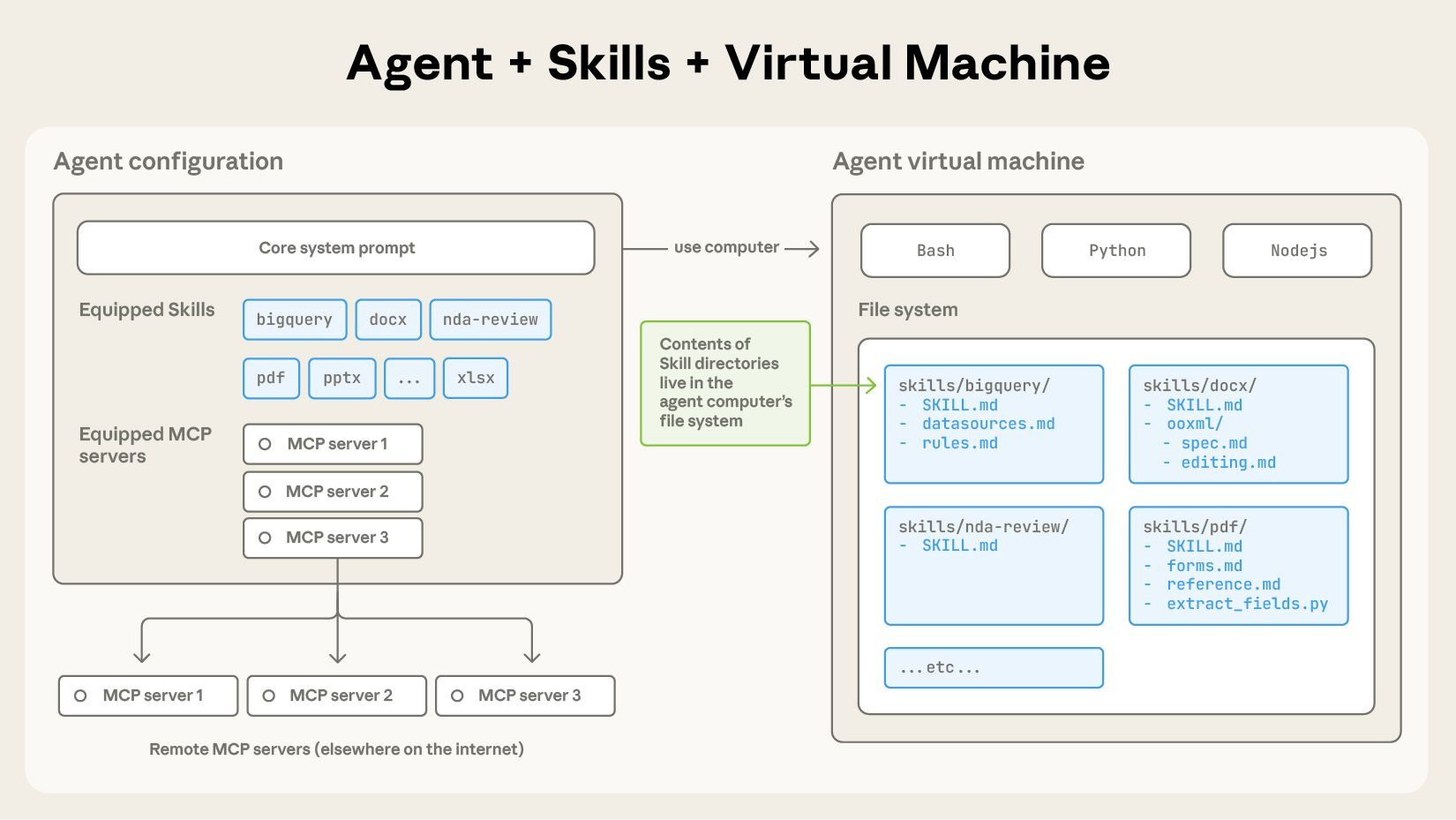
Skillsは繰り返し使う手順をまとめる仕組み、MCPは外部ツールやデータへの接続に使う仕組みです。手順書を増やすことと、外部サービスへのアクセスを許可することを分けて考えます。公式Skillsガイド・公式MCPガイド
 画像を拡大 ↗
Agent・Skills・MCP・実行環境の関係を示す、Anthropicの公式構成図。
出典:Anthropic ↗この画像の見方
左はエージェントに与える設定、右は実行環境のファイルです。スキルは手順や補助ファイルをまとめ、MCPは外部のサーバーへ接続する役割として描かれています。
公式アカウントClaudeDevsによる「You should Know」プラグインの紹介動画。出力中の重要な情報に気づくための表示例です。
出典:Anthropic / @ClaudeDevs ↗この動画の見方
2026年10月2日の公式紹介。別のエージェントが出力を観察するプラグインの例です。この記事の一般的なサブエージェント設定と同一の機能を指すものではありません。
最初から大量に追加せず、「毎回同じ説明をしている」「この接続だけ手作業で残る」といった具体的な不足から検討します。追加後も、使えることと期待どおりの結果になることは別に確認してください。
非エンジニアにも使える?
日本語で指示できるので、自分でプログラムを書く仕事だけが対象ではありません。一方、ファイルの場所を把握する、変更の影響を判断する、出力の正しさを確かめる、といった役割は残ります。
コードやコマンドの管理を必要としない仕事なら、普段のClaudeの機能で十分な場合もあります。自分が確かめられる成果物から試すための例は非エンジニアの活用10選で紹介しています。
会社で使うなら、一つの業務から判断する
「会社全体を自動化する」と考える前に、月次CSVの集計や資料の下書きなど、入力と出力が分かる仕事を一つ選びます。AIに任せる処理、担当者が見る箇所、使えなかった場合の戻し方を決め、実際の結果から範囲を広げます。
法人向けの進め方はClaude Codeのビジネス活用にまとめています。PLaiでは、こうした業務の整理から運用までを扱うAI社員の構築支援を提供しています。
利用前に確認したい三つのこと
- データ:入力してよい情報か。個人契約と商用契約ではデータの扱いを分けて確認する。
- 権限:読める場所、変更できる場所、接続するサービスを絞る。
- 成果物:元資料、差分、件数、テストなどで正しさを確認する。
確認画面が出るかどうかは、権限モードや許可ルールなどに依存します。すべての操作で必ず止まる前提にせず、現在の設定を確かめてください。公式の権限設定・データ利用方針
試す前に決める、四つの項目
作業するフォルダ、使う入力、完成するファイル、照合する項目を一つずつ書き出してください。この四つが曖昧なら、依頼を小さくする余地があります。「任せたい」と「正しくできたと判断できる」がそろうところを最初の対象にします。
よくある質問
Claude Codeは無料で使えますか?
ClaudeのFreeプランにはClaude Codeは含まれません。利用するには対応するPro・Max・Team・Enterpriseなどの契約、またはClaude ConsoleのAPI従量課金などが必要です。無料の公式教材と、ツール自体の利用料金は分けて考えてください。利用資格は公式セットアップガイド、契約や提供条件は公式料金表で確認できます。
Claude Codeを入れると、すべての仕事が自動になりますか?
なりません。入力資料、接続するツール、実行環境、権限、確認工程が必要です。一度できた仕事を定期実行する場合も、実行場所や停止条件を別に設計します。
まず何を覚えればよいですか?
専門用語を増やすより、作業対象と完成条件を決めることから始めてください。最初の成果物を確認できたら、繰り返す前提をCLAUDE.md、手順をSkillsへまとめる順番で進められます。
まとめ:自分の仕事に必要な環境を選ぶ
Claude Codeは、ファイルと実行ツールを使って作業するAIエージェントです。価値を判断するには、機能の数より「自分の入力から、確認できる成果物を作れるか」を見るのが具体的です。利用環境と契約を選び、小さな一業務を試し、結果を照合するところから始めてみてください。