
Claude Codeの使い方は、「対象を絞る→計画を確かめる→実行する→成果物を照合する」の順で覚えると、仕事にも応用しやすくなります。
この記事では、3行の練習用CSVを集計し、確認できるレポートとして保存するところまで進めます。実在の顧客データや外部サービスは使いません。基本操作のあとに、CLAUDE.md、コンテキスト管理、外部連携へ広げる判断を説明します。
まず覚えたいのは、作業の頼み方と確かめ方
Claude Codeは、対象のファイルを読み、必要な編集やコマンド実行を行い、結果を確認しながら進めるツールです。日本語で依頼できますが、目的や完成条件が曖昧だと、意図と違う成果物になることがあります。入力と期待する結果を先に決めることが、最初の操作で大切です。公式概要
機能や料金を先に比較したい方はClaude Codeとは、仕事の題材を探している方は非エンジニア向けの活用例をご覧ください。
チャットへ頼む場合と、作業フォルダーで進める場合
文章の相談や単発の資料分析なら、普段のClaudeでも始められます。Claude Codeを選ぶ意味が出やすいのは、同じフォルダーの複数ファイルを扱う、処理を再実行する、変更内容を確認しながら作業するといった場面です。通常のClaudeにもファイル作成やコード実行の機能があるため、「チャットは文章だけ」とは考えないでください。ClaudeとCoworkの統合に関する公式案内
以下はCLIでの練習です。DesktopやIDEで使う場合も、入力・出力・確認条件を決める考え方は共通しますが、起動方法や画面操作はそれぞれ異なります。
準備:空の作業フォルダーと練習用CSVを用意する
CLIをまだ導入していない方は、Mac・Windowsのインストール手順でバージョン表示とログインまで確認します。公式推奨のネイティブ版にはNode.jsは不要です。npmを使う場合の要件とは分けてください。公式セットアップ
新しい練習用フォルダーの中にinputとoutputを作ります。input/sales.csvをテキストエディターで作成し、次の内容をUTF-8で保存してください。以下は計算を照合するために用意した架空の練習データです。
date,category,amount
2026-09-01,A,1200
2026-09-02,B,800
2026-09-03,A,500ターミナルで練習用フォルダーを開き、claudeを起動します。ホームフォルダー全体や業務フォルダーではなく、今回の練習場所が作業対象であることを確認してください。
実践:CSVから集計レポートを作る
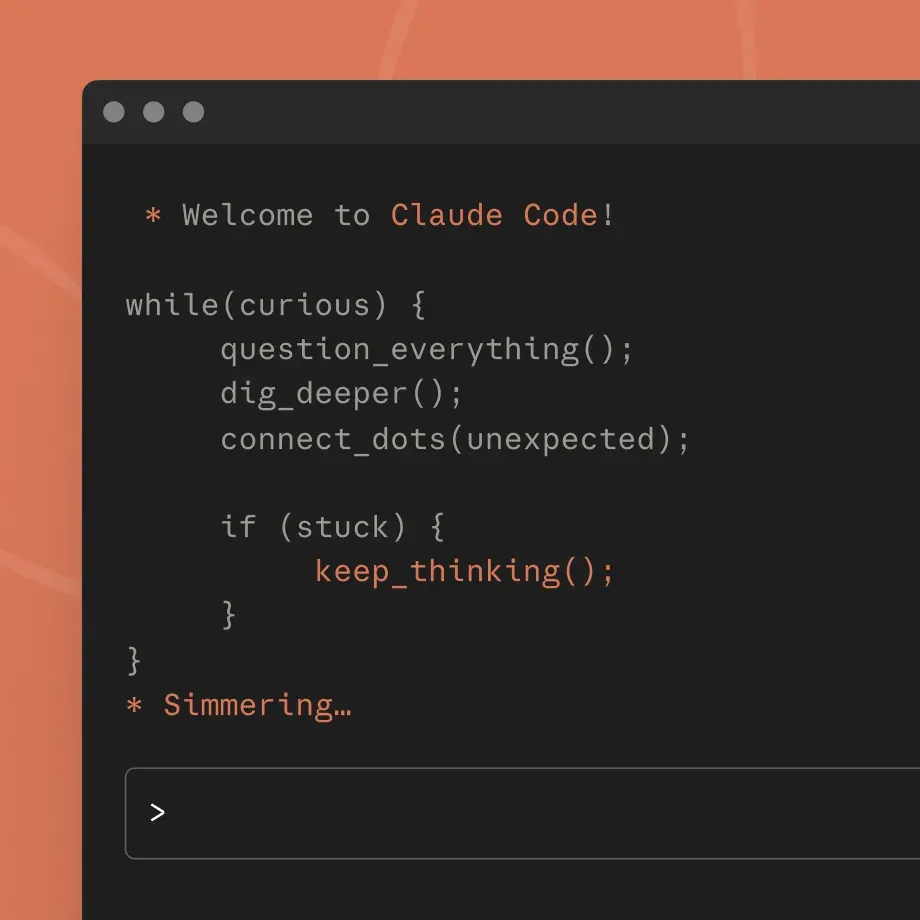 画像を拡大 ↗
Claude Codeのターミナル画面。公式製品ページに掲載されたイメージです。
出典:Anthropic / Claude ↗この画像の見方
日本語で依頼を入力する場所と、実行状況が表示される場所を確認できます。公式の紹介用画面で、この記事の実測結果ではありません。
次の練習は、勝手に補えない入力です。元のCSVを別名でコピーし、amountが空の1行と、既存行と完全に同じ1行を追加します。空欄を0にするか、同じ行を重複として除くかで集計結果が変わります。AIへは、集計する前に該当行と判断が必要な点を示すよう頼み、元の3行の期待値をそのまま新入力の正解にしないでください。練習の狙いは、確認できない値を勝手に確定しないことです。
1.ファイルの中身と処理方針だけを確認する
input/sales.csv だけを読み、列名とデータ行数を確認してください。
category ごとの amount 合計を出したいです。
欠損、数値でない値、重複の疑いがあれば一覧にしてください。
この段階ではファイルを作成・変更せず、処理方針だけ示してください。列がdate・category・amount、ヘッダーを除くデータが3行であることを照合します。今回は欠損や重複を含めていません。読めなかったファイルを「読み取れた」と扱っていないかも確認します。
2.出力先と上書き禁止を指定して集計する
確認した方針で集計してください。
出力は output/summary.csv と output/report.md の2つです。
summary.csv は category,total_amount の2列にし、カテゴリを昇順に並べます。
report.md には入力ファイル名、データ行数、カテゴリ別合計、全体合計、
確認した欠損・重複の有無を書いてください。
input 内のファイルは変更しないでください。
同名の出力がある場合は上書きせず、止まって確認してください。実行前に許可を求められた場合は、対象ファイルとコマンドの内容を読みます。許可の挙動はモードや設定によるため、文章で「変更しない」と書いたことだけをアクセス制御の代わりにはしません。公式の権限設定
3.出力を開いて期待値と照合する
この練習データの期待値は次のとおりです。Claude Codeの実行結果を掲載しているのではなく、元データから計算した確認用の値です。
| 確認項目 | 期待値 | 確認方法 |
|---|---|---|
| データ行数 | 3行 | ヘッダーを含めず入力と照合する |
| カテゴリA | 1,700 | 1,200+500を計算する |
| カテゴリB | 800 | 入力の1行と照合する |
| 全体合計 | 2,500 | 1,700+800を計算する |
| 元ファイル | 変更なし | 保存した内容と見比べる |
CSVとMarkdownの両方を自分で開いてください。ファイルがあるだけでなく、内容・保存場所・文字化け・元データの保持を確認して初めて完了です。
4.違っていた箇所を具体的に直す
report.md のカテゴリAが期待値と一致していません。
input/sales.csv のAの行を示して、計算方法を確認してください。
原因と修正対象を説明してから、出力ファイルだけを修正してください。
修正後に行数・カテゴリ別合計・全体合計を再確認してください。
この修正依頼は、実際に不一致があった場合に使います。結果が合っているのに、練習のために誤りを作らせる必要はありません。
繰り返す約束をCLAUDE.mdへまとめる
作業のたびに伝える前提は、練習用フォルダーのCLAUDE.mdへ短く整理できます。既存ファイルがある場合は内容を読み、いきなり置き換えないでください。
# このフォルダーの使い方
- input は元データ。内容を変更しない。
- 生成物は output に新規作成する。同名ファイルがあれば確認する。
- 欠損値や不明な項目は推測で補完しない。
- 集計結果には入力名、対象件数、確認方法を残す。
- 外部サービスへの送信は作業に含めない。CLAUDE.mdはモデルに伝える文脈であり、強制的な権限制御ではありません。読み込まれる範囲には階層などのルールがあります。/contextのMemory filesなどで確認し、必要な約束が実際に伝わっているかを見ます。公式メモリガイド
変更範囲が大きい作業ではPlanモードを使う
複数フォルダーの整理や既存プログラムの変更は、先に対象と方法を確認しましょう。CLIでShift+Tabを押してモードを切り替え、画面にPlanモードと表示されるまで確認します。起動時に指定する場合はclaude --permission-mode planを使えます。公式のPlanモード手順
計画で見るのは、読み取る範囲、変更するファイル、外部通信の有無、成功を確認する方法、失敗時の戻し方です。計画が妥当でも、実行結果まで正しいとは限りません。実行後の確認は別に行います。
会話が長くなったら、目的と確定事項を整理する
同じ会話に別々の仕事を詰め込むと、関係のない情報が増えます。話題が変わるときは作業を分け、必要な入力、採用した条件、未解決の問題を引き継ぎます。/contextで状況を見たり、/compactで会話を要約したりする方法もあります。公式ベストプラクティス
要約をしたら、守りたい条件や未完了の確認が残っているかを見ます。「一定時間ごとに実行すれば精度が戻る」という固定の運用ではなく、作業内容と残りの文脈に応じて判断します。
困ったときの質問と、作業を再開する準備
使える操作が分からなくなったら/helpを確認し、「今のフォルダーでできることを、まだ実行せずに説明して」と質問できます。提案された設定やコマンドが分からない場合は、変更対象と必要な理由を確かめてください。AIの説明だけを現行仕様の保証にはせず、必要に応じて公式資料と照合します。
前の会話を再開する場合は/resumeが使えます。ただし、会話を戻すことと、ファイルや外部サービスの状態を元に戻すことは別です。再開時は保存先、確認済みの結果、まだ終えていない作業を照合します。公式クイックスタート
出力と元ファイルを確認したら、セッション内で/exitを入力して終了できます。終了しても編集済みファイルが元に戻るわけではないため、保存結果は先に確認してください。
SkillsとMCPは、必要な作業が分かってから追加する
まずはファイルだけの作業を安定させます。同じ手順を繰り返すならSkills、外部サービスのデータが必要ならMCPが候補になります。MCPはサービスごとの設定と認証が必要で、追加しただけで意図したデータを取得できるとは限りません。公式MCPガイド
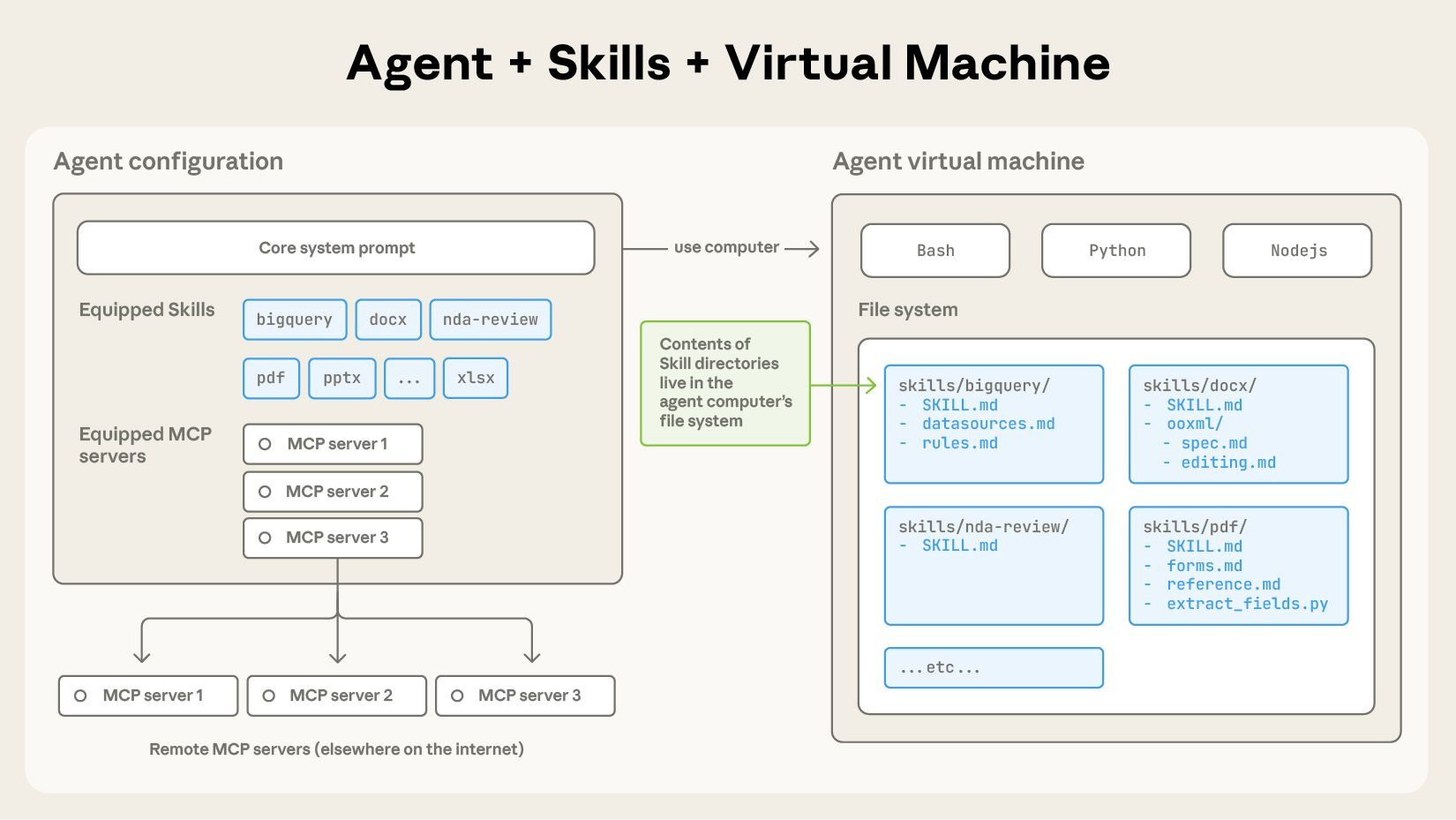 画像を拡大 ↗
Agent・Skills・MCP・実行環境の関係を示す、Anthropicの公式構成図。
出典:Anthropic ↗この画像の見方
左はエージェントに与える設定、右は実行環境のファイルです。スキルは手順や補助ファイルをまとめ、MCPは外部のサーバーへ接続する役割として描かれています。
GitHub連携を使う場合も、古いパッケージの導入コマンドをそのまま実行せず、GitHub公式MCPサーバーの現行手順を確認します。接続テストは読み取りから始め、対象アカウント・リポジトリ・操作範囲を照合してください。
料金と利用量は、作業単位で記録する
サブスクリプションの利用枠とAPIの従量課金は異なります。/usageなどで現在の利用状況を確認し、契約側の請求画面とあわせて管理します。会話を短くする工夫が、必ず一定割合の節約につながるわけではありません。公式コスト管理ガイド
最初は「どの作業に使ったか」「人が準備・確認・修正に使った時間」「利用量や追加料金」を残せば十分です。生成を繰り返す前に、期待値や対象範囲が曖昧でないかを確認すると、不要なやり直しを見つけやすくなります。
同じ手順を4つの仕事へ応用する
| 仕事 | 渡すもの | 確かめるもの |
|---|---|---|
| 議事録の整理 | 会議メモと出力見本 | 決定事項・担当・期限が原文にあるか |
| アンケート集計 | 匿名化したCSVと集計条件 | 母数、欠損の扱い、割合の分母 |
| 文書の形式統一 | 対象文書と見出し規則 | 情報を削っていないか、元ファイルが保たれているか |
| Webページの修正 | 修正対象と変更前後の条件 | 表示、リンク、スマートフォンでの使いやすさ |
Office文書や画像を扱う場合は、生成・変換に必要なツールが環境にあるかも確認します。本文やプログラムが生成されたことと、対象アプリで正しく開けることは別です。
うまくいかないときは症状から切り分ける
| 症状 | 確認すること | 直し方 |
|---|---|---|
| 違う資料を使う | 作業場所と指定ファイル名 | 対象を1つに絞り、読んだ入力名を示させる |
| 集計が合わない | 件数・型・欠損・重複・分母 | 既知の少量データで処理を再確認する |
| 意図しないファイル変更 | 依頼範囲と権限設定、変更差分 | いったん止め、復元手段を確認してから直す |
| 途中で利用枠に達する | 契約と利用量 | 範囲を分け、待機や追加利用の費用を判断する |
| 完成したはずの出力がない | 保存先・処理結果・エラー | 実ファイルを探し、未実行と実行失敗を区別する |
問題をAIへの指示だけの責任にしないことも大切です。ツール不足、アクセス権、元データの不備、モデルの誤りなど、複数の原因があります。
次の段階へ進む目安
段階1:小さな出力を照合できる
今回の練習で、入力・出力・期待値を説明できれば次へ進めます。必要な期間は人や環境によって異なります。
段階2:自分の定型作業を再現できる
利用を許可されたサンプルを使い、別の日のデータでも同じ確認条件で完了できるかを試します。
段階3:別の人にも手順を渡せる
CLAUDE.mdや手順書、入力例、期待する出力をそろえ、途中で迷う箇所を直します。
段階4:必要な連携や定期実行を検討する
外部接続には権限と認証、定期実行には実行場所・稼働条件・失敗通知が必要です。セッション内の繰り返しと永続的なスケジュールを分けて設計します。公式の定期タスク案内
実践後に確かめたい4項目
- 入力ファイルと作業範囲を自分で選べる
- 作成されたファイルを開いて確認できる
- 正しい結果を判断する基準がある
- 止まったときに、症状と確認済みの範囲を説明できる
よくある質問
プログラミングを先に勉強する必要はありますか?
今回のような少量のファイル集計なら、コードを書かずに試せます。ただし、出力を確かめる業務知識と、対象ファイル・実行権限を理解することは必要です。
最初からMCPやSkillsを入れるべきですか?
必要ありません。まず入力と出力が明確な作業を1つ完了させ、繰り返す手順や必要な接続先が分かってから追加すると判断しやすくなります。
毎回同じ指示でも同じ結果になりますか?
同じになる保証はありません。元データ、モデルや設定、文脈などで結果が変わるため、重要な条件を明示し、出力を確認します。反復する集計は、処理コードと検算条件を残す方法もあります。
会社のデータでそのまま試してよいですか?
会社の利用ルールと契約条件を確認してからです。最初は架空データや利用を許可されたサンプルで操作を覚え、実務へ進む時点で権限や情報管理を確認してください。
小さな成果物を確認できることから始める
Claude Codeを使う力は、機能名を覚えるだけでは身につきません。対象を選び、依頼し、作られたものを開き、期待値と比べる一連の作業を経験することが出発点です。今回の練習を終えたら、自分が正しさを判断できる定型作業を1つ選んで応用してみてください。