
Claude Codeは非エンジニアでも使えます。始めやすいのは、CSVの集計、会議メモの整理、文書の下書きなど、自分で正しさを確認できる仕事です。
コードを書けるかよりも、どの資料を使い、何を作り、どこを確かめるかを決めることが重要です。この記事では、仕事の選び方、10の活用例、日本語での依頼例、つまずいたときの確認方法を紹介します。
非エンジニアでも使えるが、確認まで任せきりにしない
Claude Codeは、日本語で伝えた目的に沿ってファイルを読み、編集やコマンド実行を進められます。ターミナルに加え、DesktopやIDEなどの画面から利用する方法もあります。ただし、思った通りの処理を必ず行うわけではありません。入力資料や実行環境、依頼の曖昧さ、AIの誤りで結果は変わります。公式の概要と利用環境
最初から顧客へ送る文書や本番システムを触る必要はありません。まずは練習用データで「読めた」「作れた」「内容が合っていた」をそれぞれ確認します。
自分の仕事に合う入口を選ぶ
| やりたいこと | 検討する入口 | 選ぶ際の確認点 |
|---|---|---|
| 単発の相談・文章作成・資料分析 | 普段のClaude | 既存の画面とファイル機能で足りるか |
| 指定フォルダーのファイルをまとめて処理 | Claude CodeのDesktopやCLIなど | 対象フォルダーを選べて、変更内容を確認できるか |
| 既存のWebサイトやプログラムを修正 | Claude CodeのIDE連携やCLI | 元へ戻す手段と、動作確認できる人がいるか |
| 公開システム・決済・機密情報を伴う運用 | 担当者を交えた導入検討 | 権限、情報管理、障害対応を設計できるか |
通常のClaudeにもファイル作成やコード実行の機能があります。また、ClaudeとCoworkの画面統合は段階的に進んでおり、利用者によって表示が異なります。「文章はChat、作業は必ずCode」という固定の分け方より、手元の機能と対象の仕事を照合しましょう。公式の統合案内
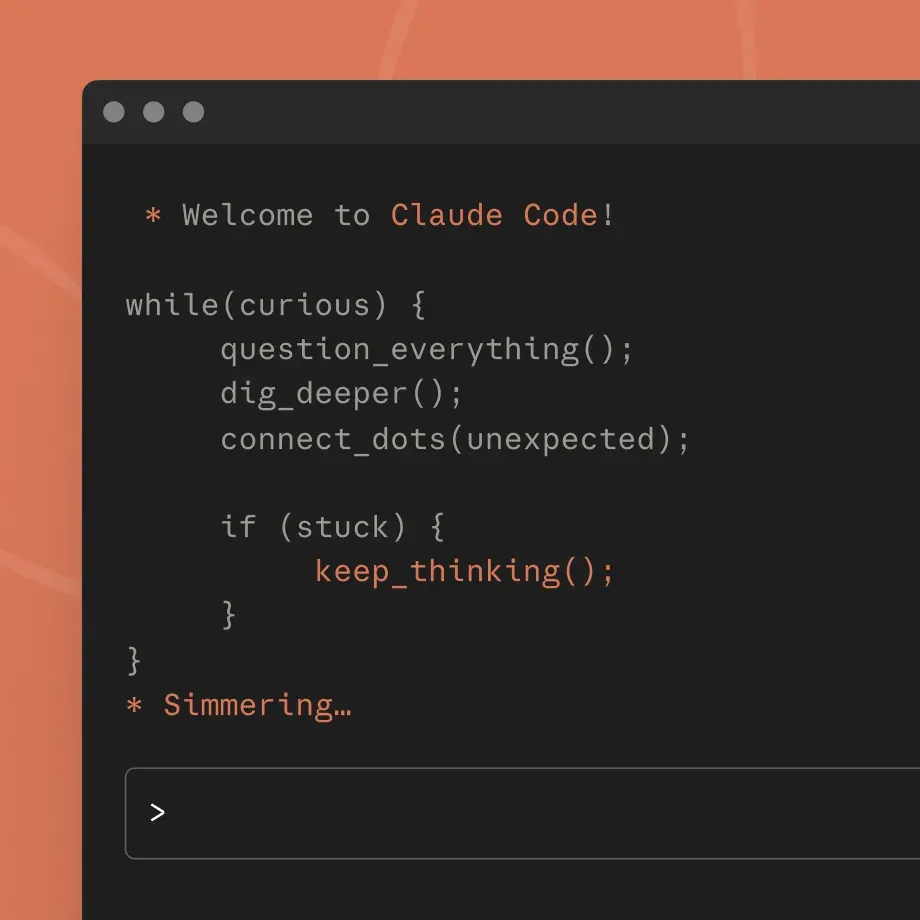 画像を拡大 ↗
Claude Codeのターミナル画面。公式製品ページに掲載されたイメージです。
出典:Anthropic / Claude ↗この画像の見方
日本語で依頼を入力する場所と、実行状況が表示される場所を確認できます。公式の紹介用画面で、この記事の実測結果ではありません。
日常の事務作業で試しやすい5つの活用例
以下は導入を検討するための作業例です。特定の会社で得られた効果や、実測した所要時間を示すものではありません。
| 仕事 | 渡すものと依頼 | 出力・確認する点 |
|---|---|---|
| 1.CSVの集計 | 匿名の明細と集計条件を渡し、分類別の合計を依頼する | 集計CSV。件数、欠損、合計、分母を検算する |
| 2.フォルダー整理の案 | 練習用ファイルの一覧から分類と新しい名前を提案させる | 変更前後の対応表。重複や対象漏れを確認する |
| 3.請求書の下書き | 架空の明細と書式を渡し、下書きを作らせる | 金額・宛名・税の扱いを担当者が確認する。送付や会計処理は別に行う |
| 4.会議メモの整理 | メモから決定事項・担当・期限を抜き出させる | 議事録。原文にない担当や期限が追加されていないかを見る |
| 5.メール返信の草案 | 個人情報を除いた依頼文と返信条件を渡す | 返信案。相手の問い、金額、日時、約束の範囲を確認する |
整理案を確認する練習例:見積_最終.txt、見積_最終2.txt、議事録_10月.txtの3つを架空ファイルとして用意します。前の2つを両方見積.txtへ変える提案は、同名衝突として止めるべき候補です。ファイル名だけでは新旧を確定できないため、日付や原本を確認するまで「要確認」にします。3件が表にそろい、移動や削除がまだ行われていないことまで確かめます。
会議メモを整理する依頼例
input/meeting.txt だけを読み、議事録の下書きを作ってください。
出力は output/minutes.md です。
「決定事項」「未決事項」「担当と期限」に分けてください。
各項目に、根拠になった原文の箇所を短く添えてください。
担当者や期限が書かれていない場合は「未定」としてください。
元ファイルを変更せず、同名の出力があれば上書き前に止まってください。
確認では、文章が読みやすいかだけでなく、決定していない話が決定事項へ入っていないかを見ます。出席者名や顧客情報が含まれるメモは、社内の取り扱いルールに従ってください。
フォルダー整理は、移動の前に対応表を作る
practice-docs 内のファイル名だけを確認してください。
「元の名前・提案する名前・分類・判断理由」の表を画面に出してください。
ファイルの移動・削除・名前変更は、まだ行わないでください。
同じ名前になるもの、分類できないものを別に示してください。
対応表を見てから、別の出力フォルダーへコピーするなど、戻せる方法で試します。コピーを作っただけでは機密情報が無害になるわけではありません。練習には公開情報や架空資料を使いましょう。
調査・企画へ広げる5つの活用例
| 仕事 | 渡すものと依頼 | 出力・確認する点 |
|---|---|---|
| 6.公開情報の比較 | 公式ページのURLと比較項目を指定する | URL・確認日付きの表。未取得ページを読んだ扱いにしない |
| 7.提案書の構成 | 要件と自社の公開可能な事実を渡す | 構成案。未確定の価格や実績を作っていないかを見る |
| 8.画像のサイズ変換 | 利用権のある画像と必要な寸法を指定する | 変換画像。見切れ、解像度、透過、ファイル容量を確認する |
| 9.週報の下書き | 期間をそろえた実績表と報告書の型を渡す | 週報。対象期間、数値、未完了作業を照合する |
| 10.更新情報の確認 | 公式情報の確認先と対象テーマを決める | 変更一覧。公開日と確認日、変更前後、取得できなかった情報を分ける |
Web取得、画像変換、Office文書の生成などは、使えるツールや接続先によって実行方法が変わります。外部サービスを初めから操作できるとは限りません。まずは一度手動で完了できる流れを確かめてください。
比較表で推測を混ぜない依頼例
指定した公式ページだけを確認し、機能・対象者・料金の表示条件を比較してください。
各行に根拠URLと確認日を付けてください。
本文を取得できないページは「未確認」とし、検索結果の短文だけで埋めないでください。
料金の通貨、税込・税別、月払い・年払いを分けてください。
自社の実績や利用者の感想を補わないでください。
この指示でも誤りがなくなるわけではないため、判断に使う項目は自分でも公式ページを開いて確認します。
部署別に、任せる作業と人が決めることを分ける
| 担当 | 最初に任せる作業 | 人が判断すること |
|---|---|---|
| 営業 | 商談メモ整理と提案書の草案 | 顧客への約束、見積条件、送付 |
| 経理・総務 | 明細の分類案と書類の形式整理 | 金額、会計・税務判断、支払い |
| マーケティング | 集計、調査、原稿の下書き | 根拠、表現、画像の利用条件、公開 |
| 人事 | 公開可能な制度案内の整理 | 個人情報の扱い、採否、労務判断 |
業務に詳しい人が完成条件を決め、技術面で判断できない変更は詳しい担当者へ渡します。非エンジニアであることを理由に、本人が読めないコマンドや権限変更まで承認する必要はありません。
つまずいたときに確認する5つのこと
- 違う資料を参照した:作業フォルダーとファイル名を確認し、読んだ対象を示させる。
- 内容がもっともらしいだけ:各記述の根拠を戻って確認し、不明な項目は保留にする。
- 処理が途中で止まった:権限、通信、利用枠、必要なソフトの有無を切り分ける。
- 変更範囲が広がった:実行を止め、変更内容と戻し方を確認する。
- 出力を使えない:保存先と形式を確認し、使うアプリで実際に開く。
うまくいかない原因は、頼み方だけとは限りません。エラー文、実行した操作、期待した結果を記録すると、環境の問題と内容の問題を分けやすくなります。
作業前に、範囲・権限・データの扱いを決める
最初は新しい練習用フォルダーを使い、対象外の資料を入れません。ファイルの読み取り、編集、コマンド、外部接続に関する権限は別に確認してください。モードや許可ルールで挙動が変わるため、「毎回必ず確認画面が出るから安心」とは考えないことが大切です。公式権限ガイド
ローカルのファイルを使う場合でも、必要な内容がモデルの処理へ送られます。個人向けプランと商用プランではデータ利用条件が異なります。契約、モデル改善の設定、組織のルールを確認してください。公式のデータ利用説明
外部のWebページや文書には、作業と関係のない指示が紛れている可能性もあります。元に戻せる準備と、アクセス範囲を狭める設定を組み合わせて使います。公式セキュリティガイド
日本語の依頼に入れる5つの要素
「目的」「入力」「出力」「守る条件」「確認方法」をそろえましょう。たとえば「売上をまとめて」ではなく、「9月のこのCSVを、カテゴリ別に集計し、件数と全体合計も付けて、別ファイルへ保存する」と伝えます。検証できる条件を渡すことは、公式のベストプラクティスでも重視されています。公式の依頼・確認の考え方
繰り返し使う条件はCLAUDE.mdへ整理できます。ただし、指示文が必ず守られる保証や、アクセス制御の代わりにはなりません。公式のCLAUDE.md説明
自分の仕事で役に立ったかを確かめる
導入効果は、AIが動いた時間だけでは分かりません。同じ種類・量の入力で、従来の作業と比べて記録します。
- 入力の準備にかかった人の時間
- 出力の確認と修正にかかった人の時間
- 確認後も残った誤りや、やり直しの回数
- 利用料金、追加ツール、保守に必要な費用
短縮できた時間より確認負担が大きいなら、対象の仕事や依頼方法を見直します。他社の成功例があっても、自分の業務で同じ効果が出るとは限りません。
チームへ広げる前に、1つの仕事を引き継げる形にする
別の担当者が同じ入力例で作業できるよう、目的、手順、出力見本、確認条件、困ったときの連絡先をそろえます。最初の人だけが使える状態と、部署で運用できる状態は別です。
定期実行へ進む場合は、端末上の実行かクラウドの実行かを確認し、停止時の通知、再実行による重複、利用枠、担当者不在時の対応を決めます。CLIの画面を閉じてもすべての処理が動き続けるわけではありません。公式の定期タスク案内
最初の一歩は、正解が分かる小さな仕事にする
初回は、数行のCSVか短い会議メモを選ぶと確認しやすくなります。導入はインストール手順、依頼から検算までの練習はClaude Codeの使い方にまとめています。
公式アカウントClaudeDevsによる、ModsでClaude Codeの表示や動作をカスタマイズする紹介動画。
出典:Anthropic / @ClaudeDevs ↗この動画の見方
2026年10月1日の公式紹介。画面や振る舞いを変えるModsの例として、コンテキスト使用量の表示などを確認できます。過去の記事公開時点とは区別した補足動画です。
慣れるまでの日数を決めるよりも、作業場所を選べる、出力を開ける、誤りを説明できる、といった到達点で進めましょう。
使い始める前の確認リスト
- 自分で正しさを判断できる仕事を選んだ
- 利用を許可された入力だけを用意した
- 出力先と上書きの扱いを決めた
- 確認できない変更を相談できる相手がいる
よくある質問
パソコンの操作が苦手でも始められますか?
ファイルやフォルダーを選び、作られたものを開けることが目安です。ターミナルが負担ならDesktopなどの入口を検討できます。それでも作業場所や許可の意味が分からない場合は、最初の操作を詳しい人と確認すると進めやすくなります。
Claude Codeを使えば仕事をすべて自動化できますか?
その前提にはできません。接続できるサービス、データ品質、権限、レビュー担当、障害対応によって任せられる範囲が決まります。まずは下書きや整理から始め、確認できた工程だけを広げます。
AIの出力が間違うのは、自分の指示が悪いからですか?
必ずしもそうではありません。AIの誤り、読み取り失敗、仕様変更、ツール不足なども原因になります。入力・処理・出力のどこでずれたかを確認してください。
業務知識を、依頼と確認に生かす
非エンジニアがClaude Codeを使うときは、仕事の背景を知っていることが役立ちます。その知識を使って、入力と完成条件を決め、出力を確かめましょう。小さな作業を安定させてから、必要なツール連携やチーム運用へ進めると、任せられる範囲を判断しやすくなります。