
Claude CodeのCLIを使い始めるなら、公式のネイティブインストーラーで導入し、バージョン表示・ログイン・練習用ファイルの読み取りと作成を順に確認します。ネイティブ版にNode.jsは必要ありません。
この記事では、MacとWindowsでターミナルから使う方法を説明します。会社のパソコンでは管理者の許可や契約を先に確認してください。操作例は練習用フォルダーだけを対象にし、業務資料をいきなり読み込ませない構成です。
Claude Codeをインストールする前に利用環境を選ぶ
Claude Codeにはターミナルで動くCLIのほか、IDE連携、Desktop、Webなどの利用方法があります。DesktopのCode機能を使う場合、CLIの別途インストールは不要です。ターミナルを使う目的がなければ、まず使いやすい画面を選んで構いません。この記事の対象はCLIです。公式の利用環境一覧で違いを確認できます。
「Claudeのチャットにログインできる」「Claude Codeがパソコンに入っている」「Claude Codeを使える契約で認証できる」は別の状態です。インストールに成功しても、有料利用の権限や組織の利用許可がなければ、その先の作業は始められません。
ターミナルを使わずDesktopで始める場合
公式のDesktop向け案内から対応OSのアプリを入れ、利用できるアカウントでサインインします。Codeタブを開いて練習用フォルダーを選び、最初はファイルの内容説明など、変更しない依頼を出します。変更を頼む段階では、現在の権限モードと差分の確認方法を確かめてください。画面上でファイルを選べるため、CLIとは別の入口として検討できます。公式Desktopクイックスタート
以下はCLIを選んだ方向けの手順です。Desktopを使うために、重ねてCLIのインストールを行う必要はありません。
対応OS・契約・ネットワークを確認する
| 項目 | 確認する条件 |
|---|---|
| Mac | macOS 13.0以降。IntelとApple Siliconの対応環境を確認する |
| Windows | Windows 10 1809以降、またはWindows Server 2019以降。ネイティブ環境とWSLを区別する |
| Linux・WSL | Ubuntu 20.04以降、Debian 10以降、Alpine Linux 3.19以降など、公式記載の対応環境 |
| ハードウェア | 4GB以上のRAMと対応CPU構成 |
| 通信 | インターネット接続。会社のプロキシや制御ソフトがある場合はIT担当へ確認 |
| 認証・料金 | 対象のClaudeプラン、ConsoleのAPI課金、または対応する企業向けプロバイダーのいずれを使うか |
要件と導入経路は公式セットアップガイドを基準にしてください。Claudeの無料プランにはClaude Codeの利用は含まれません。利用枠や追加使用量はプランによって異なるため、契約前に公式料金ページも確認します。
ネイティブWindowsではGit for Windowsの利用が推奨されています。未導入の場合にPowerShellを使う動作もありますが、Gitを使う開発作業まで同じ条件で行えるわけではありません。WSL経由で使う場合は、Windows側ではなくWSL内で環境をそろえます。
Macでターミナルと作業場所を開く
Spotlightで「ターミナル」を検索して開きます。最初は個人情報や仕事のファイルがない練習用フォルダーを用意しましょう。Mac・Linux・WSLでは、次の例でホームフォルダー内に練習場所を作れます。
mkdir -p ~/cc-first-test
cd ~/cc-first-test
pwdpwdの結果がcc-first-testで終わることを確認します。コマンドが表示された場所と、Claude Codeに作業を頼むフォルダーを一致させるのが目的です。すでに同名フォルダーを仕事に使っている場合は、別の名前で新しく作ってください。
Macに公式インストーラーで導入する
- 公式セットアップガイドに掲載されたコマンドと取得元を確認する。
- ターミナルで次のコマンドを実行する。
- 終了したら新しいターミナルを開き、バージョンを確認する。
curl -fsSL https://claude.ai/install.sh | bashclaude --versionバージョン番号が表示されれば、CLIを呼び出せる状態です。まだ認証やファイル操作の成功を意味するわけではありません。このコマンドは公式サーバーからスクリプトを取得して実行するため、会社の端末ではソフトウェア導入ルールにも従ってください。公式のMac・Linux・WSL向け手順
Homebrewなど、別の管理方法ですでにインストールしている場合は、追加で重ねて入れる前に現在の導入経路を調べます。複数の実体があると、更新した版と起動している版が違うことがあります。
WindowsにPowerShellから導入する
スタートメニューでPowerShellを開きます。以下はPowerShell用です。コマンドプロンプトやWSLへ、そのまま貼り付けないでください。必要な権限は端末管理の設定によって変わるため、管理者としての実行を常に前提にはしません。
irm https://claude.ai/install.ps1 | iexインストールが完了したらPowerShellを開き直し、次を実行します。
claude --versionエクスプローラーで空の練習用フォルダーを作り、アドレスバーからその場所のパスをコピーします。以下の「練習フォルダーの実際のパス」をコピーしたパスに置き換えて、PowerShellで実行してください。引用符は残します。
Set-Location -LiteralPath "練習フォルダーの実際のパス"
Get-Location表示された場所が練習用フォルダーと一致することを確認します。WSLを選ぶ場合は、WSLのターミナルを開いてMac・Linuxと同じネイティブインストールコマンドを使います。公式Windowsセットアップ
実行ポリシーや組織の制御によって止まったときは、エラーを記録してIT担当へ確認します。端末全体の保護機能を無効にしたり、意味の分からない回避コマンドを追加したりする必要はありません。
初回ログインで利用するアカウントを確かめる
ターミナルを開き直した場合、作業場所が変わっていることがあります。Mac・Linux・WSLでは、先ほど作った練習用フォルダーへ戻ってから現在地を確認します。別の名前で作った場合は、その名前に置き換えてください。
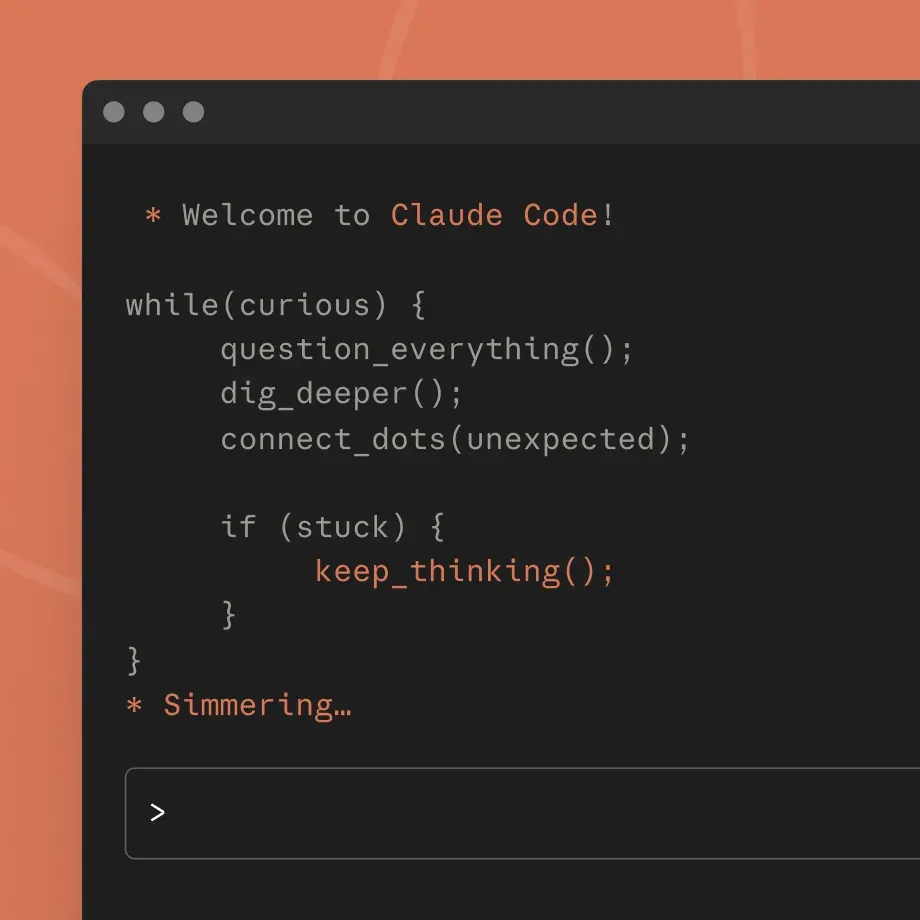 画像を拡大 ↗
Claude Codeのターミナル画面。公式製品ページに掲載されたイメージです。
出典:Anthropic / Claude ↗この画像の見方
日本語で依頼を入力する場所と、実行状況が表示される場所を確認できます。公式の紹介用画面で、この記事の実測結果ではありません。
cd ~/cc-first-test
pwd末尾がcc-first-testになっていることを確認してから、次のclaudeを実行します。WindowsのPowerShellでは、前の章のSet-LocationとGet-Locationで同じように作業場所を確かめます。
練習用フォルダーでclaudeを実行し、画面の案内に沿って認証します。個人契約、会社のTeam・Enterprise、API課金では、契約者や請求先が異なります。普段のブラウザーで開いているアカウントだけで判断せず、今回利用するアカウントと組織を確認してください。公式認証ガイド
ANTHROPIC_API_KEYなどが設定済みの環境では、ブラウザーによるログインとは異なる認証・請求経路になることがあります。意図しないAPI課金へ進まないよう、管理者が用意した環境では認証方式を確認します。APIキーを記事、チャット、スクリーンショットへ貼り付けないでください。
正常な開始状態は、認証が完了してClaude Codeへ依頼を入力できることです。後日も認証が不要とは限りません。セッション切れ、アカウント変更、組織設定の更新などで再認証する場合があります。
最初はファイルを変更しない依頼から始める
練習用フォルダーに、テキストエディターでsample.txtを作ります。内容は次の架空の予定だけで十分です。
練習用の予定
10月10日:資料の草案を作る
10月12日:草案を確認する
担当者は未定
Claude Codeには、まず読み取りだけを依頼します。
このフォルダーの sample.txt だけを読んで、
日付・予定・担当者を画面上の表にまとめてください。
ファイルの作成・変更・削除はしないでください。
書かれていない情報は推測せず「未定」としてください。2件の日付と予定が合い、担当者が作られていないことを確認します。ファイルへのアクセスやコマンド実行で許可が求められた場合は、対象と内容を読んで判断します。許可の出方はモードや設定により異なり、すべての動作で毎回確認が出るわけではありません。公式の権限設定
インストール・認証で止まったときの確認順
| 症状 | 先に確認すること | 次の対応 |
|---|---|---|
claudeが見つからない | インストーラーが完了したか、ターミナルを開き直したか | 公式のPATH案内と導入先を確認。既存のPATH全体を置き換えない |
| ダウンロードが止まる | 通信エラー、プロキシ、組織のアクセス制限 | エラー文を控えてネットワーク担当へ確認 |
| Windowsで構文エラーになる | PowerShell用コマンドを別のシェルで実行していないか | 公式手順のシェル区分に合わせる |
| ログイン後も利用できない | 選んだアカウント、組織、契約、利用枠 | 認証方式と契約権限を確認する |
| バージョンが想定と違う | 複数のインストール方法が混在していないか | 呼び出し先と更新経路を確認する |
| ファイルを読めない | 作業フォルダー、ファイル名、権限、対象範囲 | 練習用ファイルの場所を直して再確認する |
CLIが起動できるならclaude doctorで診断情報を確認できます。サポートへ共有する前に、個人情報や秘密値が含まれていないかを見直してください。エラーの原因はPATHに限られません。公式セットアップと診断の説明
更新したのに版が変わらない場合は、呼び出しているファイルの場所を確認します。次は所在を表示するだけのコマンドです。
# Mac・Linux・WSLのシェル
command -v claude
# WindowsのPowerShell
Get-Command claude | Select-Object Source表示された場所を、ネイティブ・Homebrew・WinGet・npmなど今回の導入経路と照合します。複数の導入が疑われても、確認前に設定フォルダーやPATH全体を削除しないでください。
新規ファイルの作成まで確かめて初期確認を終える
読み取りに成功したら、同じ練習用フォルダーで次を依頼します。
確認済みの予定表を result.md として新規作成してください。
sample.txt は変更しないでください。
result.md がすでにある場合は上書きせず、作成前に止まってください。
作成後に保存先と内容を示してください。エディターでresult.mdを自分でも開き、日付・予定・担当者の表が正しいことを確かめます。元のsample.txtが変わっていないことも確認してください。「作成しました」という返答だけでは確認完了にしません。
- バージョンを表示できる
- 意図したアカウントで認証できる
- 指定したファイルを読み取れる
- 出力を開いて内容を確認でき、元ファイルが保たれている
CLAUDE.mdは使い始めてから小さく整える
初回から長い設定文を用意する必要はありません。まずは作業場所と出力先を明確にし、繰り返し伝えるルールが分かったらCLAUDE.mdへまとめます。たとえば「練習用データだけを扱う」「出力はoutputsへ作る」「不明な担当者を補わない」といった約束です。
ただし、指示文だけでファイルアクセスや外部送信を技術的に禁止できるわけではありません。実行権限は権限設定で別に管理します。公式のメモリ説明も確認してください。基本的な作業の組み立て方はClaude Codeの使い方で解説しています。
更新方法をそろえ、再インストールを移行と混同しない
ネイティブ版は自動更新に対応し、手動ならclaude updateを使えます。一方、HomebrewやWinGetから導入した場合は、その管理ツールで更新します。導入方法によって更新経路が異なるため、まず自分の環境を確認してください。公式の更新・アンインストール手順
アンインストールは導入方法に対応する公式手順に沿って行います。プログラムを入れ直すことと、別のパソコンへ設定・作業データ・認証を移すことは別です。設定フォルダーを一括で削除すると必要な情報を失う場合があるため、削除対象を確認してから進めます。
会社のパソコンでは契約と情報の扱いを先に決める
会社の作業では、利用できるアカウント、入力してよい資料、外部接続、管理者が設定する権限を確認します。自分のパソコン上のファイルを扱えることは、情報が端末の外へ出ないことを意味しません。許可した対象の内容がモデル処理に使われる点を踏まえ、情報管理のルールに合わせます。公式セキュリティガイド
個人のPro契約を買えば会社でも使ってよいとは限りません。業務への導入は、認証・料金・データの扱いを含めて判断する必要があります。
非エンジニアが迷わないための進め方
一度に環境構築と業務自動化を進めず、「起動」「読み取り」「新規保存」の順に確かめましょう。エラーが出たら、実行したコマンド、使ったシェル、エラー文、期待した動作を残すと相談しやすくなります。秘密値が含まれる画面はそのまま共有しません。
コマンドの意味が分からない場合は、実行前に説明を求めて構いません。ファイル削除、管理者権限、外部送信を伴う提案は、初回の動作確認から切り離して扱います。
インストール後の確認リスト
- OSと導入方法が公式の対応条件に合っている
- 契約・組織・請求経路を確認した
- 練習用フォルダーだけで読み取りと保存を確かめた
- 許可する操作の範囲と更新方法を説明できる
よくある質問
Node.jsは必ず必要ですか?
ネイティブ版には不要です。npmで導入する方法を選ぶ場合はNode.js 22以降が必要です。古い記事のNode.js 18という条件をそのまま使わず、公式セットアップガイドを確認してください。
WindowsではWSLを入れなければ使えませんか?
必須ではありません。対応Windowsではネイティブ環境でも使えます。すでにLinux環境で作業しているならWSLを選ぶ方法もあります。Windows側とWSL側のフォルダーや設定を混同しないことが大切です。
インストール自体に成功すれば無料で使えますか?
インストールと利用権限は別です。対応するClaudeプラン、API課金など、利用経路に応じた契約が必要です。無料のClaudeアカウントでチャットが使えることと、Claude Codeを使えることは同じではありません。
練習用ファイルで一連の動作を確認してから実務へ進む
CLIの導入は、公式の対応環境とインストール方法を選ぶところから始まります。バージョン表示だけで終わらず、意図したアカウントでログインし、小さなファイルの読み取り・作成・内容確認まで進めてください。次に試す実践課題はClaude Codeの使い方で紹介しています。