

Claude Codeのビジネス活用は、対象ファイルと完成条件が決まった定型作業から始めると判断しやすくなります。導入の可否は、生成速度だけでなく、確認・修正・保守を含めた負担と品質で評価します。
この記事では、6つの業務の設計例、標準機能と追加連携の違い、担当者の役割、試験導入の進め方を整理します。会社全体の仕事を一度に自動化する前に、1つの工程を任せられる状態を作るためのガイドです。
Claude Codeがビジネスで役立つ場面
Claude Codeは、ファイルを読み、必要な編集やコマンド実行を行い、結果を確認しながら作業を進めるツールです。コードの修正だけでなく、資料整理やデータ処理の手順を作る場面にも応用できます。利用環境にはCLI、IDE、Desktop、Webなどがあり、作業対象と接続方法は選ぶ環境によって異なります。公式概要
導入対象には、入力の所在が分かる、処理条件を説明できる、結果を確認できる、失敗しても戻せる、という特徴があると取り組みやすくなります。単発の相談や文書作成だけなら、普段のClaudeの機能で足りる場合もあります。ClaudeとCoworkの統合も進んでいるため、「チャットは相談だけ」と固定せず、現在利用できる機能と比較しましょう。公式の統合案内
ビジネス活用を考える6つの設計例
以下は試験導入に向けた設計例です。PLaiや他社で測定した効果を示すものではありません。自社の入力と確認基準に置き換えて検討してください。
| 業務 | 入力と処理 | 成果物と確認条件 | 追加で必要なもの |
|---|---|---|---|
| 1.営業資料の草案 | 承認済みの製品情報と商談メモを整理する | 提案書の構成。価格・実績・約束の範囲を照合 | Office形式を作る場合は生成・確認用のツール |
| 2.売上・アンケート集計 | CSVを指定条件で分類・集計する | 集計表と報告書。件数、欠損、分母、合計を検算 | 処理に必要な実行環境。取得自動化には別途接続 |
| 3.社内文書の整理 | 対象文書の見出し・表記をそろえる | 新しい文書と差分。情報の欠落、元文書の保持を確認 | 変更前の保存と文書管理ルール |
| 4.問い合わせ回答の草案 | 承認済みFAQから回答根拠を探す | 返信案と参照箇所。質問への対応、契約条件を照合 | 顧客情報の利用許可。送信する場合は別途承認工程 |
| 5.Webコンテンツの更新 | 公式情報と更新対象を比べ、修正案を作る | 変更差分。事実、リンク、表示、公開日を確認 | CMSやリポジトリへの接続と公開手順 |
| 6.定期レポートの準備 | 決まった期間のデータを取得・整理する | 報告書と実行記録。対象期間、欠損、重複を確認 | データ接続、実行基盤、通知、再実行の設計 |
正常なCSVの次に試す条件は、期限が空の案件と、同じ案件IDが2行ある入力です。期限空欄は「要確認」にし、同じIDでも次の作業や状態が違えば、どちらかを勝手に捨てず両行を確認対象へ出します。結果の記録には「入力件数/抽出件数/要確認件数/担当者の確認時間」を残してください。元の3行だけで成功したことと、現場の欠損や重複を扱えたことを分けて判断できます。
最初の業務を決めるための依頼書
対象業務:週次の売上集計
入力:利用を許可された週次CSV。顧客の個人情報は含めない
出力:部門別合計、全体合計、対象件数、確認できなかった項目
保存先:試験用フォルダー。元データと既存出力は上書きしない
確認:担当者が元データの合計と照合する
対象外:顧客連絡、会計システムへの登録、外部公開
停止条件:必須列の欠落、数値として読めない値、対象期間の不一致
実際の業務では、欠損や重複があったときに処理を止めるか、例外として分けるかも決めます。担当者ごとに判断が変わる工程を、そのまま自動化しないことが大切です。
CSVからフォロー対象を整理する:架空の練習例
外部サービスと接続する前に、書き出したファイルだけで試せる仕事もあります。次は営業管理から出力した匿名CSVを想定した教材です。実案件や実測結果ではありません。練習用のinput/tasks.csvに次の3行を用意します。
案件ID,次の作業,期限,状態
A001,資料送付,2026-10-07,未完了
A002,見積確認,2026-10-09,未完了
A003,日程確認,2026-10-07,完了
依頼は、抽出条件と保存先、実行しない工程まで具体化します。
input/tasks.csvから未完了の案件だけを選び、
案件ID・次の作業・期限をoutput/followup.csvへ保存してください。
原本の変更、CRMへの登録、顧客への送信は行いません。
不明な値は推測せず「要確認」としてください。
既存の出力がある場合は上書きせず、確認を求めてください。
確認するのは、A001・A002の2件になっていること、期限が一致すること、完了したA003が含まれないこと、原本が変わっていないことです。担当者が内容を確認し、必要なら承認後にCRMへ手動登録します。この範囲ならMCPやAPI接続は不要です。登録まで自動化する段階で、接続先の認証・操作権限・重複防止・登録結果の確認を追加します。
記事制作の例:下書きと公開を別の工程にする
当編集部では、記事ごとの原稿、狙うキーワード、正式URLを台帳で管理し、「下書き→根拠の確認→別担当の確認→公開候補」という工程を設けています。レビューは確認した原稿の版と結び付け、確認後に本文が変われば、以前のレビューをそのまま使いません。調査の証拠が不足した記事も、公開候補に進めない構成です。
この例では自動公開を行わず、制作と公開判断を分けています。営業資料なら「草案→出典と条件の照合→責任者確認→送付候補」に置き換えられます。AIが文章を作った段階と、会社として外へ出せる段階を区別するための設計です。
AIに任せる工程と、人の責任を決める
| 役割 | 決めること・確認すること |
|---|---|
| 業務責任者 | 対象範囲、完成条件、例外時の判断、採用する成果物 |
| 実行担当者 | 入力の準備、依頼、出力の照合、作業記録 |
| IT・情報管理担当 | 契約、認証、アクセス権、外部接続、ログと保存先 |
| 保守担当者 | ツール更新への対応、障害の調査、停止と復旧 |
小さな会社では複数の役割を同じ人が担っても構いません。それでも、誰が判断し、誰が止められるかは明確にします。AIの役割名を増やすだけで、確認や責任分担が整うわけではありません。
標準機能・追加連携・運用の仕組みを分ける
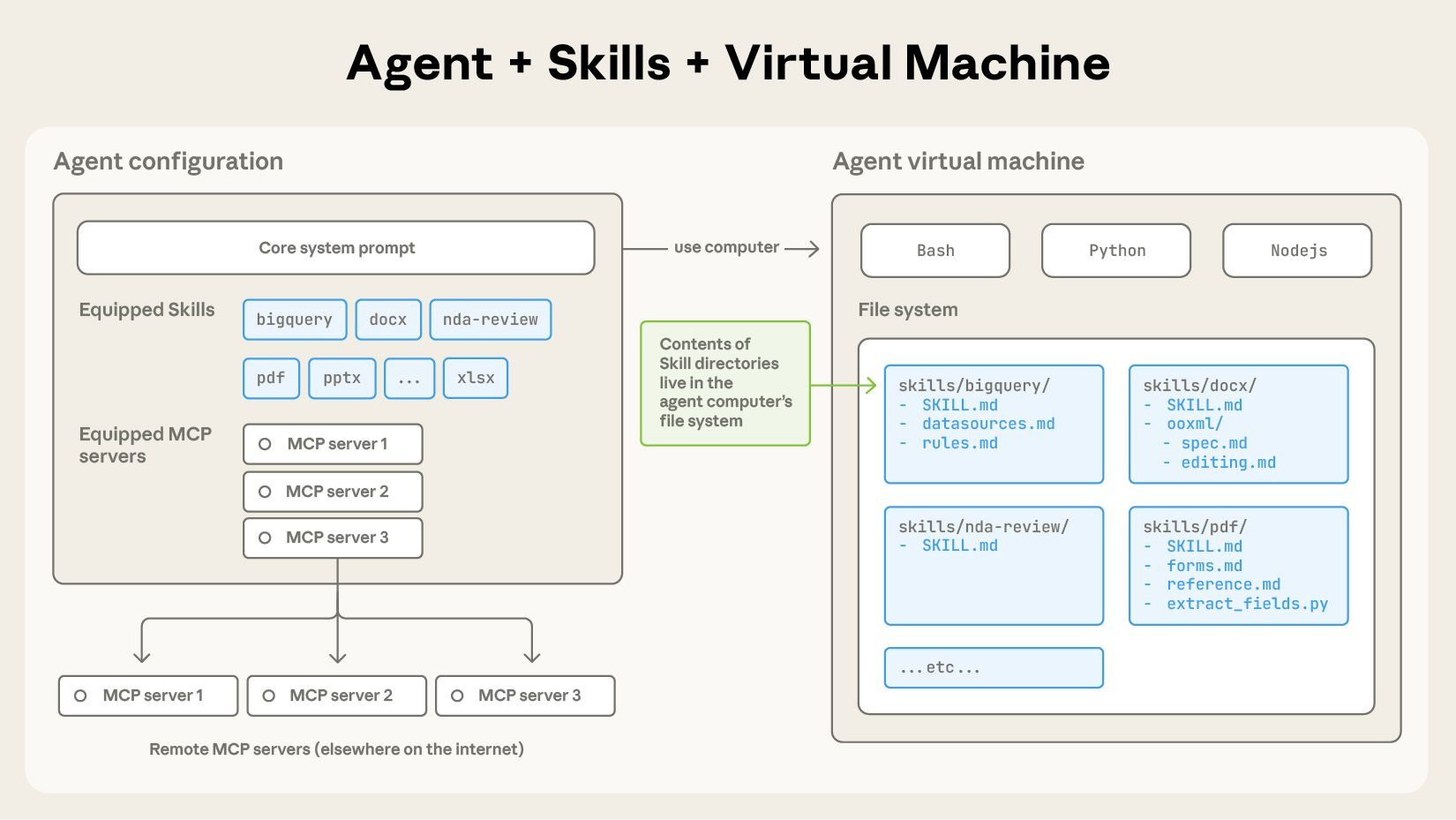
Claude Codeを導入しただけで、すべての社内サービスがつながるわけではありません。次の3つに分けると、追加開発や管理が必要な箇所を見つけやすくなります。
 画像を拡大 ↗
Agent・Skills・MCP・実行環境の関係を示す、Anthropicの公式構成図。
出典:Anthropic ↗この画像の見方
左はエージェントに与える設定、右は実行環境のファイルです。スキルは手順や補助ファイルをまとめ、MCPは外部のサーバーへ接続する役割として描かれています。
- 作業を進める機能:対象ファイルの読み取り、編集、利用可能なコマンドの実行。作業範囲と権限を設定する。
- 業務に合わせる設定:CLAUDE.mdなどの指示、手順、出力の型、接続先サービスごとの認証。文章の指示と技術的な権限を区別する。
- 運用する仕組み:定期実行、失敗の通知、重複防止、レビュー、配布や公開、復旧。実行場所と責任者を決める。
CLAUDE.mdは仕事の前提を伝えるための文脈であり、アクセス制御を強制する設定ではありません。権限は別の仕組みで管理します。公式メモリガイド、公式権限ガイド
定期実行も、セッション内の繰り返し、端末上のスケジュール、クラウド側の実行では稼働条件が異なります。端末を閉じたとき、認証が切れたとき、利用枠に達したときの動作を確かめてから運用へ進めます。公式の定期タスク案内
どの部署から導入するかを比べる
| 比較軸 | 試しやすい条件 | 先に整理したい条件 |
|---|---|---|
| 頻度 | 同じ工程が繰り返し発生する | 単発で毎回判断が大きく変わる |
| 入力 | 形式と保存場所がそろっている | 権限や資料の正本が曖昧 |
| 確認 | 件数・合計・根拠などで照合できる | 良し悪しの判断が担当者の感覚だけ |
| 失敗の影響 | 下書きとして確認し、作り直せる | 直接送信、決済、本番データ変更を伴う |
| 運用 | 利用者と保守担当が決まっている | 作ったあとに管理する人がいない |
部署名だけで優先順位を決めるより、具体的な工程で比較してください。営業なら商談全体ではなくメモ整理、経理なら会計判断ではなく検算できる集計から始める、といった切り方です。
試験導入で測る数字を先に決める
同じ種類・量の仕事を使い、導入前後を比べます。入力条件が違うと、AIの効果なのか業務の違いなのか判断しにくくなります。
| 指標 | 記録する内容 |
|---|---|
| 人の作業時間 | 準備、依頼、確認、修正、配布に使った時間 |
| 経過時間 | 依頼から利用可能な成果物まで。待ち時間も分けて記録 |
| 品質 | 誤りの件数、重大度、再提出、対象漏れ |
| 安定性 | 停止・再実行・認証切れ・二重処理の発生 |
| 利用実態 | 生成した回数と、実際に採用された成果物の数 |
1回の成功で全面導入を決めず、欠損データ、入力形式の違い、担当者交代などでも確認します。必要な確認期間や件数は業務の頻度と影響に合わせて決めます。
費用対効果は確認・修正・保守を含めて考える
料金はサブスクリプションとAPI課金で考え方が異なり、利用枠や追加使用量もあります。契約条件は公式料金ページ、利用量の管理は公式コスト管理ガイドで確認してください。
1件あたりの人の時間差
= 従来の人の作業時間
- 導入後の準備・依頼・確認・修正・後処理の合計時間

月の費用換算上の効果
= 時間差 × 月の処理件数 × 人の時間単価
- ツール利用料・追加利用料・接続費・月の保守費
初期構築や研修の費用は、この月次計算とは分けて回収の見通しを立てます。時間の短縮が、そのまま現金支出の削減になるとは限りません。生まれた時間を何に使うのかも含めて評価しましょう。売上が伸びても、他の施策の影響を除かずにClaude Codeだけの成果とは判断できません。
会社で利用するための確認事項
入力してよい情報、認証方法、接続するサービス、保存場所、ログの扱いを決めます。個人向けのFree・Pro・Maxではモデル改善の設定によってデータ利用が変わり、Team・Enterprise・APIなど商用サービスとは条件が異なります。ローカルファイルを扱うことは、内容が端末の外へ出ないことを意味しません。公式データ利用ガイド
 画像を拡大 ↗
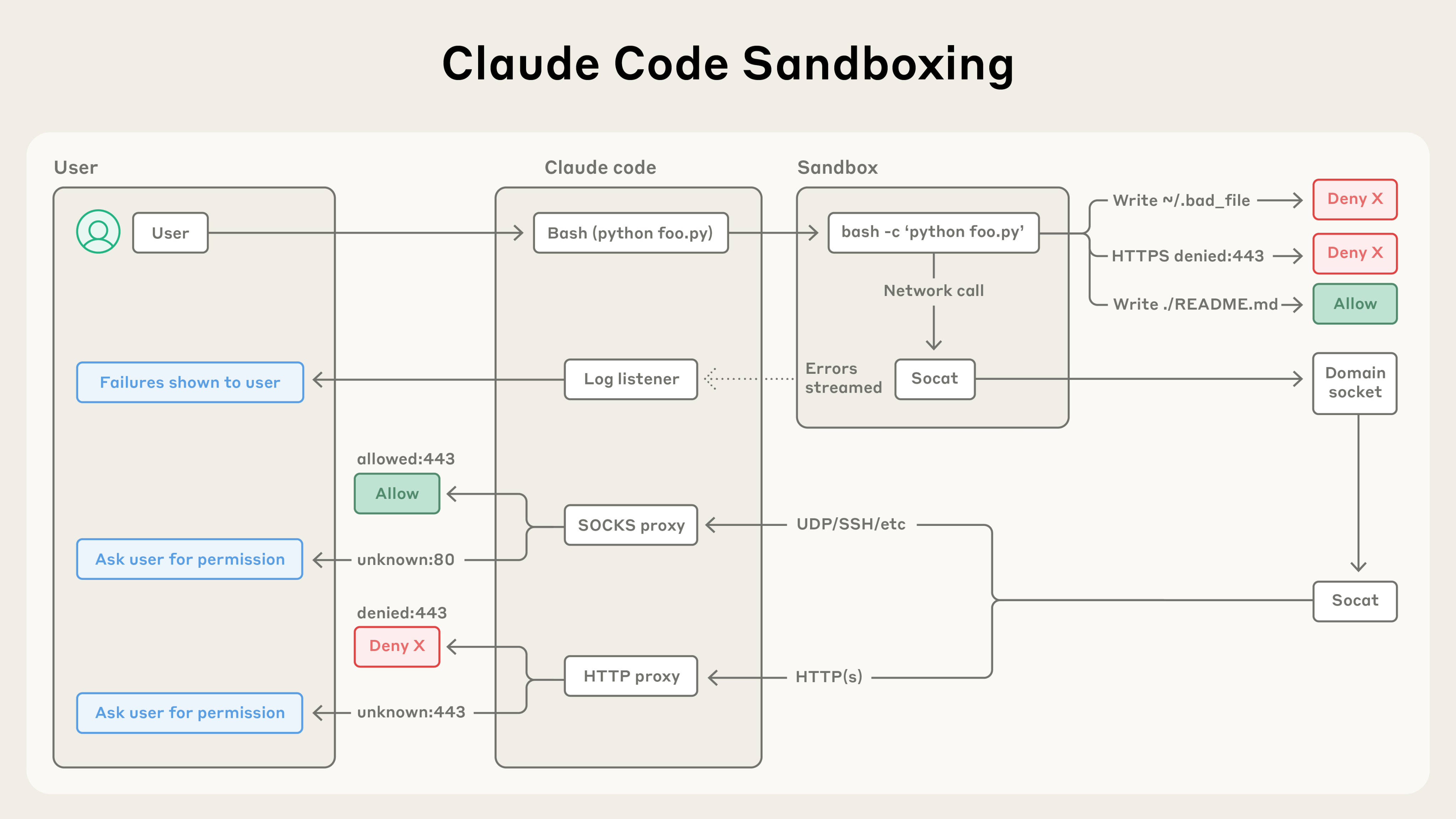
ファイルとネットワークの境界を分ける、Claude Codeのサンドボックス構成図。
出典:Anthropic ↗この画像の見方
ファイルへのアクセスとネットワーク通信をそれぞれ制限する考え方を示しています。この図は2025年10月の公式解説で、2026年7月の個別更新を検証した証拠ではありません。
業務資料に含まれる個人情報や秘密情報をどう扱うかは、契約と社内ルールに沿って確認します。接続先は必要な範囲に絞り、アカウント共有や秘密値の原稿への埋め込みを避けます。退職・異動時のアクセス解除も運用に含めてください。
変更前の保存、変更内容の確認、外部送信や公開の扱い、失敗時に止める手順をそろえます。権限や隔離機能を使っても、誤操作や外部資料からの不正な指示を完全になくせるわけではありません。公式セキュリティガイド
導入でつまずきやすいパターンと見直し方
- 対象を広げすぎる:業務を分解し、入力と出力を1つずつ決める。
- 元データが毎回違う:受け付ける形式と例外の扱いをそろえる。
- 確認に時間がかかる:完成条件と確認表を先に作る。
- 作った人しか使えない:別の担当者が再現できる手順を残す。
- 定期処理の失敗に気づかない:実行記録と通知先、再開方法を決める。
原因を「担当者の使い方が悪い」と決めつけず、依頼の設計、データ、ツール、権限、モデルの誤りを分けて調べます。具体的な入力と検証方法を用意する進め方は、公式ベストプラクティスにも沿っています。
社内で進める部分と外部へ依頼する部分
入力が整った小さな作業は、社内で試して判断できます。複数サービスへの接続、情報管理、運用保守まで必要なら、IT担当や支援会社を交えて設計する方法もあります。依頼時は、対象業務、成果物、確認条件、保守範囲、運用に必要な費用を具体化しましょう。
PLaiの法人向け支援を検討する場合は、AIエージェント構築・導入支援をご覧ください。相談では、まず自社で繰り返している仕事と、今どこに確認の負担があるかを整理すると、依頼する範囲を決めやすくなります。
試験導入に進めるかの確認リスト
- 対象工程と対象外の操作が決まっている
- 利用を許可された入力と、照合できる期待値がある
- 品質・時間・費用を同じ条件で比較できる
- レビュー担当と停止・復旧の担当が決まっている
よくある質問
非エンジニアの部署にも導入できますか?
ファイル整理や集計、文書の下書きなどから検討できます。技術的な実行環境や権限設定が必要な場合は、業務担当とIT担当で分担してください。
導入すれば24時間自動で仕事が進みますか?
インストールだけでそうなるわけではありません。定期実行の方式、実行環境、認証、利用枠、監視、再実行時の扱いが必要です。人が確認する工程も含めて設計します。
どのくらい時間を減らせますか?
業務内容や入力品質、確認負担で変わります。一般的な削減率を当てはめず、同じ入力条件で準備・確認・修正まで測って判断してください。
1つの工程で、品質と運用を確かめる
Claude Codeのビジネス活用では、作業を実行できることと、会社で継続運用できることを分けて考えます。検算できる小さな仕事を選び、品質、時間、費用、失敗時の対応を確かめてから広げましょう。個人で操作を練習する場合は、CSV集計で学ぶ使い方から始められます。