
Codex Cloudは、Codexにコーディングの作業をクラウドで任せる機能です。リポジトリ、依存関係、ツール、アクセスの設定をまとめた「クラウド環境」を一度作って公開すると、そこから作業ごとに別々の作業領域が用意され、自分のパソコンがスリープしていても作業が進みます。結果はWeb版、スマホ、デスクトップアプリで確かめ、変更を見てからコミットやプルリクエストに進めます。
この記事では、Codex Cloudの仕組み、手元のパソコンで動かすローカルとの違い、使う前に確かめること、環境の作成から最初の作業までの手順、結果の確かめ方、旧来のCodex Cloud (Legacy)との違いを説明します。
この記事は、OpenAIの公式資料に基づく解説です。参照したのは開発者向け資料のCodex Cloud、Cloud environments、Codex environments、Codex Cloud (Legacy)、Authentication、Pricing、Developer commandsと、ヘルプセンターのCodex Cloud の使い方で、いずれも2026年11月4日に確認しました。画面の名前と手順は公式資料の記載によるもので、編集部がCodex Cloudで環境を作って試した実測ではありません。表と手順の区切り方は編集部がまとめたものです。
Codex Cloudとは:公開した環境から作業を始める仕組み
公式資料のCodex Cloudのページは、Codex Cloudを、バグの調査から機能の追加までのコーディングの作業をクラウドで進め、Web版、スマホ、デスクトップアプリから結果を確かめて続けられる機能と説明しています。仕組みは、次の3つの言葉で整理できます。
| 言葉 | 意味 |
|---|---|
| クラウド環境 | 作業が使う準備の一式。リポジトリ、依存関係、ツール、アクセスの設定を含む |
| 公開(Publish) | 準備したファイルの状態を、新しい作業の出発点として使えるようにすること |
| 作業(タスク) | 公開した環境から始まる1件の仕事。作業ごとに別の作業領域を持つ |
作業の中でファイルを変えても、元のクラウド環境は変わりません。次の作業の出発点を変えたい時は、環境の準備を直して公開し直します。デスクトップアプリでは、Codexの作業を動かす場所の選択肢の1つとしてCloudが並んでいます(公式のCodex environments)。
Codex Cloudとローカルの違い
デスクトップアプリでCodexの作業を始める時は、「Work in」で「This computer」(手元のパソコン)か「Cloud」を選びます。手元のパソコンで動かす場合は、今のプロジェクトのフォルダで直接動かすか、Gitのworktreeで変更を分けるかも選べます。主な違いは次のとおりです。
| 比べる点 | ローカル(This computer) | Codex Cloud |
|---|---|---|
| 動く場所 | 自分のパソコン | クラウドの仮想マシン |
| 使うファイル | 今のプロジェクトのフォルダか、worktree | 公開した環境のリポジトリ。作業ごとに別の作業領域 |
| パソコンを閉じた時 | 手元のパソコンの上で動くため、パソコンを使える状態にしておく(止まる条件はスマホの記事) | スリープ中も作業が進む |
| 手元の状態 | 手元のファイル、動いているプログラム、ブラウザーのログイン、VPNの接続を使える | これらは自動では引き継がれない |
| 始める場所 | デスクトップアプリ、CLI、IDE拡張 | Web版、スマホ、デスクトップアプリ。CLIからも頼める |
| サインイン | ChatGPTのアカウントかAPIキー | ChatGPTのアカウントだけ |
手元の状態を使う作業、たとえば自分のパソコンからしか開けないサービスを見る作業はローカルが向きます。同じ準備で何件も作業を並べたい時や、パソコンを閉じても進めたい時はCodex Cloudが向きます。スマホからどちらで動かすかの選び方と、手元のパソコンの作業が止まる条件はスマホで使う記事にまとめています。ローカルで準備と起動をそろえる方法は、ローカル環境の記事で説明しています。
Codex Cloudを使う前に確かめること
- プラン:公式のPricingの機能比較表では、Codex CloudはPlus、Pro、Business、Enterprise・Eduで使えて、APIキーでは使えません。FreeとGoは表に載っていません。費用の考え方はCodexの料金の記事で説明しています。
- サインイン:ChatGPTのアカウントでサインインします。公式のAuthenticationによると、メールアドレスとパスワードでログインしている場合は、Codex Cloudを使う前に多要素認証(MFA)の設定が必要です。Google・Microsoft・Appleのアカウントでログインしている場合、ChatGPT側のMFAは必須ではなく、それぞれのサービスの側で設定できます。ただし、同じアカウントでメールアドレスとパスワードのログインも使える場合は、別の方法でサインインしていても、先にMFAの設定が必要です。会社のシングルサインオン(SSO)で使う場合は、組織のSSOの管理者が全員にMFAを求めるよう案内されています。
- リポジトリ:環境を作る時に、GitHubのリポジトリを選びます。GitLabと、自社で運用するGitHub Enterprise Serverは、今はクラウド環境で使えません。
- 会社のワークスペース:Enterpriseでは、クラウドで作業を頼む権限と、ワークスペースで共有する環境を作る・直す権限が分かれています。使えない時は管理者に確かめてください。
クラウドの作業はプランの使える量から使われ、手元の作業より多く減ることがあります。作業を動かす仮想マシンの既定の大きさもプランで違い、Plusは仮想CPU2つ・メモリ8GiB、Pro・Business・Enterpriseは仮想CPU4つ・メモリ16GiBです。Enterpriseでは、より大きな仮想マシンを相談できると公式資料に書かれています。
Codex Cloudの使い方:環境を作って最初の作業を頼む
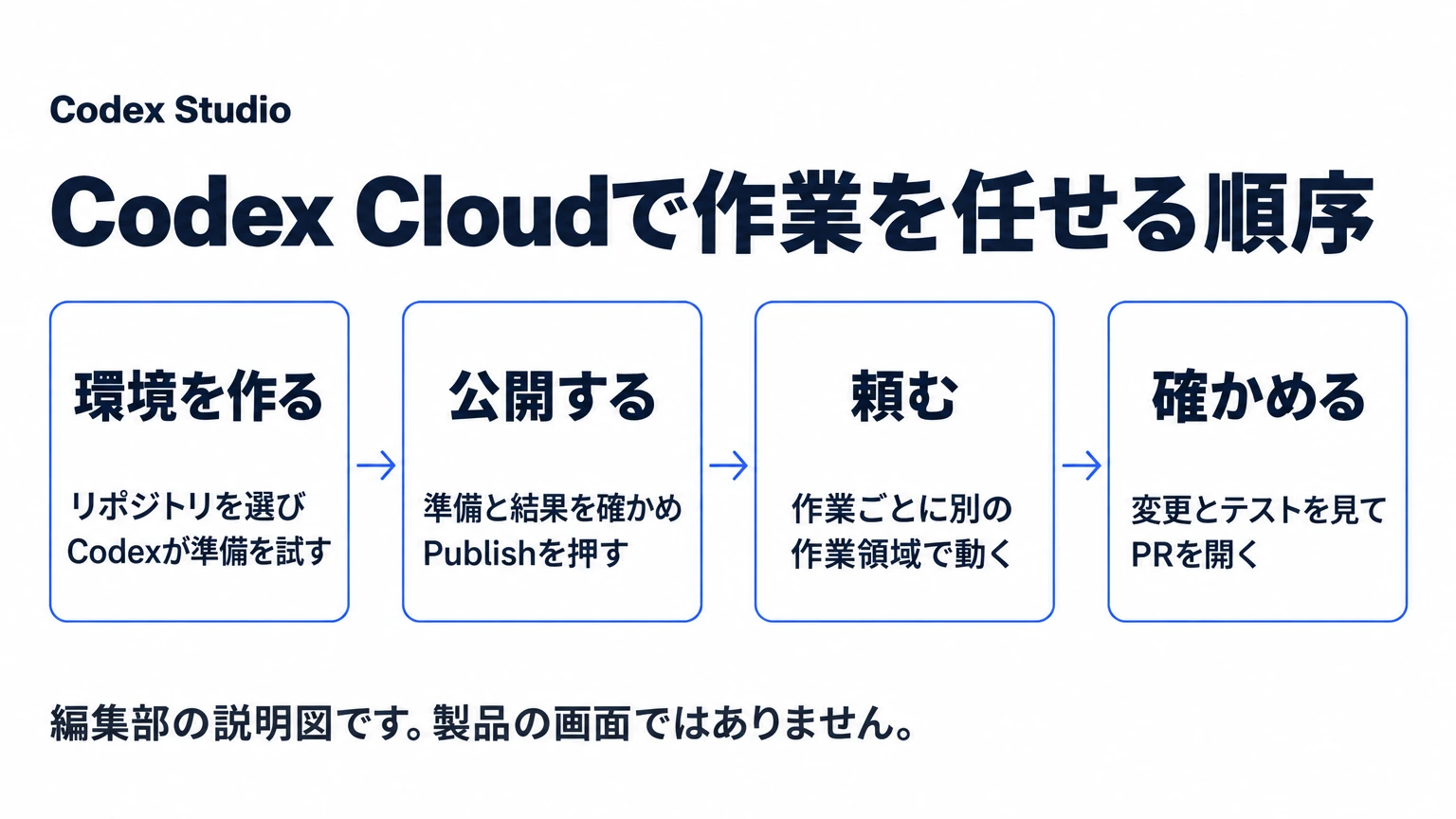
初めて使う時は、環境を作って公開し、そこから作業を始めます。公式のCloud environmentsの手順を、3つの段階に分けて説明します。
1. 環境を作る
新しい環境を作れるのは、Web版とデスクトップアプリです。ChatGPTにサインインし、新しい作業の画面で「Work in」から「Cloud」を選び、「Select environment」を開いて「Create environment」を選びます。「Settings」→「Codex Cloud」→「Environments」→「Create environment」からも始められます。
次に、使うGitHubのリポジトリを選び、「Get started」を押します。GitHubとの接続を求められたら接続します。接続について押さえておく条件は2つで、接続したGitHubのアカウントにそのリポジトリの権限があること、接続は利用者ごとで、環境を使えてもリポジトリの権限は別に要ることです。ヘルプセンターのCodex Cloud の使い方のよくある質問にまとめられていて、そこから案内される「リポジトリの接続」の説明先は、この手順と同じ公式のCloud environmentsのページです。Codexがリポジトリを調べ、依存関係とツールを入れ、作業の流れを試します。足りない権限や情報があれば、Codexが尋ねてきます。使いたいバージョン、コマンド、サービスを自分から頼むこともできます。
確かめた準備は、Codexが2つの欄に記録できます。依存関係を入れるコマンドを書く「Install script」と、サービスを起動して準備ができたかを確かめる手順を書く「Start skill」です。公式資料は、インストールのスクリプトを自分で書く必要はなく、会話で準備を直せると説明しています。
2. 準備を確かめて公開する
準備の報告、設定、ファイルを見て、終わっていない作業があれば片付けます。変更を保存してから「Publish」を押し、「Environment published」と表示されれば、新しい作業で使えるようになります。
保存と公開は別の操作です。保存は設定を残す操作で、一部の設定はすぐに準備中の環境へ反映されます。公開は、準備したファイルの状態を新しい作業の出発点として記録する操作です。公開していない環境は、設定画面で「Unpublished」と表示され、作業には使えません。
3. 作業を頼む
公開した後に「Start a new task」を選び、Codexにしてほしいことを書いて送ります。既にある環境を使う時は、「Work in」→「Cloud」で公開済みの環境を選べば、すぐに頼めます。スマホでは、アプリでCodexを開き、公開済みの環境を選びます。スマホからは新しい環境を作れません。
依頼文には、手元で頼む時と同じく、目的、変えてはいけない範囲、終わりの条件を書きます。1件の作業に目的を1つにすると、結果を確かめやすくなります(この書き方は編集部の提案です)。
作業の結果を確かめて続ける
作業が終わったら、変わったファイルとテストの結果を見ます。直してほしい点があれば同じ作業で追加の依頼を送り、よければコミットするか、プルリクエストを開きます。公式資料も、コミットやプルリクエストの前に変更とテストの結果を確かめるよう案内しています。
同じ作業は、別の端末で開き直しても続けられます。たとえば、パソコンで頼んだ作業の結果を、外出先のスマホで確かめられます。一方、新しい作業を始めると、公開した環境から別の仕事として始まり、前の作業の途中の変更は引き継ぎません。
作業の状態は残りますが、ずっとではありません。公式資料によると、作業の仮想マシンの状態は、最後に依頼を送った時か作業を再開した時から、既定で最長7日間戻せます。この7日は仮想マシンの状態の話で、会話の履歴をいつまで残すかとは別だと、ヘルプセンターは説明しています。大事な変更はコミットするか、必要な出力を保存してください。保存された状態はソース管理の代わりにはならないと、公式資料も書いています。
CLIからCodex Cloudの作業を頼む
ターミナルからも、Codex Cloudに作業を頼めます。公式のDeveloper commands(CLI)にあるコマンドは次のとおりです。認証は、CLIのほかのコマンドと同じものを使います。Codex CloudはChatGPTでのサインインが必要なので、CLIから頼む時もChatGPTのアカウントでサインインしておきます。
| コマンド | すること |
|---|---|
codex cloud | 対話式の選択画面を開く |
codex cloud exec | 作業を直接送る。--envで環境のIDを指定する(必須)。--attemptsを使うと、1回の依頼で最大4つの案を作らせられる(既定は1) |
codex cloud list | 最近の作業を一覧にする。--jsonで機械で読める形式、--limitで1〜20件(既定は20) |
codex apply | 指定した作業のIDの最新の差分を、手元のリポジトリに当てる |
たとえば、環境のIDが分かっていれば、次のように頼めます。<環境のID>の所は、自分の環境のIDに置き換えます。依頼文を省くと、対話式で内容を尋ねられます。環境のIDはcodex cloudの画面で確かめられます。
codex cloud exec --env <環境のID> "ログイン画面のテストが落ちる原因を調べて、直す案を出して"codex applyは、競合などでgit applyが失敗するとエラーで終わります。手元に当てる前に、クラウドの画面で差分の中身を確かめておくと安心です(編集部の提案です)。
環境を直す:保存と再公開
プロジェクトの準備が変わったら、環境を直します。「Settings」→「Codex Cloud」→「Environments」を開き、直したい環境の「…」のメニューから「Edit」を選びます。変えたい内容を書いてCodexに準備と確認をさせ、変更を保存して「Republish」を押します。
直した準備を使うには、新しい作業を始めます。既にある作業は、それぞれの状態のまま続きます。リポジトリを最新の内容にする更新は裏で自動に行われ、依存関係のキャッシュは保たれます。インストールや起動のコマンドを毎回やり直すわけではありません。
環境変数、ネットワークで使う秘密の値、インターネットに接続できる範囲も、環境の設定で決めます。値の種類によって渡し方が違い、接続先の許可にも注意点があるため、設定する時は公式資料の該当の節を確かめてください。
Codex CloudとCodex Cloud (Legacy)の違い
公式資料には、今のCodex Cloudとは別に「Codex Cloud (Legacy)」という旧来の仕組みがあります。名前が似ているので、分けて覚えておきます。
| 比べる点 | Codex Cloud | Codex Cloud (Legacy) |
|---|---|---|
| 主な用途 | Web版、スマホ、デスクトップアプリから頼む作業 | コードレビュー、セキュリティレビュー、これまでのLinearやGitHubとの連携 |
| 環境の準備 | Codexがリポジトリを調べて準備を試し、公開する | 標準のイメージ(universal)と、必要なら自分で書くセットアップのスクリプト |
| 設定の場所 | Settings → Codex Cloud → Environments | Codexの設定のEnvironments |
| 今後 | 今の仕組み | 廃止する予定と公式資料に書かれている |
GitHubのプルリクエストで頼むレビューや、Linearから頼む作業の環境は、公式のCodex Cloud (Legacy)の側で設定します。ヘルプセンターによると、移行の期間中は、コードレビュー、セキュリティレビュー、これまでのLinearとGitHubの連携の流れは、引き続きLegacyを使います。対応するLegacyの環境は新しい環境へ移せます。移すのは利用者が自分で始める操作で、元の環境は変わらず、Legacyの作業の履歴も見られます。
「universalのイメージ」「セットアップのスクリプトを書く」という説明は、公式資料ではLegacyの環境の説明です。今のCodex Cloudの手順と読み分けてください。GitHubでのレビューの使い方はコードレビューの記事に、Linearから頼む方法はLinearの記事にまとめています。
Codex Cloudが動かない時の確認順
公式資料のトラブル対処と制限の説明から、よくある症状と確かめることを整理しました。
| 症状 | 確かめること |
|---|---|
| 作業で環境を選べない | 環境の一覧で「Unpublished」になっていないかを見て、公開する。共有の環境なら、使う権限があるかを管理者に確かめる |
| 直した準備が反映されない | 「Republish」したかと、新しい作業を始めたかを確かめる。既にある作業は前の状態のまま |
| 最初の準備が失敗する | 準備の会話で失敗したコマンドを見て、Codexに原因を調べさせる。最初の準備なら「Try again」で同じリポジトリのままやり直せる |
| リポジトリにプッシュできない | 接続したGitHubのアカウントにそのリポジトリの権限があるかと、リポジトリが環境に含まれているかを確かめる。GitHubの接続は利用者ごとで、環境を使えても、リポジトリの権限は別に要る |
| パッケージの取得が失敗する | 接続先が環境のインターネットの設定で許可されているかと、認証の情報を分けて確かめる |
| ブラウザーを操作させたい | クラウド環境では、今はコンピューターとブラウザーの操作を使えない。ローカルで頼む |
| 手元のスキルが使えない | リポジトリに入れたスキルは使えるが、パソコンにある個人のスキルは同期されない |
ソースのファイル、パッケージの一覧、ロックファイルを変える必要がある時は、準備の画面ではなく通常の作業で直してから、準備に戻ります。直した後は、公開か再公開をしてから新しい作業で確かめます。
まとめ:Codex Cloudは環境を公開してから作業を任せる
Codex Cloudは、公開したクラウド環境から作業ごとに別の作業領域を用意し、パソコンがスリープ中でもコーディングを進める機能です。公式の機能比較表で対象になっているのはPlus以上のプランで、ChatGPTでのサインインが必要です。最初にWeb版かデスクトップアプリで環境を作って公開します。結果は変更とテストを見てからコミットやプルリクエストに進め、準備を変えた時は再公開してから新しい作業を始めます。手元の状態が要る作業はローカル、同じ準備で何件も任せる作業はCloud、と分けると迷いません。
Codexの全体像はCodexとは?使い方と仕事でできることに、Slackから頼む方法はSlackの記事にまとめています。チームの開発にCodex Cloudをどう取り入れるかを整理したい場合は、法人向けのご相談も受け付けています。