
SlackからCodexにリポジトリの作業を頼むときは、チャンネルで@ChatGPTにメンションします。公式資料の現在の案内はこの形です。作業はCodex Cloudの別タスクとして動き、結果は同じスレッドに戻ります。以前@Codexを使っていた場合は、管理者がChatGPTアプリを有効にした後、新しい依頼を@ChatGPTで始めるよう案内されています。動かすには、管理者の設定、公開して共有したCloud環境、依頼する人のリポジトリの権限が要ります。この記事では、依頼の前にそろえる条件、最初の依頼の書き方、作業環境が選ばれる仕組み、スレッドで結果を読む時の項目、動かない時の確認順を説明します。
この記事は、OpenAIの公式資料(Use ChatGPT in Slack、Set up and manage @ChatGPT in Slack and Microsoft Teams、Cloud environments、Pricing)とSlack Marketplaceの掲載ページ(いずれも2026年10月31日に確認)に基づく解説です。編集部のSlackワークスペースで動かした実測ではありません。日本語の依頼文の例は編集部が用意した教材です。リポジトリ名のacme/storefrontは公式資料の例で使われている名前です。
仕組み:Slackの@ChatGPTへの依頼がCodex Cloudの別タスクになる
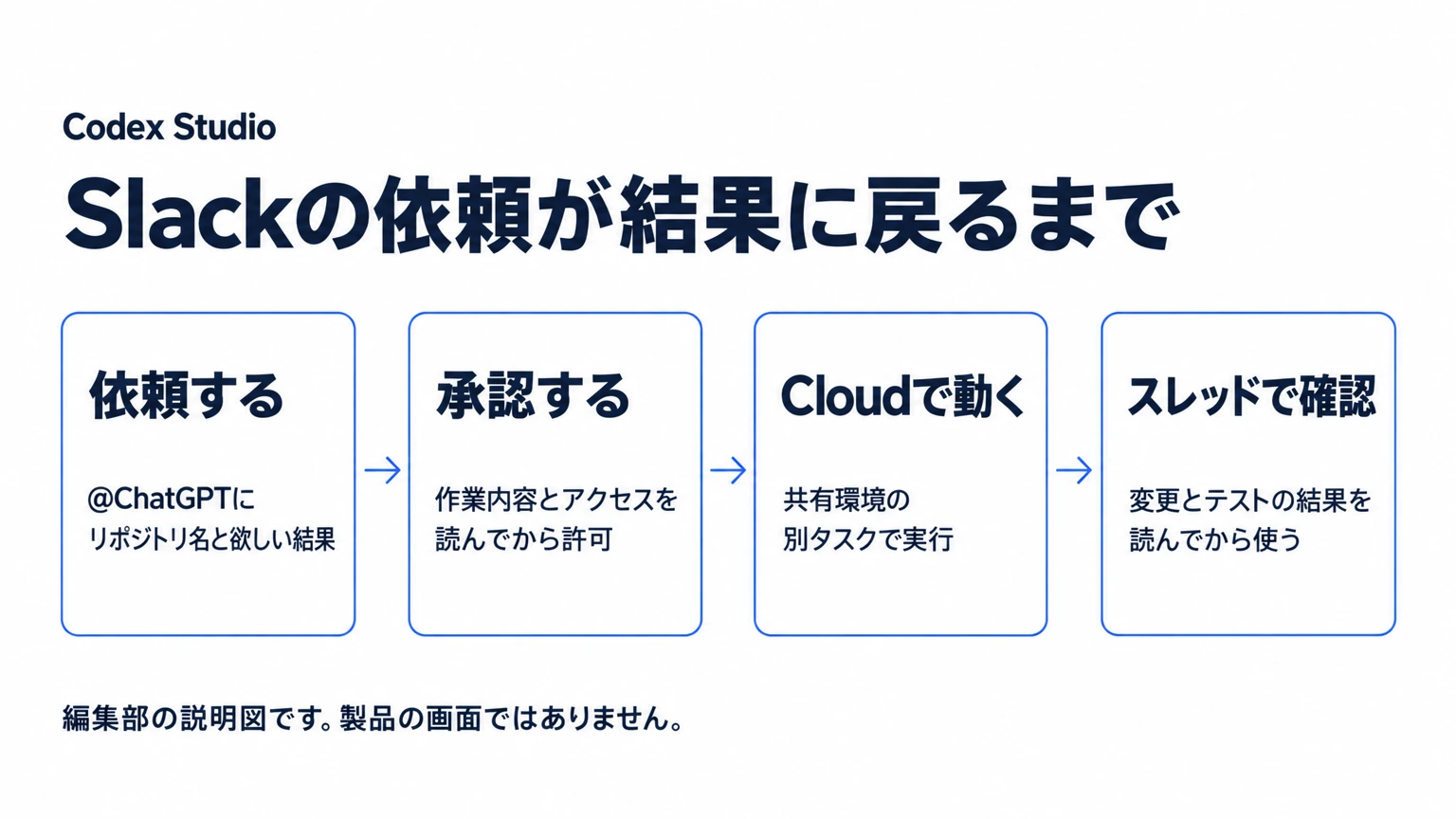
公式のSlackの資料によると、チャンネルで@ChatGPTにメンションすると依頼が始まります。ワークスペースでCloud delegation(Codex Cloudへの作業の受け渡し)が有効なら、ChatGPTはリポジトリの作業をCodex Cloudの別タスクへ渡し、結果を元のスレッドに返します。
つまり、作業はSlackの中で動くのでも、依頼した人のPCで動くのでもありません。あらかじめ公開したCloud環境で動きます。PCの中にしかないファイルや設定は使えないので、作業に必要なものはCloud環境の側に用意します。
「CodexとSlack」と呼ばれるものには、役割の違う入口がほかにもあります。今やりたいことがどれかを先に確かめます。
| やりたいこと | 使う入口 | 作業が動く場所 |
|---|---|---|
| Slackのスレッドからリポジトリの修正や調査を頼む | Slackで@ChatGPTにメンションする(この記事) | Codex Cloudの別タスク |
| Codexのチャットの中でSlackの要約や返信の下書きをする | Slackのプラグイン | Codexのチャットの中 |
| 自分で用意した外部ツールをCodexにつなぐ | MCPサーバーの設定 | Codexのチャットの中 |
名前の扱いにも注意します。公式資料は、以前@Codexを使っていた場合、管理者がChatGPTアプリを有効にした後は新しい依頼を@ChatGPTで始めるよう案内しています。一方で、Slack Marketplaceの掲載ページには、2026年10月31日の時点でも@Codexと書かれた「OpenAI Codex」のアプリがあります。有効にする前の@Codexの扱いは公式資料に書かれていないので、自分のワークスペースでどちらを使うかは管理者に確かめてください。
Slackから頼む前にそろえる4つの条件
依頼文を書く前に、次の4つの条件がそろっているかを確かめます。自分で確かめられることと、管理者に頼むことがあります。確かめる内容は公式資料に基づきます。担当の列は公式資料にはなく、編集部が整理したものです。
| 条件 | 担当 | 確かめること |
|---|---|---|
Slackで@ChatGPTが使える | ChatGPTワークスペースのオーナーか管理者、Slackの管理者 | Slack側のアプリの方針も適用される。管理画面の項目は、ワークスペースで有効な機能によって変わる |
| Cloud delegationが使える | ChatGPTワークスペースの管理者 | Codex CloudをSlackで使う設定が別に要る |
| 公開したCloud環境がワークスペースに共有されている | 管理者、または環境の作成と編集の権限(Manage workspace environments)を持つ人 | 個人のCloud環境は対象外。依頼するリポジトリに使える環境か |
| 依頼する人のアカウントが接続され、権限がある | 確かめるのは本人と管理者。権限が足りなければ管理者に頼む | 環境へのアクセスと、認証が必要なリポジトリへのアクセス |
料金ページの機能表では、Slackの連携はPlus、Pro、Business、Enterpriseの欄で利用可、APIキーの欄で利用不可となっています。ただし、Slackの手順はChatGPTワークスペースの管理者が設定する前提で書かれ、Cloud環境の資料はSlackからの依頼をEnterpriseワークスペースの機能として説明しています。Plus、Pro、Businessで同じ手順になるかは、公式資料からは確かめられませんでした。設定の項目が見当たらない場合は、ワークスペースの管理者かOpenAIのヘルプに確かめてください。
管理者がCodex CloudをSlackで有効にする手順
管理者向けの公式資料によると、最初にOpenAIの管理画面のAgentsからSlackを接続し、Slack側の承認を受けて、そのワークスペース用の設定(サーフェス)を作ります。その上で、Codex Cloudを使えるようにする手順は次の順番です。
- ワークスペースでCodex Cloudを有効にします。
- Codex Cloudの役割ベースのアクセス制御を使っている場合は、@ChatGPTのSlack用の設定(サーフェス)のサービスアカウントと、依頼する人の両方にアクセス権を与えます。
- Cloud環境を公開し、ワークスペースに共有します。
- 依頼する人ごとに、環境へのアクセスと、認証が必要なリポジトリへのアクセスを確かめます。
- 試験担当者がSlackからリポジトリの調査を頼み、コーディングのタスクが始まることを確かめます。
資料によると、サービスアカウントの役割は環境を見つけることで、コーディングのタスクは依頼した人のアカウントで動きます。サービスアカウントにGitHubのアクセス権は要りません。
もう一つ、広げる前に確かめておきたい点があります。チャンネルを絞る設定は、ダイレクトメッセージを止めません。公式資料は、許可したチャンネル、許可していないチャンネル、ダイレクトメッセージの3つを試験用のデータで試すよう案内しています。Slackのワークスペースごとに1つの設定(サーフェス)が要り、Enterprise Gridでは接続するワークスペースごとに作ります。
Slackで最初の依頼を出す手順
準備ができたら、アプリが有効なチャンネルで次の順に進めます。
@ChatGPTにメンションして、欲しい結果を書きます。コードの作業では、リポジトリ名と、スレッドの中で関係する情報も入れます。- アカウントの接続や承認を求められたら済ませます。承認の前に、頼んだ作業とアクセスの内容を読みます。
- 関係する続きの依頼は同じスレッドで、もう一度
@ChatGPTにメンションして出します。
使えるのは、ワークスペース内の有効な公開チャンネルと非公開チャンネルです。別の組織と共有しているSlack Connectのチャンネルでは、この流れは使えません。
自分のリポジトリに合わせて直して使える依頼文
公式資料は、英語の例として次の文を挙げています。リポジトリ名と、欲しい結果が1文に入っています。
@ChatGPT investigate the failing checkout tests in acme/storefront and propose a fix.日本語で頼むときは、編集部では次の形にそろえることをすすめます。やることのほかに、触らない範囲と、報告してほしいテストの結果を足します。
@ChatGPT acme/storefront の決済テストが
失敗する原因を調べて、修正案を出してください。
対象はテストと決済の処理だけです。
設定ファイルは変えないでください。
結果には、変えたファイルと、
実行したテストの結果を書いてください。
続きは同じスレッドで頼みます。
@ChatGPT 今の修正に回帰テストを足して、
実行したテストと結果をまとめてください。
パスワードやAPIキーは依頼文に書きません。公式資料は、秘密の値をSlackの依頼文に入れず、環境の認証情報の仕組みを使うよう案内しています。スレッドが長くなったら、最新の依頼に課題、期待する結果、リポジトリをまとめて書くと、タスクに必要な文脈が伝わります。
Slackでアカウントの接続を求められた時
ワークスペースの設定と、自分のアカウントの接続は別です。管理者の設定が済んでいても、接続を求められることがあります。
- Slackのメッセージにある接続のリンクを選び、必要ならサインインします。
- 依頼を出したのと同じワークスペースのSlackを接続します。
- 元のスレッドに戻り、もう一度
@ChatGPTにメンションします。
Slackの依頼が動く環境とリポジトリはどう決まるか
別のリポジトリで作業されないようにするには、環境の選ばれ方を知っておく必要があります。公式資料の説明は次のとおりです。
- 環境の選択:ChatGPTは、アクセスできるワークスペース共有のCloud環境から選びます。依頼した人のアカウントを使うときは、始める前にその人が環境にアクセスできるかを確かめます。個人のCloud環境は候補に入りません。
- 別のタスク:リポジトリの作業は、依頼した人のアカウントを使う別のタスクとして動きます。選ばれた環境と、認証が必要なリポジトリへのアクセスが要ります。
- 続きの依頼:同じスレッドの関連する依頼は、同じアカウントで動かす場合に、同じタスクと環境を引き継げます。別のアカウントの依頼は別のタスクになることがあります。
- 環境を変えたい時:新しい会話を始めて、使いたいリポジトリか共有環境の名前を書きます。
狙ったリポジトリで動きやすくするには、依頼文にリポジトリか共有環境の名前を書きます。公式資料も、名前を書くと選びやすくなると説明しています。それでも、動いたリポジトリは結果で確かめます。同じスレッドで別の人が続きを頼むと別のタスクになることがあるので、チームでは続きを誰が頼むかを決めておくと混ざりません(編集部のすすめ)。
環境を共有する前に確かめること
環境を共有しても、リポジトリへのアクセス権や、個人の認証情報の値が渡るわけではありません。一方で、公式のSlackの資料によると、環境が持つ値や、用意したファイルは、その環境を使う人が使えることがあります。共有の設定は、Cloud環境の公式資料のとおりPrivacyのWho can useでワークスペースを選びますが、その前に環境の中身を見直します。OIDCで設定したクラウドへの接続(Cloud identities)やVPNの接続も、共有されたサービスへのアクセスになることがあります。タスクごとの作業ファイルは分かれていて、環境を使えるからといって、他の人のタスクを見たり環境を編集したりできるわけではありません。
Slackのスレッドで結果を確かめて使う
認可が必要な依頼では、本人にだけ見える承認カードにAllowとDenyが表示されることがあります。作業の内容と、選べる場合は環境を読んでから決めます。タスクが始まると、元のスレッドに投稿されることがあります。Follow alongとCancelが表示される場合は依頼した本人向けで、表示されるかどうかは設定によります。
結果はスレッドに返ります。公式資料は、回答、変更、報告されたテストの結果を読んでから使うかマージするよう案内しています。スレッドだけでは判断しにくいときは、Follow alongからタスクを開いて中身を見ます。チャンネルの返信があっても、チャンネルの全員がタスクの中身を見られるわけではありません。編集部では、次の4点を確かめてから次へ進めることをすすめます。
| 見る項目 | 確かめること | 足りない時の次の一手 |
|---|---|---|
| リポジトリと環境 | 頼んだリポジトリで動いたか | 新しい会話で、リポジトリ名か環境名を書いて頼み直す |
| 変更の範囲 | 頼んでいないファイルが変わっていないか | 同じスレッドで範囲を書いて直してもらう |
| 実行したテスト | どのテストを動かし、結果がどうだったかが書いてあるか | 実行したコマンドと結果を書くよう頼む |
| 公開範囲 | チャンネルの全員に見えてよい内容か | 共有してよい情報だけ書くように頼む。承認カードが本人だけに見えても、返信は非公開にならない |
最後の項目は見落としやすい点です。チャンネルに投稿された返信は、そのチャンネルに入れる人が読めます。承認カードが本人だけに見えていても、結果の返信まで非公開になるわけではありません。公開されては困る内容を扱う作業は、依頼文でスレッドに書く範囲を指定するか、Slack以外の入口を使います。修正の中身をさらに確かめる方法は、Codexのコードレビューで説明しています。
Slackの依頼が動かない時の確認順
症状ごとの確認先は、公式資料のトラブル対処にまとまっています。「主な担当」の列は公式資料にはなく、編集部が整理したものです。
| 症状 | 確かめること | 主な担当 |
|---|---|---|
| 返事がない | チャンネルで有効になっているか。@ChatGPTと明示してメンションしたか。Slack Connectのチャンネルではないか | 依頼する人、管理者 |
| 何度も接続を求められる | 依頼しているSlackワークスペースに接続したか。接続した後、同じスレッドで試したか | 依頼する人 |
| 使えるCloud環境がないと言われる | 環境が公開され、ワークスペースに共有されているか。動かすアカウントに権限があるか。個人のCloud環境はここに出ない | 環境を作る人、管理者、依頼する人 |
| コーディングのタスクが始まらない | Cloud delegationとCodex Cloudが有効か。役割ベースのアクセス制御があれば、サービスアカウントと本人の両方に権限があるか。環境とリポジトリへのアクセス | 管理者、依頼する人 |
| 別の環境で動かしたい | 新しい会話を始めて、リポジトリか共有環境の名前を書く | 依頼する人 |
| Follow alongやCancelが出ない | デプロイの設定による。依頼した本人向けの操作 | 管理者 |
Slackで@ChatGPTが見つからない場合は、管理者向けの資料のとおり、そのSlackワークスペースにアプリが入っているか、チャンネルが接続先のワークスペースのものか、必要な権限が承認されているかを管理者に確かめてもらいます。公式資料は、1分以内に応答も作業中の表示もない場合に、これらの確認へ進むよう案内しています。
まとめ:Slackではリポジトリ名を書いて頼み、結果をスレッドで確かめる
SlackからCodexに頼むときは@ChatGPTにメンションします。動かすには、管理者の設定と、公開して共有したCloud環境と、本人のリポジトリの権限が要ります。依頼文にはリポジトリ名、触らない範囲、報告してほしいテストの結果を書きます。返ってきた結果は、頼んだリポジトリで動いたか、変更の範囲、実行したテスト、チャンネルに見えてよい内容かを見てから使います。
Codexの全体像から確かめたい場合は、Codexとは?使い方と仕事でできることを読んでください。チームでSlackからの依頼をどこまで許し、どの環境と権限で動かすかを整理したい場合は、法人向けのご相談も受け付けています。