
CodexをLinearで使うには、Codexの設定でCodex for Linearを入れ、課題をCodexに割り当てるか、コメントで@Codexにメンションします。Codexはクラウドにチャット(資料でcloud chatと呼ばれる作業の単位)を作って作業し、進捗と結果を課題へ返します。先にGitHubの接続とクラウド環境が必要です。この記事では、準備の順番、作業するリポジトリの決まり方、結果を確かめてPRへ進む手順、作業が終わらない時の扱い、手元のCodexで課題を読むMCPとの違いを説明します。
この記事は、OpenAIの公式資料とLinearの公式ページに基づく解説です。OpenAIの資料はUse Codex in Linear、Pricing、Codex Cloud (Legacy)、Cloud environments、Agent approvals & securityを参照し、いずれも2026年11月2日に確認しました。Linearでの実測はしていません。課題の文面の例は編集部が用意した教材です。
LinearでCodexを使う2つの入口:クラウドの連携とMCP
「CodexとLinearの連携」と呼ばれるものには2種類あります。Codexが作業する場所と、課題の扱い方が違います。
| 入口 | 始め方 | Codexが作業する場所 | 向いている場面(編集部の整理) |
|---|---|---|---|
| Codex for Linear(この記事の中心) | Linearで課題を割り当てる、@Codexにメンションする | クラウド | 課題を担当者に渡すように任せ、結果を課題で受け取る |
| LinearのMCPサーバー | 手元のCodexに頼む | 手元のCLI、IDE拡張、デスクトップアプリ | 手元で作業しながら、課題を読んだり作ったりする |
Linearの資料によると、MCPサーバーは手元の作業で使うものです。課題をクラウドのCodexに任せる仕組みとは別です。
Codex for Linearを使う前にそろえるもの
OpenAIのLinearの資料をもとに、必要なものをまとめます。
| 必要なもの | 確かめること |
|---|---|
| 有料プラン | 資料は「有料プランで利用できる」と書いている。料金ページの表では、Plus、Pro、Business、Enterprise / Educationで利用可、APIキーは対象外。Goはこの表の列になく、確認できなかった |
| 管理者の設定(Enterpriseプラン) | ワークスペース設定でCodexのクラウドチャットを有効にし、コネクターの設定でCodex for Linearを有効にしてもらう |
| GitHubの接続 | 資料の手順はGitHubの接続を前提にしている。GitHub以外のリポジトリをこの連携で使えるかは、資料では確認できなかった |
| クラウド環境 | 作業させたいリポジトリの環境を作っておく |
環境は従来のCodex Cloudの設定で作る
ここは間違えやすいところです。OpenAIのCloud environmentsの資料によると、Linearの連携は従来のCodex Cloud (Legacy)で動きます。この従来の仕組みは、将来廃止される予定です。Linear向けの環境の作り方はCodex Cloud (Legacy)の資料にあり、Codexの設定のEnvironmentsで作ります。新しいクラウド環境の手順と混ぜないようにします。
環境では、セットアップスクリプトや環境変数を設定できます。同じ資料によると、リポジトリにAGENTS.mdがあると、Codexはそこからリントとテストのコマンドを探します。シークレットはセットアップスクリプトでしか使えず、Codexが作業を始める前に取り除かれます。Codexの作業中のインターネットアクセスは、既定でオフです。外部のサービスが要る課題を任せる時は、環境でアクセスを許可してあるかを先に確かめます。
Codex for Linearを入れて、アカウントをつなぐ手順
OpenAIの資料の順番は次のとおりです。
- Codexの画面でGitHubを接続し、作業させたいリポジトリの環境を作ります。
- Codexの設定のコネクターの画面から、Codex for Linearをワークスペースに入れます。
- Linearの課題のコメントで
@Codexにメンションし、自分のLinearアカウントをつなぎます。
接続を確認できない時は、Codexが課題に接続用のリンクを返信します。接続したら、もう一度メンションすることをすすめます。接続の後に自動で作業が始まるかは、資料には書かれていません。
Linearの課題をCodexに任せる3つの方法
資料が委任の方法として挙げるのは、割り当てとコメントの2つです。自動の割り当ては別の節で説明されています。ここでは3つを並べます。
| 方法 | 操作 | 確かめておくこと |
|---|---|---|
| 課題を割り当てる | 担当者を選ぶのと同じようにCodexを選ぶ | Codexは課題の内容を読むので、先に本文を書いておく(編集部のすすめ) |
| コメントでメンションする | コメントに@Codexと書く | 依頼も質問もできる。同じスレッドで返信すると、同じチャットが続く |
| トリアージのルールで自動で割り当てる | Linearのチームの設定で、TriageのルールにDelegate > Codexを選ぶ | チャットは課題を作った人のアカウントで動く |
編集部では、誰の利用分になるのかをチームで確かめてから、対象を絞ってトリアージのルールを使い始めることをすすめます。このルールは課題が入るたびに自動で実行され、チャットは課題を作った人のアカウントで動くからです。その人がアカウントをつないでいない時の動きは、資料には書かれていません。Linear側では、SettingsのYour teamsからチームを選び、ワークフローの設定でTriageを開いてオンにしてから、Triage rulesでルールを作ります。
手直しして使える課題の書き方
次は編集部が用意した教材です。リポジトリ名とファイル名は説明用です。課題の本文には、人が読んでも分かる形で、対象と完了の条件を書きます。
タイトル: 請求書の一覧で、空の検索結果の時に画面が崩れる

再現手順:
1. 請求書の一覧を開く
2. 存在しない取引先名で検索する

期待する動作: 「該当なし」の表示が出る
対象: src/invoices/ の一覧画面
完了の条件: 再現するテストを足し、テストが通る
変えないもの: 検索のAPIと他の画面
続けて、コメントでリポジトリを指定してメンションします。
@Codex fix this in example-org/billing-webLinearの提案からCodexの作業先が決まる順番
頼んだリポジトリとは別のリポジトリでCodexが動く時は、ここを確かめます。OpenAIの資料によると、決まり方は次のとおりです。
- Linearが、課題の文脈からリポジトリを提案します。
- Codexは、その提案に最も合う環境を選びます。
- 依頼があいまいな時は、直近に使った環境を使います。
- チャットは、環境のリポジトリの一覧(repo map)で先頭にあるリポジトリを使い、その既定のブランチで動きます。
つまり、複数のリポジトリを入れた環境では、順番によって作業先が変わります。作業先を固定したい時は、コメントにリポジトリ名を書きます。公式の例は@Codex fix this in openai/codexです。既定を変えたい時やリポジトリを増やしたい時は、Codex側でrepo mapを更新します。既定のブランチ以外で作業させる方法は、資料では確認できませんでした。
合う環境やリポジトリがない時は、Codexが直し方を課題に返信します。その案内に従って環境を整えてから、やり直します。
Linearで進捗を追い、結果を確かめてPRへ進む
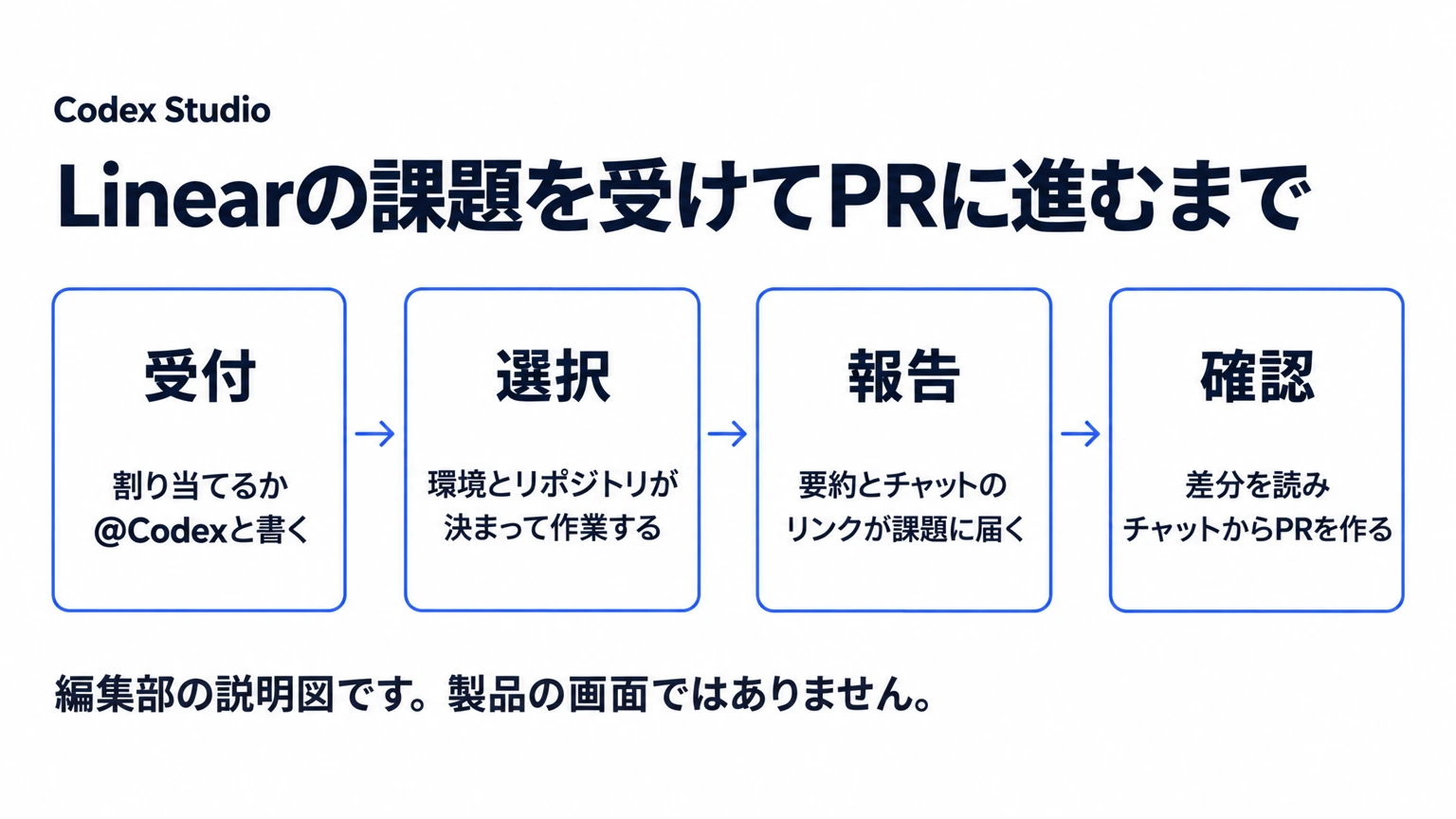
進捗は2か所で確認できます。課題のActivityでは進み具合が分かり、チャットのリンクを開くと詳しい様子を追えます。作業が終わると、Codexは要約と完了したチャットへのリンクを課題に投稿し、PRはそのリンク先から作れます。Linearのページにも、完了したタスクのリンクから確認やPRの作成ができると書かれています。
OpenAIの資料には、Codexの答えと差分を必ず確認するよう書かれています。編集部では、次の順に確かめることをすすめます。
- 課題に戻ってきた要約を読み、頼んだ課題の答えになっているかを見ます。
- チャットのリンクを開き、変更されたファイルと差分を読みます。
- 動かしたコマンドとテストの結果を見ます。動かしていないテストがあれば、書き出してもらいます。
- 足りなければ、同じスレッドで指示を足します。別の課題を立てると、文脈が分かれます。
- 問題がなければPRを作り、通常のレビューへ回します。
課題の状態をCodexが進めるかどうかは、この資料には書かれていません。課題を閉じるかは、PRが取り込まれた後にチームのルールで決めます。PRのレビューをCodexにも頼む方法はコードレビューの解説にあります。
作業が終わらない時の課題の扱い
資料に書かれているのは、接続や環境が足りない時に課題へ返信が来ることです。途中で止まった時に課題がどう見えるかは書かれていません。編集部では、次のように扱うことをすすめます。
- まず課題のActivityとチャットのリンクを開き、どこまで進んだかを見ます。
- 続けられそうなら、同じスレッドで足りない情報や続きの指示を書きます。資料が説明しているのはCodexが返信した後の続け方で、返信がない時に続けられるかは書かれていません。
- PRができるまでは、課題を閉じません。課題の担当者をCodexから人に戻すかどうかも、チームで決めます。
- 同じ所で止まるなら、課題を小さく分けるか、環境のセットアップを見直します。
手元のCodexでLinearの課題を読むMCPの設定
CLI、IDE拡張、デスクトップアプリから課題を読みたい時は、LinearのMCPサーバーをつなぎます。手順はIDE拡張とCLIで共通で、設定も共有されます。CLIが入っていれば、次のコマンドを実行します。Linearへのサインインを求められます。
codex mcp add linear --url https://mcp.linear.app/mcp手で設定する時は、~/.codex/config.tomlに次を足し、codex mcp login linearでログインします。
[mcp_servers.linear]
url = "https://mcp.linear.app/mcp"Linearのページには、初めてMCPを使う時にrmcp_clientの機能を有効にする手順も書かれています。OpenAIの現在の手順には、この設定は出てきません。まずOpenAIの手順で試し、つながらない時にLinearのページと照らし合わせます。MCP全体の考え方はMCPの解説にあります。
Codexに渡るLinearの課題の内容を、任せる前に確かめる
OpenAIの資料によると、@Codexにメンションしたり課題を割り当てたりすると、Codexは課題の内容を受け取ります。データの扱いはOpenAIのプライバシーポリシーや利用規約などに従い、セキュリティの詳細はOpenAIのセキュリティの資料にあります。編集部では、課題に顧客の個人情報や本番環境のシークレットが書かれていないかを、任せる前に確かめることをすすめます。トリアージのルールで自動にすると、1件ずつ確かめる機会がなくなるので、なおさら注意が必要です。
Linearの課題に返信が来ない、結果が違う時の確認順
編集部がOpenAIの資料をもとに整理した確認順です。
| 症状 | 確かめること |
|---|---|
| 担当者の一覧にCodexが出ない | Codex for Linearをワークスペースに入れたか。Enterpriseなら管理者がコネクターを有効にしたか |
| 接続のリンクが返ってくる | 自分のLinearアカウントがつながっていない。リンクから接続する |
| 結果が返ってこない | 課題のActivityとチャットのリンクで、止まった場所を見る。同じスレッドで続きを頼む |
| 別のリポジトリで動いた | スレッドで環境を指定する(例:@Codex please run this in openai/codex)。環境のrepo mapの順番も見る |
| コードの違う場所を直した | 課題に文脈を足すか、コメントで具体的に指示する |
| 環境がないと返ってくる | 対象のリポジトリの環境をCodex Cloud (Legacy)の設定で作ったか |
| テストが動かない | 環境のセットアップスクリプトと、AGENTS.mdのコマンドを確かめる |
| 手元のCodexから課題を読めない | codex mcp login linearを済ませたか |
まとめ:Linearでは課題に条件を書いて任せ、差分を確かめてPRへ進む
CodexをLinearで使う時は、GitHubの接続と従来のCodex Cloudの環境を用意し、Codex for Linearを入れて、課題を割り当てるか@Codexにメンションします。作業先を固定したい時は、リポジトリ名を書いてください。結果は課題の要約とチャットのリンクで受け取り、差分を読んでからPRを作ります。手元で課題を読みたいだけなら、MCPで足ります。
Codexの全体像から確かめたい場合は、Codexとは?使い方と仕事でできることを読んでください。Slackから同じように頼む方法は、Slackの解説にあります。開発チームで任せる課題と確認の決まりを整理したい場合は、法人向けのご相談も受け付けています。