
Codexをスマホで使う方法は2つあります。1つは、ChatGPTのデスクトップアプリを入れた自分のMacやWindows PCにスマホをつなぎ、そのPCの上で作業させる方法です。もう1つは、Codex Cloudの環境を選び、OpenAIのクラウドで作業させる方法です。PCの中のファイルや設定を使いたいなら手元のPC、PCを閉じても進めたい作業ならCloud、と作業を動かす場所で選びます。この記事では、2つの違い、スマホと手元のPCをつなぐ手順、作業が止まる条件と、つながらない時の確認順を説明します。
この記事は、OpenAIの公式資料(Remote connections、Codex on mobile、Codex Cloud、料金ページなど。いずれも2026年10月30日に確認)に基づく解説です。編集部がスマホとPCを実際に接続して操作した実測ではありません。SSHの設定例は、手元のOpenSSHで接続はせず、設定の読み取り結果だけを確かめました。
Codexをスマホで使う2つの方法:手元のPCとCloud
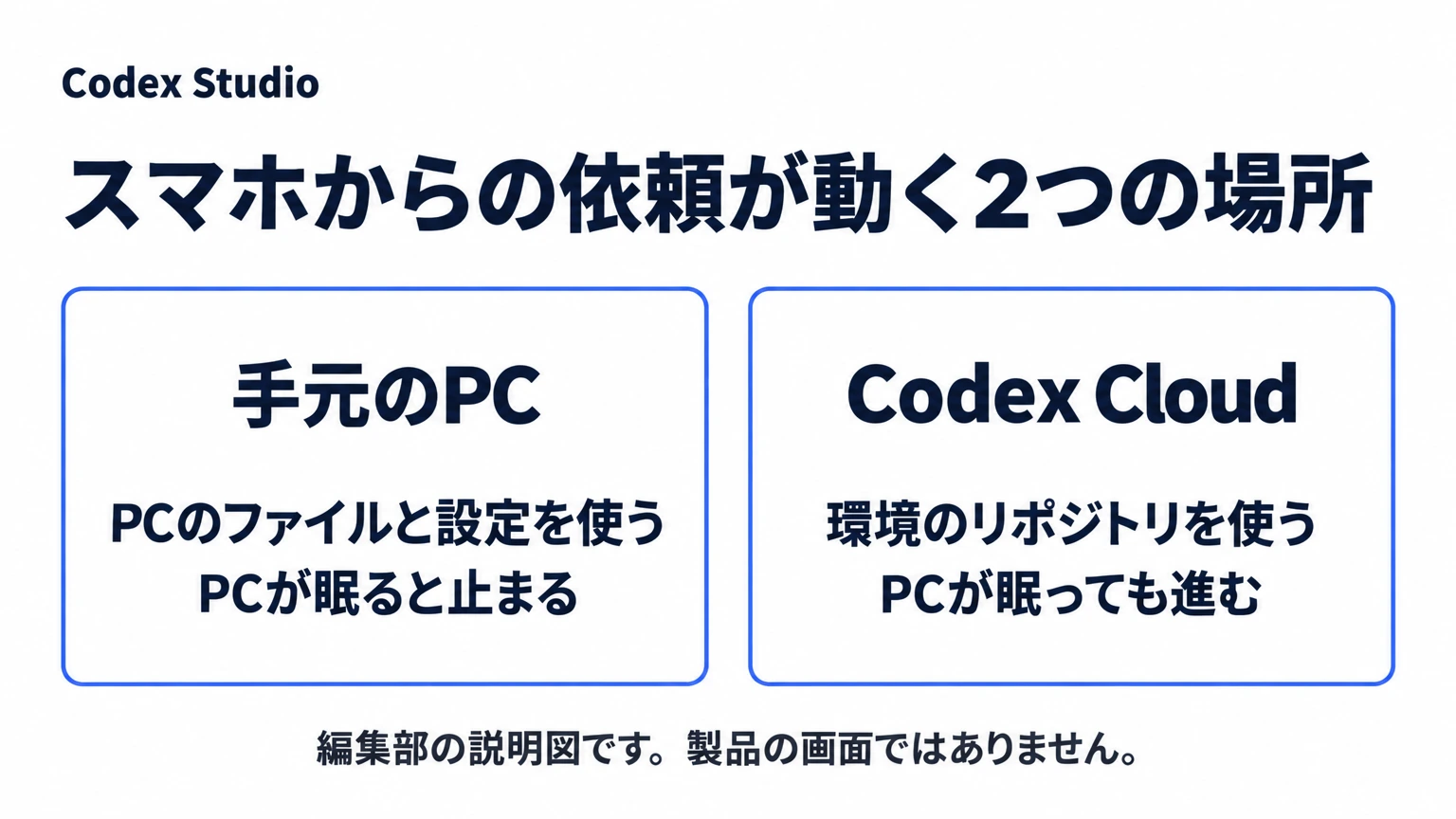
公式のCodex on mobileの資料によると、スマホのChatGPTアプリからCodexに作業を頼むときは、「Cloudと環境」か「接続したコンピューターとプロジェクト」のどちらかを選んでから依頼を書きます。どちらを選んでも、スマホでは進み具合の確認、追加の指示、変更されたファイルや差分の確認ができます。違うのは、作業がどこで動き、何を使えるかです。
| 比べる点 | 接続した手元のPC | Codex Cloud |
|---|---|---|
| 作業が動く場所 | デスクトップアプリを入れたMacまたはWindows PC(そのPCからつないだSSH先を含む) | OpenAIのクラウドの環境。タスクごとに作業場所が分かれる |
| 使えるファイルや道具 | そのPCのプロジェクト、ファイル、認証情報、プラグイン、MCPサーバー、スキル、ブラウザ、Computer Use | 環境に登録したGitHubのリポジトリ、依存パッケージ、ツール、許可したネットワーク先 |
| PCがスリープしたとき | PCが使える状態に戻るまで、スマホからつながらない | 手元のコンピューターが眠っていても作業を続けられる |
| スマホから使う前の準備 | PCのデスクトップアプリでQRコードを表示し、スマホと組にする | Webかデスクトップアプリで環境を作り、公開しておく |
手元のPCで動かすのが向く仕事
PCにしかないファイル、PCでログインしているサイトやアプリ、すでに設定したMCPサーバーやスキルを使う作業は、手元のPCを選びます。公式のRemote connectionsの資料は、接続先のPCのプロジェクト、チャット、ファイル、認証情報、権限、プラグイン、Computer Use、ブラウザの設定、ローカルのツールがそのまま使われると説明しています。机のPCで始めた作業を外出先から承認したり、追加の指示を出したりしたい場合もこちらです。
Codex Cloudで動かすのが向く仕事
GitHubのリポジトリを対象にした調査や修正で、手元のPCを起こしておけない場合はCodex Cloudが向いています。公式のCodex Cloudの資料によると、公開した環境から始めたタスクはそれぞれ専用の作業場所を持ち、手元のコンピューターがスリープしていても作業を続けられます。Cloudの環境は手元のPCとは別の場所で動くため、PCの中だけにあるファイルや、PCでログインしているサービスは使えません。必要なネットワーク先や認証情報は、環境の設定で別に与えます。
迷ったら、「その作業に必要なものがPCの中にあるか」で決めます。PCの中にあるなら手元のPC、リポジトリと環境の設定で足りるならCloudです。どちらか一方に決める必要はなく、作業ごとに選べます。
スマホとPCをつなぐ前に確かめること
手元のPCを使う場合に必要なものを、公式資料の記載から整理します。
- Codexを使えるアカウント:使いたいChatGPTのアカウントとワークスペースで、Codexを利用できること。
- スマホ側の最新のChatGPTアプリ:iOSまたはAndroidのChatGPTアプリを最新にします。iOSで「Codex」(表示が以前のままのアプリでは「Remote」)が見当たらない場合は、まずアプリを更新します。
- PC側の最新のデスクトップアプリ:macOSまたはWindowsのChatGPTデスクトップアプリが動いていて、PCがスリープしておらずネットワークにつながり、スマホと同じアカウント・同じワークスペースでログインしていること。設定はデスクトップアプリから始めます。Codex CLIやIDE拡張からは設定できません。
- 本人確認の準備:アカウントやワークスペースで多要素認証、SSO、パスキーを使っている場合は、その手続きを済ませられること。
- 会社のワークスペースの許可:ChatGPTのワークスペースでCodexを使っている場合、管理者がRemote Controlのアクセスを有効にする必要があることがあります。
公式の料金ページ(2026年10月30日確認)の機能表では、スマホからの遠隔操作(Mobile remote control)とCodex Cloudは、Plus・Pro・Business・Enterprise/Eduで使えるとされ、APIキーでの利用は対象外です。FreeとGoはこの表になく、プランの説明もデスクトップアプリでの利用(段階的に提供)だけを挙げています。提供状況は段階的な展開やワークスペースの設定によっても変わるため、最終的には、自分のスマホのアプリに「Codex」が表示され、接続先を選べるかで確かめてください。利用量の考え方はCodexの上限の解説にまとめています。
スマホと手元のPCをつなぐ手順
設定はPC側のデスクトップアプリから始め、表示されるQRコードをスマホで読み取ります。
- PCで設定を始める。デスクトップアプリでSettings→Connections→Control this Mac or PCを開き、Set upまたはAddを選びます。遠隔からのアクセスを承認し、求められた確認を済ませます。
- スマホでQRコードを読み取る。読み取ると、スマホのChatGPTが開きます。
- スマホで接続を仕上げる。同じアカウントとワークスペースであることを確かめ、多要素認証、SSO、パスキーなどの手続きを済ませます。成功すると、iOSでは「Codex」(以前の表示では「Remote」)の中に、接続したPCが表示されます。
- PC側の設定を見直す。デスクトップアプリのSettings→Connectionsで、接続した端末の管理、PCをスリープさせない設定、Computer Useの有効化、Chrome拡張の導入を選べます。
QRコードで組になるのは、「そのスマホ」と「そのPC」の1組です。スマホを2台使う場合や、つなぎたいPCが複数ある場合は、組み合わせごとに設定します。公式資料は、2026年6月8日以降に一度も使っていない古い接続は、両方のアプリを更新してから組み直すよう案内しています。接続してよいのは、自分が所有していて信頼できる端末だけです。
スマホでできることと、PC側で動くもの
手元のPCにつないだ状態で、スマホからは次のことができます。
- PCのプロジェクトで新しいチャットを始める、または既存のチャットを続ける
- 追加の指示を送る、質問に答える、進行中の作業の進め方を途中で直す
- コマンドなどの実行を承認する
- 出力、差分、テスト結果、ターミナルの出力、スクリーンショットを確認する
- 作業が終わったときや、確認が必要になったときに通知を受け取る
- 接続したPCやチャットを切り替える
このときスマホが送るのは、依頼文、承認、追加の指示だけです。リポジトリのファイルや文書はPCのものが使われ、シェルのコマンドもPC(またはPCからつないだSSH先)で実行されます。MCPサーバー、スキル、ブラウザ、Computer Useも、PC側の設定が使われます。スマホのChatGPT自体のチャットで使うプラグインとは別で、接続したPCでの作業ではPC側に入れたプラグインが使われます。ログインが必要なWebサイトやデスクトップアプリは、PCからアクセスできる場合にだけ使えます。公式資料によると、PCとスマホの間は安全な中継の仕組みでつながり、PCをインターネットへ直接さらすことはありません。
スマホからの承認はPCの設定に従う
PCで決めているサンドボックスや承認の設定は、スマホからの操作にもそのまま適用されます。スマホから操作するからといって、PCで許可していない操作ができるようになるわけではありません。一方で、外出先で内容をよく見ずに承認を押すと、PCの上でそのまま実行されます。公式の権限の資料は、ほとんどの作業でAsk for approvalから始めるよう勧めています。スマホから任せる作業では、どのコマンドを許すかを先に決めておくと安心です。コマンドごとに許可・確認・禁止を決める方法はCodexのrulesの解説で説明しています。
スマホから任せた作業が止まる条件
公式資料は、作業中にスマホからPCへのアクセスが止まる条件として、PC側の3つを挙げています。PCがスリープした、ネットワークから切れた、デスクトップアプリを閉じた、のいずれかで止まり、PCが使える状態に戻るまでつながりません。デスクトップアプリの設定の資料も、PCを離れている間にローカルのチャットを続けるには、実行中はスリープさせない設定(Prevent sleep while running。macOSとLinux)をオンにするよう案内しています。Windowsでは、接続設定にあるPCをスリープさせない設定を、使える場合に選びます。
止まった作業が、自動でCodex Cloudへ移るわけでもありません。ChatGPT Workには、PCが使えないときに一部のタスクをクラウドで続ける別の機能(Local computer access with Work Cloud)がありますが、公式資料は、この機能がCodex on mobileのPCへの接続のしかたを変えないと明記しています。また、チャットを別のPCへ引き継ぐ機能も、Codex Cloudの環境を引き継ぎ先にはできません。PCで始めた作業を確実に続けたいなら、PCを起こしておくか、最初からCloudで始めます。
Macのノートパソコンで使う場合
電源につなぎ、デスクトップアプリの接続設定で、PCをスリープさせない設定を選びます。公式資料によると、Macのノートは、ふたを開けて電源につないでいれば遠隔からのアクセスを保てます。ふたを閉じて使う場合は、外部ディスプレイもつなぐ必要があります。メニューからスリープを選ぶと、それだけで遠隔からのアクセスは止まります。
Windows PCで使う場合
Computer Useを使う作業では、Windowsのセッションをロックせず、使える状態にしておきます。WindowsのComputer Useは画面の前面で動き、マウスやキーボードの操作を引き受けるため、作業中はそのPCを人が使えません。公式資料も、Windowsでは遠隔操作を「作業を始める・様子を見る」ために使い、PCの画面をその作業に明け渡す使い方を勧めています。詳しくはCodexのComputer Useの使い方で説明しています(公式のComputer Useの資料も参照)。
常に起動しておくPCを使う場合
長い作業を任せることが多いなら、普段持ち歩くノートではなく、常に起動しておくMacやWindows PCを接続先にする方法があります。その場合は、Codexに使わせるプロジェクト、認証情報、MCPサーバー、スキル、ツールをそのPCに用意しておきます。ブラウザやデスクトップアプリを使う作業をさせるなら、そのPCでComputer Useを有効にし、Chrome拡張も入れておきます。
SSH先のプロジェクトにつなぐ場合
プロジェクトがすでに別のサーバーにある場合は、デスクトップアプリからSSHでつなぐ方法もあります。スマホがつながる先はあくまでデスクトップアプリのPCで、作業はそのPCからつないだSSH先のファイルとシェルで行われます。公式資料の手順は次のとおりです。
- デスクトップアプリのPCの
~/.ssh/configに接続先を登録します。Codexはこのファイルから具体的な別名(Host)を読み取り、ワイルドカードだけのHostは無視します。 - そのPCから
ssh 別名で接続できることを確かめます。 - SSH先にCodexを入れて認証します。アプリはSSH先のログインシェルでCodexのapp serverを起動するため、そのシェルの
PATHでcodexコマンドが見つかる必要があります。 - デスクトップアプリのSettings→ConnectionsでSSH先を追加または有効にし、リモートのプロジェクトフォルダーを選びます。
1の設定が意図どおりに読まれるかは、接続しなくても確かめられます。編集部は、公式資料の例と同じ形の設定ファイルに、ワイルドカードだけのHostを1つ足した教材を用意し、ssh -Gで読み取り結果だけを表示しました。ssh -Gは、設定を読んで使われる値を表示し、接続せずに終わるコマンドです。
Host devbox
  HostName devbox.example.com
  User you
  IdentityFile ~/.ssh/id_ed25519

Host *.internal
  User you
$ ssh -G -F ./ssh_config devbox | grep -E '^(hostname|user|identityfile) '
user you
hostname devbox.example.com
identityfile ~/.ssh/id_ed25519devboxは具体的な別名なので、接続先、ユーザー、鍵のファイルが読み取れています。ssh -Gで確かめられるのは、この読み取り結果までです。*.internalのようなワイルドカードだけのHostがCodexの接続先の候補にならないことは、公式資料の記述によるもので、この教材では確かめていません。アプリの一覧に出したい接続先は、具体的な別名で書きます。外のネットワークにあるマシンへつなぐときも、app serverを直接インターネットに公開せず、VPNやメッシュ型のネットワークを使うよう公式資料は求めています。
スマホからCodex Cloudで作業を始める
Cloudを使う場合、スマホでできるのは既存の環境を選んで依頼することです。新しい環境はWebかデスクトップアプリで作ります。公式資料の流れは次のとおりです。
- Webかデスクトップアプリで環境を作る。Work in→CloudからSelect environmentを開き、Create environmentを選びます。GitHubのリポジトリを選ぶと、Codexがリポジトリを調べ、依存パッケージやツールを入れて動作を試します。足りない権限や情報は、聞かれたときに渡します。
- 確認して公開する。準備とテストの結果を確かめてPublishを選び、Environment publishedの表示を待ちます。
- スマホで環境を選んで依頼する。スマホのChatGPTでCodexを開き、Cloudと環境を選んで、依頼を書きます。
- 結果を確かめる。変更されたファイル、差分、テスト結果を確かめ、必要なら追加の修正を頼みます。公式資料は、準備ができたらコミットやプルリクエストへ進む流れを示しています。
スマホから依頼する前に、環境に必要なネットワーク先や認証情報が入っているかを、Webかデスクトップアプリで確かめておきます。公式資料は、新しい環境の作成をWebかデスクトップアプリで行うよう案内しているためです。
スマホにPCが出ない・接続が切れる時の確認順
| 症状 | 確かめること |
|---|---|
| スマホに接続先のPCが表示されない | PCでデスクトップアプリが動いているか。Allow other devices to connectがオンか。両方が同じアカウント・同じワークスペースか。2026年6月8日以降に使っていない接続なら、両方のアプリを更新して組み直す |
| ログインし直したらRemote Controlがオフになった | ログアウトするとRemote Controlはオフになるが、組んだ端末の情報は消えない。ログイン後にRemote Controlをオンに戻す |
| Remote ControlをオンにしてAddを選ぶとエラーになる | PCのデスクトップアプリを再起動してから、やり直す |
| 承認の依頼がスマホに届かない | iOSでは「Codex」(以前の表示では「Remote」)を開いているか。同じアカウント・ワークスペースか。QRコードを読み直すか、PCから設定をやり直す。会社のワークスペースなら、管理者にRemote Controlの許可を確認する |
| 作業の途中で接続が切れる | PCのスリープ、ネットワークの切断、アプリの終了がないか。作業中はPCを起こしてつないだままにする |
| 設定の途中で認証に止められる | SSO・多要素認証・パスキーの手続きを先に済ませる。それでも失敗するなら、管理者にRemote Controlの許可を確認する |
まず表から自分の症状の行を探し、右の項目を確かめます。どの症状でも、①PCがスリープしておらずデスクトップアプリが動いているか、②スマホとPCが同じアカウント・同じワークスペースか、③両方のアプリを最新にしてから、アプリの再起動や組み直しをしたか、④会社のワークスペースなら、管理者がRemote Controlを許可しているか、の順に見ると、確かめ漏れを防げます(公式資料のトラブル対処をもとに編集部が整理しました)。
まとめ:スマホで使う前に、作業を動かす場所を決める
Codexをスマホで使うときに最初に決めるのは、作業を動かす場所です。PCの中のファイルや設定が必要なら手元のPCにつなぎ、PCを起こしておく準備をします。リポジトリと環境の設定で足りて、PCを閉じても進めたいならCodex Cloudを選びます。手元のPCにつなぐ場合、スマホは指示・承認・結果の確認の窓口で、何を許すかはPCのサンドボックスと承認の設定で決まります。Cloudの場合は、スマホから依頼して結果を確かめ、使えるネットワーク先や認証情報は環境の設定で決まります。
Codexの全体像や最初の依頼の出し方から確かめたい場合は、Codexとは?使い方と仕事でできることを読んでください。社内でCodexをどの端末・どの環境で使い、どこで人が承認するかを整理したい場合は、法人向けのご相談も受け付けています。