
Claude CodeのWeb版は、ブラウザのclaude.ai/codeからClaude Codeに作業を頼み、自分のパソコンではなくクラウド上の仮想マシン(VM)で動かす使い方です。公式資料では「Claude Code on the web」や「cloud session(クラウドセッション)」と呼ばれています。パソコンにインストールしなくても始められ、タブやパソコンを閉じても作業は続きます。Claudeアプリ(iOS・Android)の「Code」タブからも同じセッションを始めたり確かめたりできます。
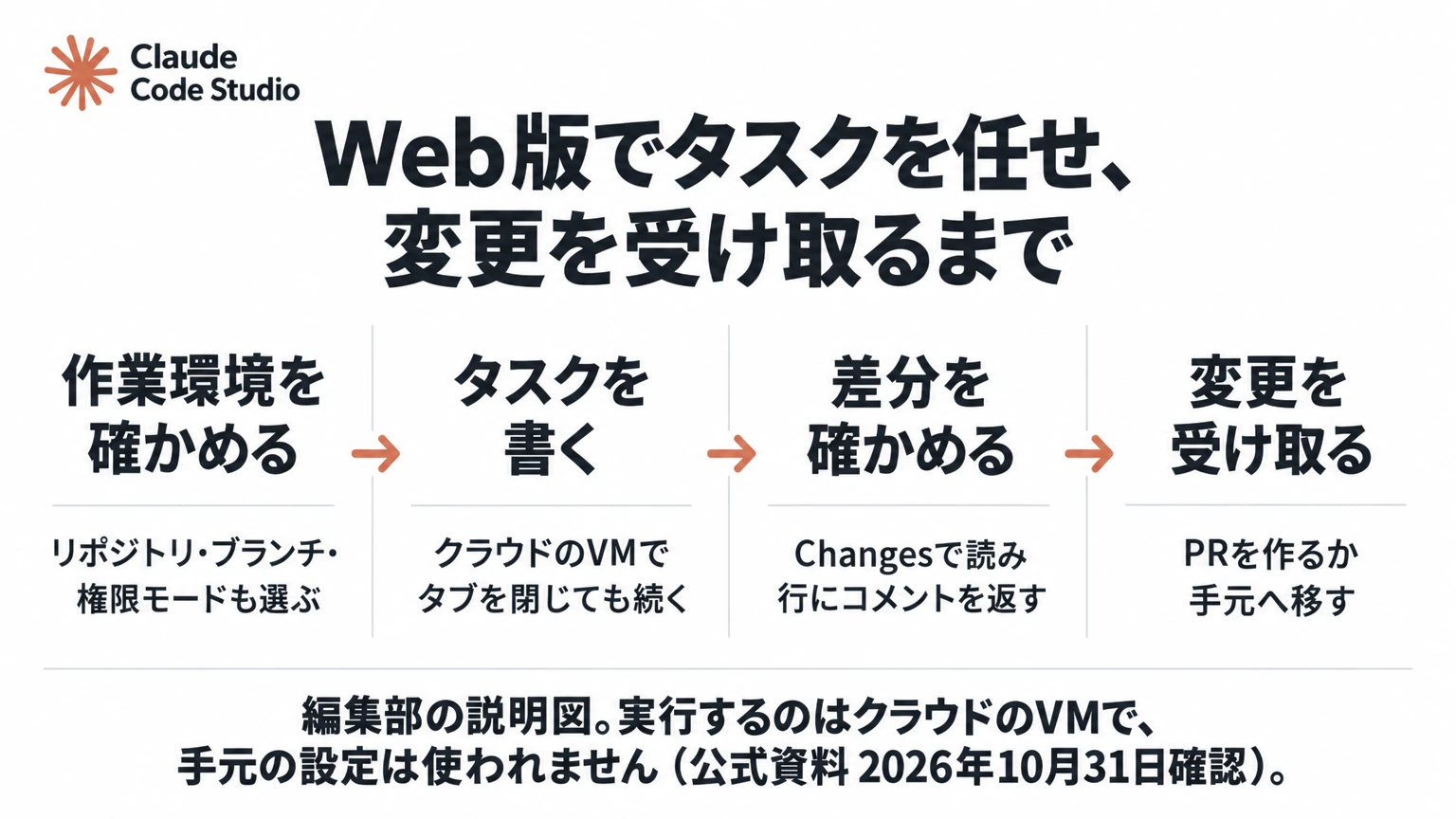
先に答えをまとめると、GitHubをつないだ後の流れは次の4段階です。作業環境とリポジトリを確かめる、タスクを書いて送る、差分を確かめる、PRにするか手元へ移して受け取る。Claudeは変更を作業用のブランチへプッシュ(GitHubへの送信)するので、差分を読んでからPRやマージを判断できます。この記事では、Projectsを作らずに一つのタスクだけを任せて、変更を受け取るまでを説明します。
この記事は、2026年10月31日に確認したAnthropicの公式資料をもとに、編集部が手順と判断の順序をまとめたものです。画面の項目名は英語版の公式資料の表記で、プランの条件とともに今後変わる可能性があります。本文中の依頼文は説明用の例で、編集部がWeb版を実際に操作して確かめた実測結果ではありません。
Claude Code Web版とは:手元ではなくクラウドで動かす使い方
公式の入門資料(英語。日本語版もあります)によると、Web版で頼んだタスクは、Anthropicが管理するVMで次の順に進みます。リポジトリを複製し、用意があれば起動時の処理を実行し、ネットワークの範囲を設定し、Claudeが調査・変更・テストを行い、区切りがついたらブランチをGitHubへプッシュします。ブランチをプッシュしてもセッションは閉じず、同じ会話でPRの作成や追加の修正を続けられます。
同じようにブラウザから操作できる機能にRemote Controlがあります。名前も画面も似ていますが、コードが動く場所が違います。
| 項目 | Web版(クラウドセッション) | 手元のセッション | Remote Control |
|---|---|---|---|
| コードが動く場所 | クラウドのVM | 自分のパソコン | 自分のパソコン |
| 手元の設定やツール | 使われない(リポジトリの内容だけ) | 使われる | 使われる |
| GitHub | 必要(claude --cloudでリポジトリを送る方法は例外) | 不要 | 不要 |
| 接続を切った後 | 動き続ける | 止まる | パソコンでセッションが開いている間は続く |
| 選べる権限モード | Accept edits・Plan・Auto | ターミナルでは全モード | Manual・Accept edits・Plan・Auto(claude.aiとモバイルアプリの場合) |
手元にないリポジトリを調べたい、同時に別々のタスクを進めたい、細かく指示せず任せたい、という場面にはWeb版が向いています。手元の設定、社内ネットワーク、ローカルのツールが必要なら、手元で動かすかRemote Controlを選びます。複数のセッションをClaudeにまとめて管理させたい場合はProjectsの領域で、この記事では扱いません。
Web版を始める前に確かめる条件
始める前に、次の4点を確認します。どれかが欠けていると、画面が先へ進まなかったり、セッションが起動しなかったりします。
- プラン:Pro、Max、Ultra、Teamの各プランと、Enterpriseのプレミアムシートまたは「Chat + Claude Code」シートで使えます。使用量はほかのClaudeやClaude Codeと同じ上限に数えられ、VMの別料金はありません。
- GitHub:既存のリポジトリを使います。新しく始める場合は、READMEのあるリポジトリを先にGitHubで作ります。GitLabやBitbucketのリポジトリは、
CCR_FORCE_BUNDLE=1を付けてclaude --cloudでファイル一式を送れますが、結果を元の場所へプッシュすることはできません。 - 組織の設定(TeamとEnterprise):Ownerが「Organization settings > Connectors」でGitHubコネクタを有効にするまで、GitHubへのサインインが進みません。カスタムロールで管理している組織では、クラウドセッションの権限も必要です。
- 使えない組織:Zero Data Retention、HIPAA構成、顧客管理の暗号鍵(CMEK)を使う組織では、クラウドセッションを始められません。組織でIP許可リストを有効にしている場合は、AnthropicのVMからのアクセスが認証エラーになるため、サポートへの除外の依頼が必要です。
Web版でGitHubをつなぐ2つの方法
接続は最初の1回だけです。どちらの方法を選ぶかで、触れるリポジトリの範囲が変わります。
| 方法 | つなぎ方 | 触れるリポジトリ | 向いている人 |
|---|---|---|---|
| ブラウザでの接続とClaude GitHub App | claude.ai/codeの案内に沿ってGitHubを認可する | 公開リポジトリと、Appを入れた非公開リポジトリ | 初めての人、PRの自動修正も使いたいチーム |
/web-setup | Claude Codeの中で実行し、ghのトークンをClaudeのアカウントへ送る | そのトークンで触れるすべてのリポジトリ | すでにghを使っている個人の開発者 |
ブラウザでつなぐ
- claude.ai/codeを開き、claude.aiのアカウントでサインインします。
- 案内に沿ってGitHubの認可画面へ進み、承認します。
- 非公開のリポジトリを使う場合は、そのアカウントや組織にClaude GitHub Appを入れます。組織では、組織のオーナーの承認が必要になることがあります。
認可だけでは、非公開のリポジトリは一覧に出ません。接続したのにリポジトリが見つからない場合は、まずこのAppが対象のリポジトリに入っているかを確かめます。
ターミナルから/web-setupでつなぐ
先にgh auth loginを済ませ、Claude Codeの中で/loginでclaude.aiのアカウントにサインインしてから、/web-setupを実行します。確認に答えるとghのトークンがAnthropicへ送られ、暗号化して保存されます。すでにブラウザで接続している場合は、その接続を置き換えます。TeamとEnterpriseでは、Ownerが「Quick setup」を有効にするまでこのコマンドは表示されません。
やめる時はclaude.ai/customize/connectorsでGitHubを切断します。これでAnthropic側の認証情報は消えますが、トークン自体はGitHub上で有効なままです。トークンを無効にするには、GitHub側で取り消します。
Web版の作業環境で決まること
セッションは「クラウド環境(公式資料・英語)」の上で動きます。クラウド環境とは、ネットワークの範囲、環境変数、起動時に実行する処理をまとめた保存済みの設定です。Pro、Max、Ultraでは「Default」という環境が自動で用意されます。TeamとEnterpriseでは作成フォームの初期値のまま「Create & finish」を押せば同じものができ、Ownerが「Quick setup」を有効にしていれば自動で作られます。最初の1本はDefaultのままで始めて問題ありません。
環境は、新しいセッションの画面で入力欄の下の行の先頭にある環境セレクターで確かめます。これは最初のメッセージを送るまでしか表示されません。編集する時は、セレクターで環境の行にカーソルを合わせ、右に出る設定のアイコンを押します。実行中の自分のセッションなら、題名の横の「▼」から「Edit cloud environment」を選びます。設定を変えたくなるのは、次のような時です。
| 変えたいこと | 設定の項目 | 注意点 |
|---|---|---|
| 外部サイトへの通信 | Network access(None・Trusted・Full・Custom) | 既定のTrustedは許可リストのドメインだけ。パッケージの取得元やGitHubは含まれる |
| 依存パッケージの準備 | Setup script | rootで実行され、失敗するとセッションが始まらない。約5分を超えると環境のキャッシュが作られない |
| テストなどで使う値 | Environment variables | 環境を使う人なら読めるので、秘密の値は入れない |
| 外部APIの鍵 | Network secrets | Anthropicが管理する環境で使える。鍵はVMの外に置かれ、送信時に付けられる |
最初から入っているツール
Python、Node.js(20〜22)、Ruby、PHP、Java、Go、Rust、C/C++のビルドツールに加え、Docker、PostgreSQL 16、Redis 7.0、ghなどが入っています。主なツールのバージョンは、セッションの中でClaudeにcheck-toolsの実行を頼むと確かめられます。.NET SDKのようにこの一覧にないものは、Setup scriptで入れます。
手元の設定はそのまま届かない
Web版は、リポジトリを新しく複製したところから始まります。手元にだけある設定は届かないので、必要なものはコミットします。ただし、リポジトリの設定で有効にしたプラグインは、コミットしてもセッションには入りません。
| 届くもの | 届かないもの |
|---|---|
リポジトリのCLAUDE.mdと.claude/rules/ | 個人の~/.claude/CLAUDE.md |
リポジトリの.claude/skills/・agents/・commands/ | 個人の~/.claude/の中のスキルやエージェント |
リポジトリ1つのセッションでの、.claude/settings.jsonのhooksと許可ルール、.mcp.jsonのMCPサーバー | claude mcp addを既定の範囲で追加したMCPサーバー、.claude/settings.local.json |
「手元では動くのにWeb版では動かない」という時は、まずこの表を確かめます。必要な設定はコミットするか、依存関係ならSetup scriptへ移します。AWS SSOのようなブラウザでの対話が必要な認証は、セッションの中では使えません。VMはUbuntu 24.04のx86_64で、目安の上限は4 vCPU、メモリ16GB、ディスク30GBです。これを超える大きなビルドは止められることがあるので、その場合は手元での実行を検討します。
Web版で一つのタスクを始める手順
- 作業環境を確かめます。入力欄の下の環境セレクターに、使う環境が表示されているかを見ます。最初のメッセージを送ると表示されなくなるので、先に確かめます。
- リポジトリとブランチを選びます。入力欄の下のセレクターでリポジトリを選びます。新機能のブランチから始める時は、その隣の項目でブランチを変えます。
- 権限モードを選びます。変更の前に方針を確かめたいならPlan、任せて進めたいならAccept editsです。Autoは、組織で許可されていて、選んだモデルが対応している場合に表示されます。ManualとBypassは選べません。権限モードはセッションの実行中にも切り替えられます。
- タスクを書いて送ります。対象のファイルや関数を名指しし、エラーの出力があれば貼り、期待する動きを書きます。
たとえば、次のように書くと、Claudeも受け取る側も完了を判断しやすくなります(編集部の例です)。
tests/test_auth.py の test_login_expired が失敗しています。
原因を調べて修正してください。エラーの出力は次のとおりです。
(ここに出力を貼る)
完了条件:test_login_expired を含むテストがすべて通ること。
公開APIの引数は変えないでください。
タスクごとにセッションとブランチが分かれるので、1本目の完了を待たずに次のタスクを送れます。送った後はタブを閉じてもかまいません。公式資料によると、閉じても作業は続き、現在のタスクが終わると待機状態になります。
作業中の指示とコマンド
Claudeが動いている間に送ったメッセージは、Claudeが読むまで順番待ちになります。読まれる前なら、メッセージの「✕」で取り消して書き直せます。読まれた後は取り消せません。
セッションの中でも、結果を文字で返すコマンドは使えます。ターミナルの画面でしか動かない/pluginや/resumeは使えません。/modelのように選択画面を開くコマンドは、/model sonnetのように値を付けて実行します。
Web版の差分を確かめて修正を頼む
Claudeがブランチをプッシュすると、会話の横のパネルに「Changes」カードが現れ、+42 -18のような増減が表示されます。この数字を押すと差分の画面が開きます。パネルが見えない時は、タイトルバーの「Show session rail」で表示できます。
- 行にコメントする:行番号の横の「+」からコメントを書きます。コメントは次のメッセージと一緒に送られるので、場所を説明し直す必要がありません。
- 比較先を変える:既定ではセッションの開始元のブランチと比べます。別のブランチと比べたい時は「Compare against」を使います。
- まだプッシュしていない変更に注意する:開始元のブランチと比べる時、プッシュ前の一覧にはClaude自身の編集しか載らず、フォーマッターのようなコマンドによる変更は載りません。プッシュした後も、それより後の変更は載りません。見当たらないファイルがあれば、Claudeにコミットとプッシュを頼みます。
差分だけでは判断できない時は、会話で「変更した理由と実行したテストのコマンドと結果を一覧にしてください」と頼むと確かめやすくなります。受け入れる前に読むのは、差分、テストの結果、完了条件の3つです。
Web版の変更を受け取る3つの方法
受け取り方は、次にどこで作業するかで決まります。なお、PRはClaudeが自動で作るのではなく、差分を確かめた後に自分で作成します。
| 方法 | 操作 | 向いている場面 |
|---|---|---|
| PRを作る | Changesカードの「Create PR」 | チームのレビューへそのまま回す |
| ブランチを取り込む | 手元でgit fetchを実行し、セッションのブランチへgit switch ブランチ名で切り替える | 手元で動かして確かめたい。会話は引き継がなくてよい(編集部が整理した選択肢です) |
| 会話ごと移す | claude --teleport | 同じ文脈のまま手元で作業を続けたい |
プッシュの範囲を確かめておく
Anthropicが管理する環境では、GitHubへの操作は専用のプロキシを通ります。実際のGitHubの認証情報はVMの中に入らず、ブランチの削除やタグのプッシュは拒否されます。ただし、どのブランチへプッシュできるかは制限されません。メインのブランチを守りたい時は、GitHub側のブランチ保護ルールやルールセットで設定します。
PRにする
「Create PR」を押すと、タイトルと説明が生成されたPRが作られます。下書きにしたい時は、ボタンを右クリックして「Create draft PR」を選んでから押します。PRを作った後もセッションは続くので、CIの失敗やレビューコメントを貼って修正を頼めます。
--teleportで手元へ移す
クラウドセッションの公式資料(英語)によると、手元のターミナルでclaude --teleportを実行すると、セッションの一覧から選べます。IDが分かっていればclaude --teleport <session-id>で直接開きます。実行中のClaude Codeの中なら/teleport(/tp)、ブラウザならセッションのメニューの「Open in > Terminal」でコマンドをコピーできます。実行前に次の条件を確かめます。
- 作業フォルダーに未コミットの変更がないこと(ある時は退避するよう促されます)
- 同じリポジトリのチェックアウトにいること(フォークは対象外)
- セッションのブランチがリモートにプッシュされていること
- 同じclaude.aiアカウントでサインインしていること(APIキーでのログインでは使えません)
移した後の会話は手元のコピーになり、そこでの作業はclaude.aiのセッションには反映されません。また、ターミナルからクラウドへ既存のセッションを送り返すことはできません(Desktopアプリの「Open in」メニューにはクラウドへ送る操作があります)。長いセッションで要約が走っていた場合、要約された古いメッセージは手元にコピーされないので、原文を読むにはclaude.aiのセッションを開きます。
Web版のセッションが止まる時と再開の仕方
セッションはしばらく操作がないとVMが一時停止します。ファイルは保存されたままで、次のメッセージで同じVMに戻ります。ただし、一時停止が続くとVMが回収されることがあります。回収された後は、claude.ai/codeからセッションを開き直すと新しいVMが用意されます。
| 開き直した時 | 内容 |
|---|---|
| 戻るもの | 会話の履歴 |
| 戻らないもの | 実行中または待機中だったシェルのコマンド、サブエージェント、セッション内で予約したタスク、/loop |
プッシュしていない変更は、公式資料の「戻るもの」に挙げられていません。区切りごとにプッシュを頼んでおくと安全です(編集部の補足です)。止まったコマンドやサブエージェントの一覧はClaudeに伝わるので、必要なものだけ再実行を頼みます。外部へ送信する処理やデプロイが含まれていた時は、もう一度実行してよいかを先に確かめます。MCPコネクタの承認待ちやMCPサーバーへのサインイン待ちの間も操作がない扱いなので、長く放置しないようにします。
終わったセッションは、サイドバーの「⋯」メニューの「Archive」で一覧から隠せます。アーカイブしたものはclaude.ai/code/sessionsの「Archived」タブにあり、「Unarchive」で戻せます。「Delete」はセッションとデータを完全に消す操作で、元に戻せません。
Web版が動かない時の確認項目
- リポジトリが一覧に出ない:非公開ならClaude GitHub Appの導入先と対象のリポジトリを確かめます。
/web-setupでつないだ場合はgh repo view OWNER/REPOで確かめ、ghのアカウントを切り替えていたら再度実行します。 - GitHubのログインボタンしか出ない:GitHubの接続がまだです。接続したくない場合は、手元で動かすRemote Controlが代わりになります。
- 「Claude Code isn't available on your account」:選んでいる組織のシートにClaude Codeが含まれていません。「Switch organization」で切り替えるか、Ownerにシートの割り当てを頼みます。
- 「Session creation failed」や準備中のまま止まる:status.claude.comで障害を確かめ、1分ほど待って送り直し、GitHubの接続も確かめます。
- Setup scriptが失敗する:0以外で終わるとセッションが始まりません。先頭に
set -xを入れて失敗したコマンドを探し、ネットワークの範囲に取得元が含まれているかを確かめます。必須でないコマンドには|| trueを付けます。 - 起動時の準備で固まる:Setup scriptが約5分の枠を超えている可能性があります。インストールを
&とwaitで並列にするか、大きなダウンロードをSessionStartフックへ移します。 --teleportが使えない:APIキーやConsoleでのログインならclaude auth loginでclaude.aiのアカウントに入り直します。Amazon Bedrockなどの他社経由の設定では使えません。
まとめ:Web版は任せて、差分で受け取る
Claude CodeのWeb版は、クラウドのVMにタスクを任せ、結果をブランチで受け取る使い方です。最初の1本は、Defaultの環境とPlanかAccept editsで、対象を一つに絞った小さなタスクから始めると流れをつかみやすくなります。テストの追加や小さな不具合の修正のように、差分とテスト結果で完了を判断できるものが向いています。Claude Codeの全体像はClaude Codeとはの記事に、手元の画面で使う方法はDesktopやVS Codeの記事にまとめています。
社内で使う場合は、どのリポジトリを任せるか、Network accessをどこまで広げるか、誰が差分を確かめてマージするかを先に決めておくと、任せる範囲がぶれません。業務に合わせた進め方や運用ルールづくりは、PLaiのAI社員導入支援でも相談できます。