

Claude CodeのProjectsは、継続する仕事を1つの会話に集め、Claudeに作業の分担と進捗の取りまとめを任せる機能です。担当のスレッドがそれぞれ作業し、結果をまとめ役へ返します。複数の作業を自分で行き来し、背景を説明し直す手間を減らすための仕組みです。
従来のチャット版Projectsとの違いから、最初の設定、仕事の渡し方、使用量の注意まで解説します。16枚の画面と公式動画で、操作する場所と結果を確認できます。後半には、架空の問い合わせ6件で試せる依頼文と、成果物の確認例を用意しました。コードを書かない人も、自分の仕事に置き換えられます。
仕様確認:2026年10月10日。Anthropicの発表と現行の公式ドキュメントに基づきます。編集部は開始画面と移行案内を確認しましたが、Projects内での依頼・実行・完成までは検証していません。本文の教材は編集部が作成した例で、実際の実行結果ではありません。
Claude Code Projectsとは?従来のProjectsとの違い
新しいProjectsの特徴は、共通の背景を持つ仕事を、Claudeが複数のスレッドへ振り分けて管理することです。スレッドとは、個別の仕事を進める作業用の会話です。プロジェクト全体の会話にはまとめ役がいて、仕事の追加や方針の変更を受け付けます。
| 比べる点 | 従来のチャット版Projects | Claude Codeの新Projects |
|---|---|---|
| 中心になる用途 | 資料と指示を共通にしてチャットする | 関連する仕事を続けて渡し、実行と進捗を取りまとめる |
| 仕事の進め方 | 利用者が個別のチャットを使う | まとめ役が作業をスレッドへ振り分ける |
| 成果物の扱い | 会話やプロジェクトの資料を参照する | Libraryでファイル、Pull requestsでコードの変更を確認する |
無料プランでも作れる従来のProjectsと、Pro・Max向けに段階提供されている新Projectsは、利用条件も同じではありません。旧機能の「無料で5件まで」という説明を、新機能へ当てはめないでください。公式ヘルプは両方を分けて説明しています。
ブランチは元のコードから分けた作業先、PRは変更を取り込むための提案です。Libraryは、追加した資料や作成したファイルを集める場所です。
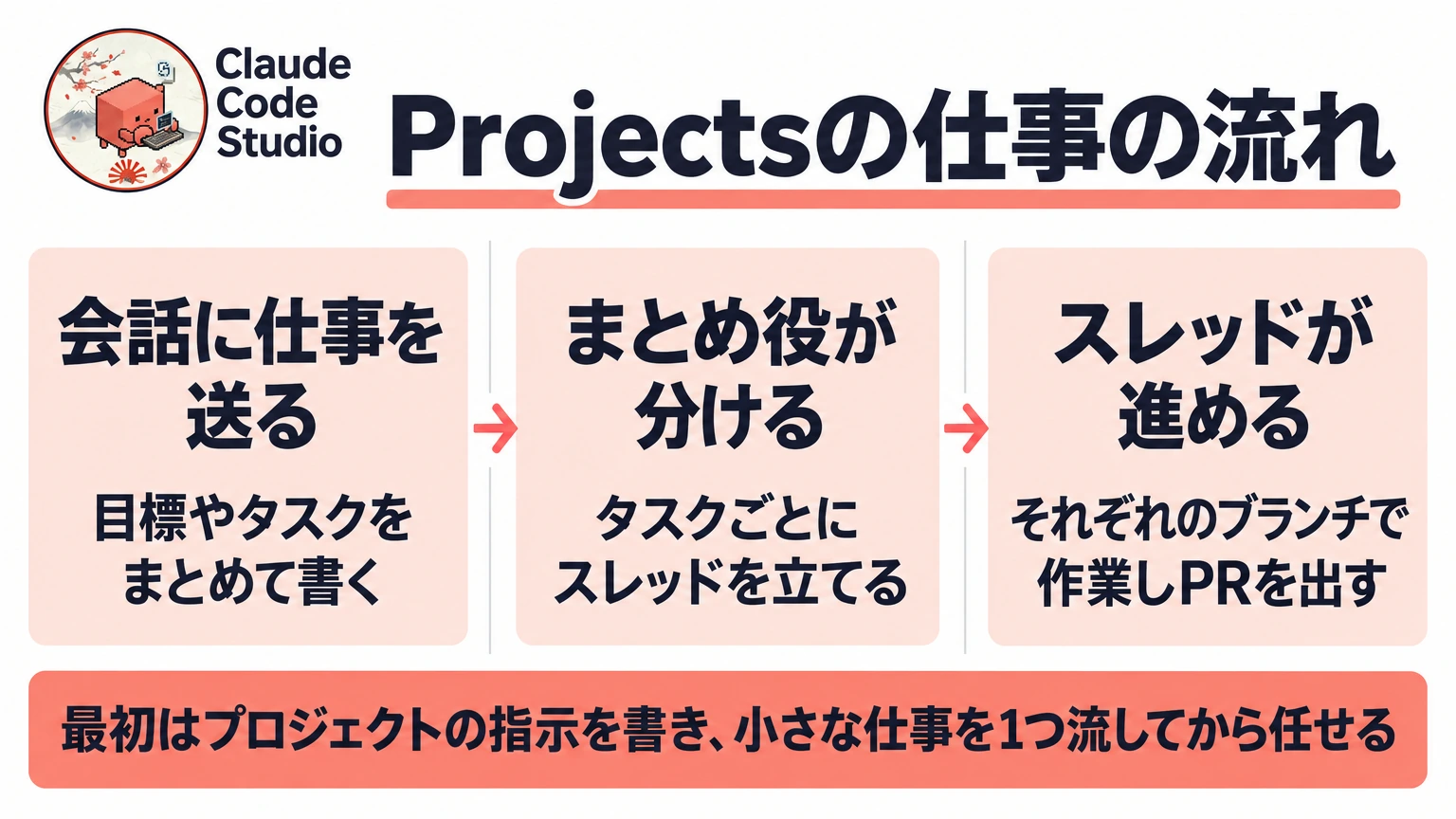
まとめ役が各スレッドのすべての操作を常に見ているわけではありません。全体の報告を読んだ後、必要に応じてスレッドを開き、作業内容と成果物を確かめる使い方になります。公式:Projectsの構成
使えるプランと、Projectsが表示されないときの確認
2026年10月10日時点では、Pro・Max向けのパブリックベータです。claude.ai/codeやデスクトップアプリのCodeタブに「Projects」が表示されるかを確認してください。モバイルアプリからも利用できます。新Projectsは、Team・Enterpriseへはまだ提供されていないと公式資料に記載されています。
日本時間10月10日、@ClaudeDevsは、ウェイトリストにいたPro・Maxユーザー全員を受け入れたと発表しました。これは、すべてのPro・Max契約者へ一律に開放したという意味ではありません。表示されない場合は、公式ウェイトリストと利用アカウントを確認します。再インストールすれば必ず出る機能ではありません。
コードを扱う場合は、github.com上にコードと変更履歴を保存するリポジトリが必要です。接続したGitHubアカウントには、変更を書き込むpush権限も必要です。対象リポジトリにはClaude GitHub Appを導入しておきます。/web-setupで接続しただけではProjectsのクラウドスレッドの要件を満たしません。文書だけの仕事なら、リポジトリなしでも始められます。公式:利用前提
どんな仕事を任せると役立つ?
選ぶ基準は、同じ目標に向けて、仕事が何度も発生するかです。一問だけの質問なら通常のチャットで十分です。以下は機能の特性を踏まえた編集部の使い分け案です。
| 仕事 | Projectsでまとめる単位 | 人が確認する成果物 |
|---|---|---|
| 問い合わせを減らす | 問い合わせの分類、FAQ案、案内文の改善 | 元の問い合わせと回答案の対応 |
| サイトを改善する | ページごとの調査、修正、表示確認 | 変更前後の画面と確認結果 |
| 複数サービスの仕様をそろえる | リポジトリごとの影響調査と修正 | 変更内容、テスト結果、取り込む順番 |
一方、すべての作業で手元のデータベースや端末を使うなら、ローカルのClaude Codeから始める方が扱いやすい場合があります。毎週1回の定型処理だけならRoutines、個々の仕事の中で専門役を呼びたいならサブエージェントも候補です。Projectsは、こうした機能をすべて置き換えるものではありません。公式の使い分けとサブエージェントの解説も参考にしてください。
Projectsの始め方:画面を見ながら最初の依頼まで進める
まず1つの目的で作り、必要な資料と指示をそろえます。手順1は編集部の実画面、手順2〜16は出典付きの公式デモです。赤枠の番号と画像下の説明を対応させています。
OFFICIAL WALKTHROUGH
まず公式動画で、仕事の流れを見る
約4分32秒の公式デモです。下の手順ごとに、該当する時刻から再生できます。英語音声で、編集部が撮影した実演とは別の映像です。
最初はミュートです。音声は動画内の音量ボタンで切り替えられます。
STEP 01 / 16
「プロジェクト」を開き、「始める」へ
Claude CodeのWeb版で「プロジェクト」を開き、初回案内の「始める」を選びます。利用開始済みなら、一覧の「New project」から作成へ進みます。
編集部が確認した実画面 · 2026年10月10日。元画像の一部を拡大し、赤枠と番号を編集部が追記。
初回は、利用開始や既存プロジェクトの移行に関する案内が出ることがあります。作成フォームに進む前に、対象と条件を読みます。
覚えておく点:編集部の環境では既存27件の移行確認が表示されたため、そこで停止しました。以下の作成後の画面は、別の環境で撮影された公式デモです。
STEP 02 / 16
Nameに名前、Goalに目標を書く
New projectで仕事の名前を入力します。Nameだけが必須です。Goalには「何を良くするか」を短く書きます。
公式デモの画面 · 01:14 · 出典:Anthropic / @ClaudeDevs。元画像の一部を拡大し、赤枠と番号を編集部が追記。
名前を見て、ほかのプロジェクトと区別できる状態にします。たとえば「問い合わせからFAQを改善する」のように、目的を1つに絞ります。
覚えておく点:画面内の英語は公式デモの入力例です。すべての仕事を1つへ詰め込まず、使う資料と完成物が近い仕事をまとめます。
STEP 03 / 16
Contextに資料を追加して作成する
ContextのAddから、使わせるリポジトリ・ファイル・フォルダーを選びます。内容を見直してCreate projectで作成します。資料は後から追加することもできます。
公式デモの画面 · 01:19 · 出典:Anthropic / @ClaudeDevs。元画像の一部を拡大し、赤枠と番号を編集部が追記。
この画面ではAddのメニューが開き、資料の種類を選べます。作成後は、プロジェクトの会話が仕事を受け付けます。
覚えておく点:作成直後に資料の調査や設定提案が始まる場合があり、使用量に含まれます。Setup recommendationsのリポジトリと定期実行は最初から選択されているため、不要な項目を外してからUpdate setupを選びます。
STEP 04 / 16
提案から選ぶか、最初の仕事を自分で書く
Suggestionsの提案を読み、取り組む仕事を選びます。自分で会話欄に依頼しても構いません。
公式デモの画面 · 01:32 · 出典:Anthropic / @ClaudeDevs。元画像の一部を拡大し、赤枠と番号を編集部が追記。
何から始められるかを確認できます。公式デモには、リポジトリを読んで次の作業を提案する選択肢が表示されています。
覚えておく点:提案を全部実行する必要はありません。最初は「調査して提案する」「6件を分類する」など、結果を確かめやすい1件に絞ります。
STEP 05 / 16
困っていること・資料・完成条件を伝える
会話欄に、背景、参照する資料、今回の範囲、欲しい成果物を入力して送信します。
公式デモの画面 · 01:40 · 出典:Anthropic / @ClaudeDevs。元画像の一部を拡大し、赤枠と番号を編集部が追記。
公式デモは、サイトの表示速度とレイアウトの指標が悪化した状況を説明している途中です。具体的な数値が、調査する理由と確認基準になります。
覚えておく点:この静止画は送信前の入力中です。編集部の練習用依頼文は下の「問い合わせ6件」の節に載せています。コードの変更や公開を任せない場合は、その範囲も明記します。
STEP 06 / 16
返答と作業カードで、開始を確かめる
送信後の返答を読み、今回の依頼に対応するスレッドが作られたかを確認します。
公式デモの画面 · 01:44 · 出典:Anthropic / @ClaudeDevs。元画像の一部を拡大し、赤枠と番号を編集部が追記。
公式デモではリポジトリを調べる作業カードが現れ、作業中の表示になっています。スレッドは、1つの仕事を担当する会話です。
覚えておく点:「始めました」という返答は完成報告ではありません。依頼した範囲とカードの仕事が合っているかを先に確認します。
最初に設定する指示・モデル・使用量
共通指示には「何をもって完了か」を書く
Project settings → Memory → Project instructionsには、新しいスレッドが最初に参照する共通指示を書きます。目標だけでなく、使ってよい資料、成果物の形、確認方法、足りない情報の扱いを決めます。
目的:問い合わせ記録をもとに、FAQの改善案を作る。
使用資料:私がこのプロジェクトへ追加した資料。

・事実には元資料のファイル名と該当IDを付ける。
・資料に書かれていない仕様や原因は推測で確定しない。
・成果物は「確認できたこと」「提案」「未確認」を分ける。
・完了時は、作成したファイルと確認した内容を報告する。
・外部への送信、公開、既存FAQの変更は、私の確認を待つ。
・必要な資料を読めない場合は、何が足りないか伝える。これは編集部の記入例です。自分の業務へ置き換えてください。共通指示は作業の前提を伝える文章であり、操作を機械的に禁止する権限設定ではありません。「同時に2スレッドまで」と書いても、強制的な上限にはなりません。公式:動かし方の調整
大量に任せる前に、1件の使用量を見る
Project settings → Generalで、作業側のThread model・Thread effortと、まとめ役のCoordinator model・Coordinator effortを確認します。effortは推論に割く労力の設定です。高くすれば成果物の正しさが保証されるわけではありません。
公式資料の現行の初期設定では、モデルはOpusです。effortは作業スレッドがhigh、まとめ役がlowになっています。設定は変わり得るため、自分の画面でも確認してください。編集部としては、まず小さな仕事を1件終わらせ、成果物とUsageを見てから仕事を増やす使い方を勧めます。公式:モデルとeffort
そのまま試せる例:問い合わせ6件からFAQの候補を選ぶ
ここからは、編集部が用意した架空の教材です。顧客の実データでも、Projectsの実行記録でもありません。入力と確認基準を小さくそろえることで、出力の良し悪しを自分で判断できるようにします。
1. 次の6件を資料として渡す
以下をテキストファイルに保存して追加するか、依頼文と一緒に貼り付けます。実務で置き換える場合は、まず共有してよい内容だけを使ってください。
T-01:招待メールが見つからず、利用を始められない。
T-02:招待メールを再送したが、受信箱に見当たらない。
T-03:閲覧はできるが、資料を編集するボタンが押せない。
T-04:招待を送ったと言われたが、メールが見つからない。
T-05:閲覧者から編集者に変えてほしい。
T-06:ダウンロードしたCSVを開くと、日本語が文字化けする。
2. 分類だけを1スレッドへ依頼する
この6件から、FAQを追加する優先順位を考えたいです。
まず1スレッドで分類だけを行ってください。

入力に書かれた「困りごと」でまとめ、次の列の表を作ってください。
分類/該当ID/件数/確認できる事実/追加で確認したいこと

条件:
・T-01からT-06までを、漏れなく1回ずつ分類する。
・原因は断定しない。解決方法も、資料になければ未確認とする。
・件数順に並べ、最後にFAQ候補を1つ提案する。
・FAQ本文の作成と外部への公開は、まだ行わない。
・分類表をMarkdownファイルとして残し、場所を教える。
3. 「もっともらしさ」より、元データとの一致を見る
分類名に唯一の正解はありません。この教材では、次のようなまとまりなら内容を追えます。下表は編集部が作った確認用の例です。
| 困りごと | 該当ID・件数 | まだ分からないこと |
|---|---|---|
| 招待メールが見つからない | T-01・T-02・T-04:3件 | 配信状況、宛先、メールの保存先 |
| 編集できない・編集者に変更したい | T-03・T-05:2件 | 現在の権限と変更できる担当者 |
| CSVの日本語が文字化けする | T-06:1件 | 出力ファイルと、開いたアプリ・読み込み設定 |
検品は次の4点です。
- IDが6件すべてあり、重複していない。
- 件数の合計が6になる。
- 「迷惑メールが原因」「文字コードが原因」など、入力にない原因を確定していない。
- 作成したファイルを開いて、本文を読める。
この4点を確認すれば、文章が整っているだけの出力と、元資料を追える出力を見分けられます。
また、6件中3件という結果はこの教材の中での件数です。実際の利用者全体の半数が困っている、という結論にはできません。
4. 選んだ1件だけ、次の仕事へ進める
分類表を確認しました。
「招待メールが見つからない」のFAQ草稿を1本作ってください。

今回は解決策を断定せず、ユーザーに確認したいことと、
運営側で確認すべきことを分けてください。
裏付けのない操作手順、画面名、解決時間は書かないでください。
参照した問い合わせIDを末尾に残し、未確認の項目も列挙してください。
公開はせず、レビュー用の文書として保存してください。一度に「問い合わせを全部解決して」と渡すより、分類を確認してからFAQへ進める方が、誤った前提を早く直せます。自分の資料に置き換えるときも、小さな入力・確認できる出力・次の依頼を一組にすると、仕事を広げやすくなります。
進捗と成果物はどこで見る?
Overviewでは、まずWaiting on youとReady for reviewを確認します。前者は返事や承認が必要なもの、または失敗した作業、後者はプルリクエストのレビューを待つ作業です。文書はLibraryから開き、コードは変更内容とテスト結果を見て判断します。
承認を求める表示が出た場合は、該当スレッドの中で答える必要があります。プロジェクト全体の会話へ「進めて」と送っても、その承認への回答にはなりません。公式:承認待ちの解消
コードの仕事では、ブランチやPRができたことと、変更が正しいことを分けて確認します。複数スレッドが同じ箇所を変えた場合、変更の衝突を解く作業が必要になることがあります。公式発表でも、競合は通常のPRと同様に解決すると説明されています。
STEP 07 / 16
Overviewで進行中・確認待ちを見分ける
上部のOverviewを開き、Threadsの状態別の一覧を見ます。返答が必要な仕事から確認します。
公式デモの画面 · 01:54 · 出典:Anthropic / @ClaudeDevs。元画像の一部を拡大し、赤枠と番号を編集部が追記。
公式デモでは8つの作業が並行して動いています。Workingは実行中、Waiting on youは回答や承認が必要な仕事、またはエラーのある仕事です。
覚えておく点:8並列は映像内の例です。初回から同じ数を動かす必要はありません。Ready for reviewはレビュー待ちであり、完成・公開済みを意味しません。
STEP 08 / 16
個別スレッドを開き、その仕事へ追加指示する
会話内の作業カード、またはOverviewの行を押してスレッドを開きます。その仕事だけに伝える内容は、開いたスレッドの入力欄へ書きます。
公式デモの画面 · 01:58 · 出典:Anthropic / @ClaudeDevs。元画像の一部を拡大し、赤枠と番号を編集部が追記。
公式デモでは画像の最適化を担当するスレッドが右側に開き、作業の説明と追加指示の欄が見えています。
覚えておく点:左のプロジェクト全体への入力と、右の個別スレッドへの入力は宛先が違います。ツールの権限確認が出た場合は、待っているスレッド内の確認に回答します。
STEP 09 / 16
Review PRで変更内容とチェックを確認する
コードの変更がある仕事では、Review PRからGitHubの変更内容を開きます。差分、テスト結果、レビューの指摘を確かめます。
公式デモの画面 · 02:13 · 出典:Anthropic / @ClaudeDevs。元画像の一部を拡大し、赤枠と番号を編集部が追記。
公式デモにはReview PR、View thread、CIのチェック状況が表示されています。PRは、コード変更を取り込む前に確認するための提案です。
覚えておく点:この瞬間は、すべてのチェックが完了した状態ではありません。Review PRは確認画面を開く操作です。Create PRやMerge itは別の操作なので、同じものとして押し進めません。
STEP 10 / 16
Libraryで、資料と生成されたファイルを探す
OverviewのLibraryを開き、一覧から欲しいファイルを選びます。資料を追加するときはAddを使います。
公式デモの画面 · 02:51 · 出典:Anthropic / @ClaudeDevs。元画像の一部を拡大し、赤枠と番号を編集部が追記。
公式デモではArtifactsの中に、サイト改善の振り返り文書が保存されています。Libraryには追加した資料と、スレッドが作ったファイルが並びます。
覚えておく点:Libraryへアップロードした資料はコピーです。手元の元ファイルが更新されても、自動で同じ内容に同期される前提にはしません。
STEP 11 / 16
成果物を開き、数値と根拠を読む
文書を開き、依頼した内容が入っているかを読みます。数値、根拠、変更点、未解決の点を元資料と照合します。
公式デモの画面 · 02:56 · 出典:Anthropic / @ClaudeDevs。元画像の一部を拡大し、赤枠と番号を編集部が追記。
公式デモでは振り返り文書が開き、変更前後の表示速度などが図示されています。右側には、この文書を作ったスレッドの説明があります。
覚えておく点:画面の改善値は公式デモの事例です。編集部の実測値でも、同じ改善が得られる保証でもありません。見栄えだけで完了にせず、内容を確認します。
メモリ・CLAUDE.md・Skillsはどう引き継がれる?
設定を置く場所をそろえると、「手元では使えたのに、Projectsでは見つからない」を切り分けやすくなります。
| 伝えたいもの | 主な置き場所・扱い |
|---|---|
| 全体の目的・報告方法 | Project instructions。新しいスレッドが参照する共通指示 |
| 作業中に決まったこと | Project memory。「覚えて」と伝えた内容などを残す。ローカルの自動メモリとは別 |
| リポジトリ固有のルール | そのリポジトリのCLAUDE.md |
| 特定の仕事の手順をまとめたSkills | プロジェクトに追加したリポジトリの.claude/skills/など |
| プラグイン・外部ツール | Project settingsのPlugins、claude.aiのコネクタなど。手元の設定が丸ごと移るわけではない |
特に注意したいのは、Project settingsで変えた指示・リポジトリ・プラグイン・環境は、すでに動いているスレッドへ自動で反映されないことです。設定を直したら、新しいスレッドで小さく確認します。基本的な指示ファイルはCLAUDE.mdの書き方、接続の考え方はMCPの解説で補えます。公式:設定の反映範囲
複数のリポジトリを登録するときは、Anthropicが提供するクラウド環境での設定の扱いに注意してください。各リポジトリの.claude/settings.jsonにある権限ルールは、スレッドへ適用されません。決まったタイミングで処理を自動実行するhooksの設定も同様です。CLAUDE.mdやSkillsの読み込みとは別の扱いです。公式:リポジトリから引き継ぐ設定
STEP 12 / 16
必要な場合だけ、Connectorsで外部サービスをつなぐ
Project settingsのEnvironmentからManage connectorsへ進み、必要なサービスを探します。公式デモではDiscoverでSentryを検索しています。
公式デモの画面 · 03:04 · 出典:Anthropic / @ClaudeDevs。元画像の一部を拡大し、赤枠と番号を編集部が追記。
検索結果にサービス名と追加ボタンが表示されます。接続先と許可する範囲を確かめてから、そのサービスの接続手順を進めます。
覚えておく点:コネクタはアカウントに結び付き、クラウドの各スレッドが利用できます。プロジェクトだけの設定変更とは限りません。実行中のスレッドで無効にすると、アカウントの既定値にも保存されます。
STEP 13 / 16
繰り返す仕事は、時刻と範囲を決めて依頼する
毎日・毎週などの頻度、時刻、見る対象、異常があった場合の対応を会話で伝えます。設定後はOverviewのRoutinesで内容を確かめます。
公式デモの画面 · 03:16 · 出典:Anthropic / @ClaudeDevs。元画像の一部を拡大し、赤枠と番号を編集部が追記。
公式デモでは毎日17時の性能確認を依頼し、定期実行を設定したという返答が表示されています。
覚えておく点:設定できたという返答と、予定時刻に実行された結果は別です。タイムゾーンと実行履歴も確認します。ここでは編集部のアカウントに定期実行を作成していません。
PCを閉じても動く?クラウドとローカルの違い
クラウドのスレッドは、PCを閉じても続きます。自分のPCで動くスレッドには、そのPCの稼働が必要です。9月の発表記事だけを読むとクラウド専用に見えますが、現行ドキュメントではRemote Controlを使ったローカル実行も案内されています。
| 確認する点 | クラウドのスレッド | ローカルのスレッド |
|---|---|---|
| 作業環境 | プロジェクトのクラウド環境 | 自分のPCのフォルダー・ツール・設定 |
| PCがスリープしたら | PCの稼働に依存せず続く | 一時停止する |
| プロジェクトの指示 | 新しいスレッドへ渡る | 渡る |
| プロジェクトのメモリファイル | 読み込む | 読み込まない |
ローカルで動かすには、PC側にClaude Code v2.1.280以降が必要です。デスクトップのSettings → Claude Code → Use this computer from your phone and claude.aiでフォルダーを接続するか、対象フォルダーでclaude remote-controlを実行します。
次にProjectsの会話の+ → Work locallyから依頼し、表示されたカードの対象フォルダーを確認してAllow onceを選びます。同じフォルダーで複数の作業を動かすと変更が競合し得るため、GitリポジトリではWorktreeで作業コピーを分ける方法があります。
アプリやRemote Controlを終了すると、その接続による作業も止まります。また、Require trusted devicesが有効なアカウントでは、ProjectsからPC上のスレッドを動かせないとされています。無効化を前提に進めず、自分の利用条件を確認してください。公式:PCでの実行手順と制約
料金と使用量:並列に動かすほど消費は速くなる
Projectsは、ほかのClaude Codeのセッションと同じプランの使用上限を使います。スレッドごとの作業に加え、まとめ役の会話や、PRの自動テストの失敗やレビューへの対応でも使用量が増えます。「今、自分が入力していない」ことと「使用量が増えない」ことは同じではありません。
通常のスレッドがプランの上限に達すると、リセットを待って自動で再開します。次の利用枠を使いたくない場合は、そのまま放置せず停止してください。プランを超える利用には、アカウント側で利用クレジットを有効にしている必要があり、スレッドが勝手に有効にすることはできません。定期実行のスレッドには、上限時に終了し、リセット後に自動再開しない例外があります。
使用量はProject settings → Usageで確認します。公式資料にある「1日200件」は、全プロジェクトを通じて新規に作るスレッド数の上限です。同時実行数の保証や、200件分を定額で使える保証ではありません。公式:使用量と費用
費用対効果を確かめるなら、スレッドの数だけでなく、採用できた成果物と、人が修正・確認した時間も一緒に記録します。先ほどの教材なら、「分類表を作れたか」「IDと件数を確認できたか」「次のFAQ作成に使えたか」を見れば、仕事として役立ったか判断できます。
STEP 14 / 16
まとめ役と作業側のモデルを区別する
Project settingsのGeneralで、Coordinator model・effortとThread model・effortを確認します。前者がまとめ役、後者が作業スレッドの設定です。
公式デモの画面 · 03:43 · 出典:Anthropic / @ClaudeDevs。元画像の一部を拡大し、赤枠と番号を編集部が追記。
両方の設定が同じ画面に並んでいるため、どちらを変えたのかを確認できます。effortは推論に割く労力の設定です。
覚えておく点:映像のThread effortはMediumですが、確認日の現行公式ガイドはhighと説明しています。動画は撮影時の画面例です。現在の値は自分の画面で確かめ、実行中のスレッドを変える場合はそのスレッドのモデル選択を使います。
STEP 15 / 16
自動再開とPauseを確認する
GeneralにAuto-continue when usage limits resetが表示されている場合は、使用量の上限が戻った後に自動再開するかを確認します。プロジェクト全体を止めるときはPauseを使います。
公式デモの画面 · 03:52 · 出典:Anthropic / @ClaudeDevs。元画像の一部を拡大し、赤枠と番号を編集部が追記。
画面には自動再開の切り替えとPauseが並んでいます。現行公式ガイドでは、Pauseは実行中のスレッド、プロジェクトの会話、新規スレッド、定期実行を停止すると説明されています。
覚えておく点:動画内のPauseの短い説明と現行仕様には違いがあります。停止後の実際の状態を確認します。自動再開の切り替えが見つからない場合も、個別のStopや全体のPauseで、止めたい仕事が停止したかを確かめます。
STEP 16 / 16
確認待ちへ返答し、次の仕事の進め方を伝える
確認待ちのカードからView threadを開き、何を判断してほしいのかを読みます。全体の進め方を変えたいときは、プロジェクトの会話へ方針を伝えます。
公式デモの画面 · 04:05 · 出典:Anthropic / @ClaudeDevs。元画像の一部を拡大し、赤枠と番号を編集部が追記。
公式デモは不具合の原因を報告し、PRを作るかを質問しています。下の入力欄では、並列数、進捗報告、作業前の計画確認について指示しています。
覚えておく点:この質問はツール権限の承認ダイアログではありません。また、会話で「同時に何件まで」と伝えても機械的な上限にはなりません。Usageと実際の稼働数を合わせて確認します。
うまく動かないときは、症状から確認する
| 症状 | まず見る場所 |
|---|---|
| Projectsが表示されない | Pro・Maxの対象アカウントか、段階提供が届いているか |
| リポジトリが見つからない | GitHub Appが対象リポジトリで使えるか、push権限があるか、組織の共通ログインの仕組みであるSSOの利用承認が済んでいるか |
| 「進めて」と言っても止まったまま | Waiting on youから該当スレッドを開き、承認待ちか確認 |
| ローカルのMCPやSkillsを使えない | 作業がクラウドかローカルか、必要な設定をどちらに置いたか |
| 直した指示が反映されない | 設定変更前から動いていたスレッドではないか |
| 全部止めたい | Project settings → GeneralのPause。再開時はスレッドの状態も確認 |
何が止まっているか分からない場合は、同じ仕事を新しく依頼する前に、スレッドの最後の報告と成果物を見ます。二重に作業を始めると、使用量と変更の重複を増やすことになります。エラーの詳しい確認方法は、公式のトラブルシューティングを参照してください。
動画に映っていない操作も、入口を確認する
16枚で作成から継続運用までの主要な流れを追いました。以下は現行の公式ガイドに基づく補足です。撮影していない画面を再現して、実画面として載せることはしていません。
| やりたいこと | 進む場所・手順 | 確認すること |
|---|---|---|
| 共通指示とメモリを整える | 歯車 → Memory → Project instructions / Auto memory | 指示は最大16,000文字。プロジェクトのメモリと、PC上の自動メモリやCLAUDE.mdは別です。 |
| 仕事ごとの使用量を見る | 歯車 → Usage | スレッド別・モデル別の使用量と、まとめ役の会話の使用量を確認します。 |
| GitHubの資料が見つからない | 作成画面の案内 → GitHub接続とClaude GitHub Appの対象リポジトリ | アカウントのpush権限、Appのインストール対象、必要な組織のSSOを確認します。 |
| 環境やプラグインを変える | 歯車 → Environment / Plugins | 手元のPCだけに入れたツールは、クラウドのスレッドへ自動では入りません。 |
| クラウドの仕事を引き継ぐ | セッションのメニュー → Continue as project / Move to project | 新規または既存のプロジェクトへ引き継ぎます。元セッションの削除ではありません。 |
| PC上の資料や開発環境を使う | Remote Controlで対象フォルダーを許可 → 会話でそのPCでの実行を依頼 | 対応するClaude Codeの版と接続が必要です。PCがスリープするとローカルの仕事は止まります。 |
| 権限確認で止まっている | Waiting on you → 該当スレッド → その中の確認に回答 | 全体の会話で「進めて」と書くだけでは、その権限確認への回答になりません。 |
| 保管・削除する | 歯車 → General → Archive / Delete | Archiveは保管し、稼働と定期実行を止めます。復帰後もスレッドは個別に戻す必要があります。Deleteは元に戻せません。 |
出典:Claude Code公式 Projectsガイド。仕様確認:2026年10月10日。表示・利用条件は提供状況や版により変わります。
Claude Code Projectsのよくある質問
無料プランでも使えますか?
本記事の新Projectsは、確認時点ではPro・Max向けのベータです。無料プランで利用できる従来のチャット版Projectsとは分けて考えてください。
ターミナル版のClaude Codeから使えますか?
Projectsを管理する画面はWebやアプリです。一方、ターミナルでRemote Controlを起動し、ProjectsからそのPC上で作業スレッドを動かすことはできます。詳しくはクラウドとローカルの違いを参照してください。
プログラミングをしなくても使えますか?
リポジトリを登録せず、資料をもとに文書を作る仕事にも使えます。まずは問い合わせ6件の教材のように、答えを自分で確認できる小さな仕事から試せます。
チームで同じProjectsに指示できますか?
新Projectsは確認時点では個人のもので、ほかの人と共有する機能はありません。従来のチャット版Projectsの共有機能を、新Projectsでも使えると読み替えないでください。公式:ほかの機能との関係
サブエージェントとは何が違いますか?
サブエージェントは、あるセッションの中で一部の作業を任せる役割です。Projectsは、継続する仕事を複数のスレッドへ振り分け、全体を管理する場です。スレッドの中でサブエージェントを使うこともあり、排他的な選択ではありません。公式:並列実行機能の使い分け
最初は、成果物を確認できる仕事を1つ任せる
Projectsで最初に決めたいのは、スレッドの数よりも「何が返ってきたら仕事が終わりか」です。目的と資料をそろえ、小さな仕事を1件渡し、成果物と使用量を確認する。その結果を踏まえて共通指示を直し、仕事を広げていきましょう。
自社で導入する場合は、機能の設定に加えて、任せる業務、参照する資料、確認する担当者を決める必要があります。PLaiでは、こうした業務設計から構築・運用までを支援しています。必要な方はAI社員導入支援の内容をご覧ください。
次に読む:設定と仕事の分担を深める
- Claude Codeの基本的な使い方:通常の作業をまだ試していない方へ。
- Skillsの作り方と使い方:繰り返す手順をまとめたい方へ。
- サブエージェントの役割と使い分け:1つの仕事の中で担当を分けたい方へ。