
Claude CodeのRemote Control(リモートコントロール)は、自分のパソコンで動いているClaude Codeのセッションに、スマホのClaudeアプリや別のパソコンのブラウザからつないで、作業の続きを見たり指示したりする機能です。作業そのものは最後まで、セッションを起動したパソコンで動きます。そのため「どの端末で動いているか」「どの端末から見ているか」を分けて考えると、切断したときや終了したときの動きを迷わずに判断できます。
先に答えをまとめると、パソコンでclaudeが動き続けていれば、スマホやブラウザの接続が切れてもセッションはパソコン側に残り、つなぎ直せば続きから操作できます。外からの操作を終えるときは、パソコンでもう一度/remote-controlを実行して解除します(サーバーモードの場合はCtrl+Cで止めます)。
この記事は、2026年10月30日に確認したAnthropicの公式資料をもとに、編集部が使い方と確認の手順をまとめたものです。本文中のコマンドや依頼文は説明用の例で、編集部がRemote Controlを実際に操作して確かめた実測結果ではありません。表示の名前や条件はClaude Codeのバージョンで変わるため、お使いの画面と照らし合わせて読んでください。
Claude Code Remote Controlとは:作業は自分のパソコンで続く
Remote Controlの公式資料(英語)では、Remote Controlはclaude.ai/codeまたはiOS・Android版のClaudeアプリを、自分のマシンで動いているClaude Codeのセッションにつなぐ機能と説明されています。机で始めた作業を、移動中にスマホで確認し、そのまま指示を足す、といった使い方を想定しています。
大事なのは、Remote Controlで別の端末に表示されるのは「窓」にすぎない点です。コードの実行、ファイルの読み書き、パソコンに設定したMCPサーバーやプロジェクトの設定は、すべてセッションを起動したパソコン側で使われます。スマホから入力した文章も、そのセッションに届いて処理されます。逆にいえば、パソコンの電源が切れていたり、claudeのプロセスを終了していたりすると、スマホからは作業を続けられません。
| 区別 | 実行する端末(自分のパソコン) | 閲覧する端末(スマホ・別のブラウザ) |
|---|---|---|
| 役割 | Claude Codeが動き、ファイル・ツール・MCPを使う | 会話を表示し、メッセージや承認を送る |
| 必要なもの | 起動したままのclaude(CLI・Desktop・VS Code) | claude.ai/codeを開いたブラウザかClaudeアプリ |
| 閉じたとき | セッションがオフラインになり、別の端末から続けられない | パソコン側の作業には影響しない |
同じclaude.ai/codeの画面を使う機能に、クラウドで動くセッション(Claude Code on the web)があります。こちらは既定ではAnthropicが管理するクラウド上で動くため、パソコンを閉じても進みますが、パソコンのファイルやMCPサーバーは使えません。公式資料が示す使い分けは次のとおりです。進めている作業を別の端末から続けたいときはRemote Control。パソコン側の準備なしで始めたいときや、複数の作業を並行させたいときはクラウドのセッションです。案件ごとにスレッドを分けて管理する使い方はClaude Code Projectsの記事で説明しています。
外部のチャットやCIの通知を、実行中の会話へ自動で届けたい場合は、Remote Controlではなくchannels(チャネル)が向いています。Remote Controlは「人が別の端末から操作する」ための機能、channelsは「外部の出来事を会話へ押し込む」ための機能です。
Remote Controlを使う前に確かめる条件
確認時点の公式資料では、次の条件がそろわないとRemote Controlは使えません。始める前に一度確かめておくと、エラーが出たときの切り分けが早くなります。
- プラン:Pro、Max、Team、Enterpriseのいずれか。APIキーでの利用には対応していません。TeamとEnterpriseでは、管理者(Owner)がClaude Codeの管理設定でRemote Controlを有効にする必要があります。
- ログイン:
claudeを起動し、/loginでclaude.aiのアカウントにサインインしておきます。ANTHROPIC_API_KEYなどAPIキーの認証が優先されている状態では使えません。 - 接続先:Amazon Bedrock、Google CloudのAgent Platform、Microsoft Foundryを使っている場合や、
ANTHROPIC_BASE_URLで社内の中継の仕組み(LLMゲートウェイやプロキシ)を指定している場合は対象外です。 - 環境変数:
CLAUDE_CODE_DISABLE_NONESSENTIAL_TRAFFICまたはDISABLE_GROWTHBOOKを設定していると使えません。 - 組織の設定:データを保存しない契約(Zero Data Retention)や、米国の医療情報の規則に合わせたHIPAA向けの構成を適用した組織では、Remote Controlを有効にできません。
サーバーモード(claude remote-control)では、まだ信頼していないフォルダーで起動すると、そのフォルダーを信頼するかを確認され、信頼すると何が有効になるかが表示されます。ホームディレクトリでは信頼の設定が保存されず、毎回確認されるため、作業用のプロジェクトフォルダーに移動してから始めるのが確実です。
Remote Controlを始める3つの方法
Remote Controlは、CLI(ターミナル)、Claude Desktopアプリ、VS Code拡張から始められます。CLIには3つの始め方があり、目的によって選び分けます。サーバーモードと/remote-controlでは、最初の1回だけ「Remote Controlを有効にするか」の確認が出るので、内容を読んでから承認します。
| 始め方 | コマンド | 向いている場面 |
|---|---|---|
| サーバーモード | claude remote-control | 接続を待ち受け、別の端末から複数のセッションを作りたい |
| 対話セッション | claude --remote-control(--rc) | ターミナルでも入力しながら、別の端末からも同じ会話を操作したい |
| 進行中の会話から | /remote-control(/rc) | すでに続けている会話の履歴ごと、別の端末から操作したい |
サーバーモードで待ち受ける
プロジェクトのフォルダーでclaude remote-controlを実行すると、接続を待つ状態になり、セッションのURLが表示されます。スペースキーを押すとQRコードが表示され、スマホで読み取るだけで開けます。--name "請求書の集計"のように名前を付けると、claude.ai/codeのセッション一覧で見分けやすくなります。
サーバーモードでは、別の端末から新しいセッションを作ることもできます。既定では、すべてのセッションが同じフォルダーで動くため、同じファイルを同時に編集すると衝突するおそれがあります。--spawn worktreeを付けると、新しく作るセッションごとに別の作業用フォルダー(Gitのworktree)が用意されます。仕組みはworktreeの記事で説明しています。
ターミナルでも入力できる対話セッションにする
claude --remote-control(短縮形は--rc)で起動すると、普段どおりの対話画面のまま、別の端末からも操作できる状態になります。ターミナルで打ち込んだ内容も、スマホから送った内容も、同じ会話に入ります。claude --remote-control "請求書の集計"のように名前を渡すこともできます。
進行中の会話を別の端末から操作する
すでにClaude Codeで作業している途中なら、その会話の中で/remote-control(/rc)と入力します。それまでの会話の履歴を引き継いだまま、別の端末からつなげるようになります。Claude DesktopアプリのCodeタブ(ローカルのセッション)や、VS Code拡張の入力欄でも同じコマンドが使えます。VS Codeでは名前の指定やQRコードの表示はなく、入力欄の下に表示される「Remote Control」の表示からセッションを開きます。
毎回コマンドを打たずに自動で接続したい場合は、/configの「Enable Remote Control for all sessions」をtrueにします。DesktopアプリではSettingsの「Connect new sessions to Remote Control」で切り替えられます。設定ファイルで指定する場合は、ユーザー設定(~/.claude/settings.json)か管理設定にremoteControlAtStartupをtrueで書きます。プロジェクトの設定ファイル(.claude/settings.json)に書いたtrueは無視される仕様で、リポジトリを開いた全員の接続が勝手に有効になることはありません。
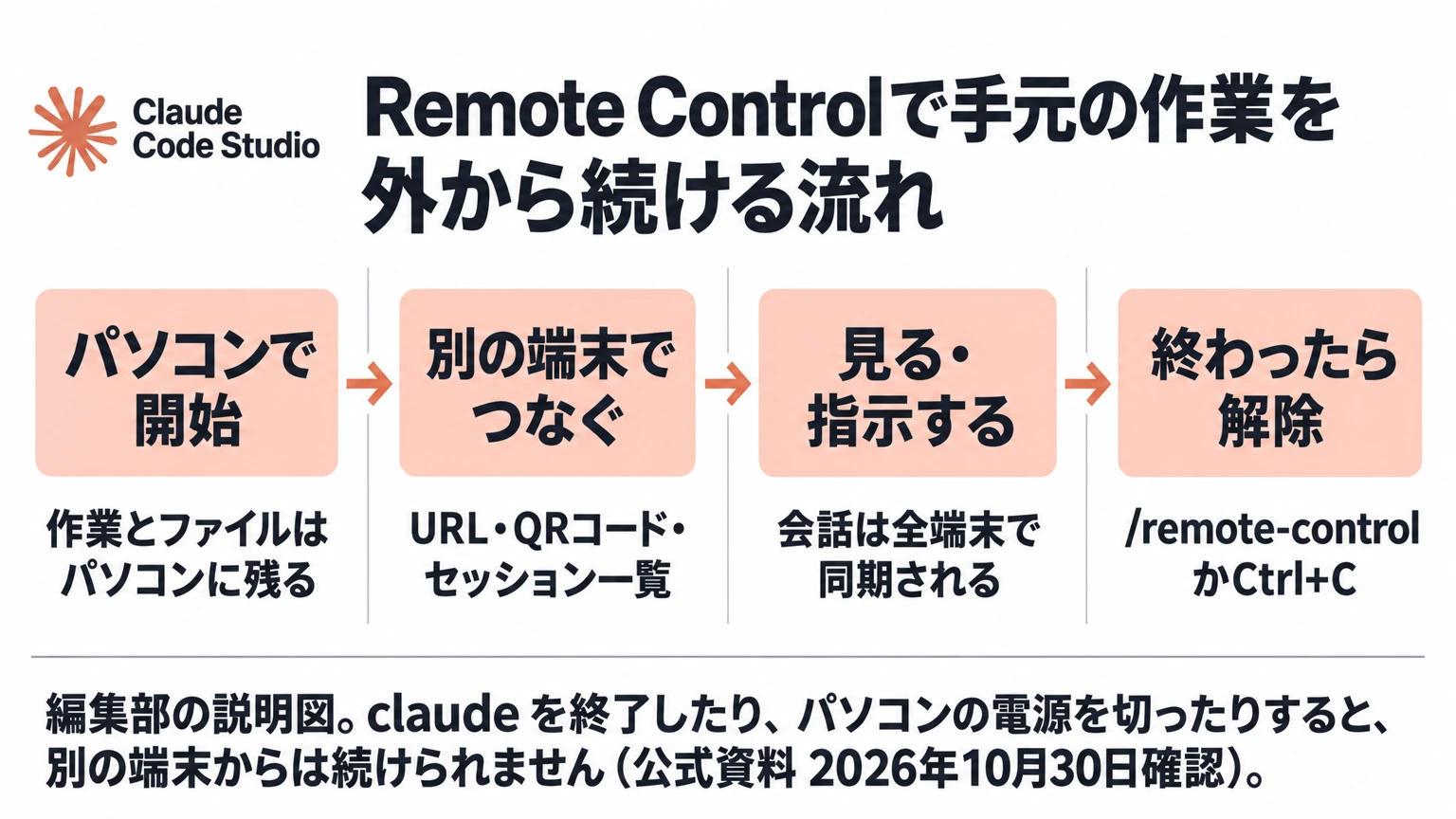
別の端末からRemote Controlのセッションにつなぐ
Remote Controlが有効になったら、別の端末から次のいずれかの方法でつなぎます。
- セッションのURLを開く。ターミナルに表示されたURLを、別のパソコンのブラウザで開きます。claude.ai/codeの該当セッションが直接開きます。
- QRコードを読み取る。表示されたQRコードをスマホで読み取ると、Claudeアプリでセッションが開きます。アプリをまだ入れていなければ、Claude Codeで
/mobileを実行するとインストール用のQRコードが表示されます。 - セッション一覧から選ぶ。claude.ai/codeか、Claudeアプリの「Code」から一覧を開き、名前で探します。Remote Controlのセッションにはパソコンのアイコンが付き、オンラインのときは緑の点が表示されます。
接続すると、会話はターミナルと同時に更新されます。バックグラウンドで動いているサブエージェントの進み具合も表示され、接続したスマホやブラウザから止めることもできます。作業フォルダーがGitで管理されていれば、変更の差分も表示されます。スマホやブラウザから写真やファイルを添付すると、写真はそのままClaudeに渡り、その他のファイルはパソコンにダウンロードされてから渡されます。
ターミナルで接続状態を確かめるには、/rc activeの表示を見ます。もう一度/remote-controlを実行すると状態パネルが開き、URLとQRコードを再表示できます。
別の端末から使えるコマンドと使えないコマンド
別の端末からは、通常のメッセージに加えて、/compact、/clear、/context、/usageなどの文字で結果を返すコマンドが使えます。/model sonnetや/effort highのように値を付ければ、モデルや考える深さも切り替えられます。一方、/pluginや/resumeのようにターミナルの画面で操作するコマンドは、パソコンのCLIでしか使えません。スマホやブラウザから送った行の先頭に!を付けても、シェルのコマンドとしては実行されず、Claudeへのメッセージとして扱われます。
切断・スリープ・終了でRemote Controlの作業はどうなるか
Remote Controlでいちばん迷いやすいのが、接続が切れたときに作業が止まったのかどうかです。公式資料の説明を、セッションを動かしているパソコンの状態ごとに整理すると次のとおりです。
| パソコンの状態 | 作業と接続はどうなるか | すること |
|---|---|---|
| スリープした・ネットワークが一時的に切れた | スリープ中はパソコン側の処理も進まない。パソコンが復帰しオンラインに戻ると、自動で再接続される | 復帰を待つ |
| 起きているが長時間ネットワークに届かない | 対話セッションは、切れている間も再接続を試み続け、ネットワークが戻ると自動で再接続する。サーバーモードは約10分で諦め、claude remote-controlのプロセスが終了する | 対話セッションは操作不要。サーバーモードはclaude remote-controlを再実行する(新しいセッションになる) |
| ターミナルを閉じた・アプリを終了した | セッションはオフラインになり、別の端末から続けられない | パソコンで再開する(次の項目) |
| SSHでつないだ別のマシンで動かしている | SSHを切るとclaudeも終了する場合がある | tmuxやscreen(SSHを切ってもターミナルの処理を続けさせるツール)の中で起動する |
ブラウザやアプリに「Remote Control disconnected」や「Can't reach」と表示されても、それだけではパソコンで作業が続いているかどうかは分かりません。公式資料も、セッションを動かしているパソコンでClaude Codeの状態を確かめるよう案内しています。編集部としては、外出先で判断できないことに備え、作業が止まっていてもよい区切りで依頼を出しておくことをおすすめします。
止まったセッションをパソコンで再開する
サーバーモードをCtrl+Cで止めた場合は、同じフォルダーでもう一度claude remote-controlを実行すると、それまでのセッションが戻ります。サーバーが起動時に作ったセッションだけ戻すなら--continue、特定のセッションなら--session-idを付けます。公式資料では、これら3つのコマンドが使えるのはサーバーを止めてから約4時間とされています。ただし公式資料は、この説明を、同じフォルダーで別のclaude remote-controlを動かしておらず、かつ--no-create-session-in-dirを付けずに起動した場合に限っています(付けて起動したサーバーは、止めたときにセッションをアーカイブするため、戻すものが残りません)。claude --remote-controlや/remote-controlで始めた会話は、claude --continueまたはclaude --resumeで会話を再開します。
承認待ちと通知の扱い
ファイルの編集やコマンドの実行といった権限の確認と、Claudeからの質問(AskUserQuestion)は、別の端末にも届き、答えるまで開いたままになります。それ以外の種類の確認(たとえば、安全上の理由で断られた後のモデル選択)は、既定では5分で閉じて、何もしない既定の選択で先に進みます。この期限はdialogExpiryの設定で変えられます(v2.1.224以降)。席を外している間に承認待ちで止まらないよう、許可してよい操作は権限の許可ルールに先に書いておく方法もあります。
スマホに通知を送らせたい場合は、Claudeアプリに同じアカウントでサインインし、通知を許可します。そのうえでパソコンの/configで、「Push when Claude decides」(Claudeが必要と判断したとき)か「Push when actions required」(承認や質問が必要なとき)を有効にします。長い作業を任せて外出するときは、後者を有効にしておくと、承認待ちで止まったことに気づきやすくなります。
Remote Controlの接続を解除する・止める
別の端末からの操作を終えたら、接続を解除しておきます。方法は始め方によって違います。
- 対話セッション・進行中の会話:パソコンで
/remote-controlをもう一度実行して状態パネルを開き、接続を解除します。パソコン側のセッションはそのまま続きます。 - DesktopアプリとVS Code:入力欄でもう一度
/remote-controlを実行すると切断されます。 - サーバーモード:ターミナルで
Ctrl+Cを押すと、待ち受けと別の端末からの操作が止まります。 - 自動接続:
/configの「Enable Remote Control for all sessions」をfalseにします。ただし、管理設定でtrueにされている場合は、ユーザーのfalseより管理設定が優先されます。
会社の端末などでRemote Controlそのものを使わせたくない場合は、管理者がdisableRemoteControlの設定で無効にできます。編集部としては、個人で使う場合も、使わない期間は自動接続を切っておくことをおすすめします。設定ファイルの置き場所と優先順位はsettings.jsonの記事で確認できます。
Remote Controlの通信と安全面で知っておくこと
公式資料によると、Remote Controlを使っているClaude Codeは外向きのHTTPS通信だけを使い、パソコンに外から入ってくるための入口(ポート)は開きません。通信はAnthropicのAPIを経由し、用途ごとに分かれた短期間だけ有効な認証情報が使われます。
一方で、Remote Controlで接続している間は、メッセージ、Claudeの返答、ツールの実行内容を含む会話の記録がAnthropicのサーバーに保存されます。複数の端末で会話をそろえたり、切断後に再接続したりするためです。実行とファイルへのアクセス自体はパソコンに残りますが、会話に書いた内容はサーバーを通ることを前提に、扱う情報を決めてください。
端末の盗難や他人の操作が心配な場合は、ベータ版の「信頼できるデバイス(Trusted Devices)」を使えます。有効にすると、登録した端末から、18時間以内のサインインがある場合だけRemote Controlのセッションを表示・操作できます。18時間を過ぎても、毎回サインインし直す必要はなく、Face ID・Touch ID・Windows Hello・パスキーでの確認で更新できます。ProとMaxでは自分でアカウント設定から、TeamとEnterpriseでは管理者が組織全体に有効にします。登録した端末はアカウント設定から一覧で確認し、すぐに取り消せます。
Remote Controlが使えない時の確認順
表示されたメッセージで原因の見当がつきます。公式資料のトラブルシューティングから、よく出るものを整理しました。
- 「requires a claude.ai subscription」:claude.aiでサインインしていないか、APIキーなど別の認証が優先されています。
claude auth loginでclaude.aiを選び、ANTHROPIC_API_KEYなどが設定されていれば外します。 - 「requires a full-scope login token」:
claude setup-tokenで作った長期トークンを使っています。このトークンでは接続できないため、claude auth loginでサインインし直します。 - 「isn't enabled for this account」:プランを変更する前のアカウント情報が残っていることが、よくある原因です。
claude auth logoutのあとclaude auth loginを実行し、古いバージョンなら更新します。claude doctorで、どの確認に失敗したかを見られます。 - 「disabled by your organization's policy」:TeamやEnterpriseで管理者が有効にしていない、端末の管理設定で無効にされている、などが考えられます。Enterpriseでカスタムロールを使っている組織では、クラウドのセッションとClaude Code remote controlの両方の権限が必要です。ProやMaxなのに表示される場合は、以前の組織のログインが残っていないか
/statusで確かめます。 - 「only available when using Claude via api.anthropic.com」:BedrockなどのクラウドやLLMゲートウェイ経由になっています。メッセージに出た環境変数を外して起動し直します。
どれにも当たらない場合は、claude remote-control --verboseで詳しいログを表示すると、ネットワークやプロキシで通信が止まっていないかを確かめられます。
まとめ:Remote Controlは自分のパソコンで動かし、別の端末から見て指示する
Remote Controlは、自分のパソコンで動くClaude Codeを、スマホや別のブラウザから続けるための機能です。作業とファイルはパソコンに残り、別の端末は窓として会話を見て指示を送ります。最初は進行中の会話で/remote-controlを試し、スマホからつながること、スマホを閉じてもパソコン側の作業が続くこと、もう一度/remote-controlで解除できることを順に確かめると、仕組みをつかみやすくなります。Claude Codeそのものの全体像はClaude Codeとはの記事にまとめています。
社内でRemote Controlを使う場合は、どの端末から操作してよいか、会話に書いてよい情報の範囲、承認を誰が出すかを先に決めておくと、外出先からの操作でも判断がぶれません。業務に合わせた使い方や運用ルールづくりは、PLaiのAI社員導入支援でも相談できます。