
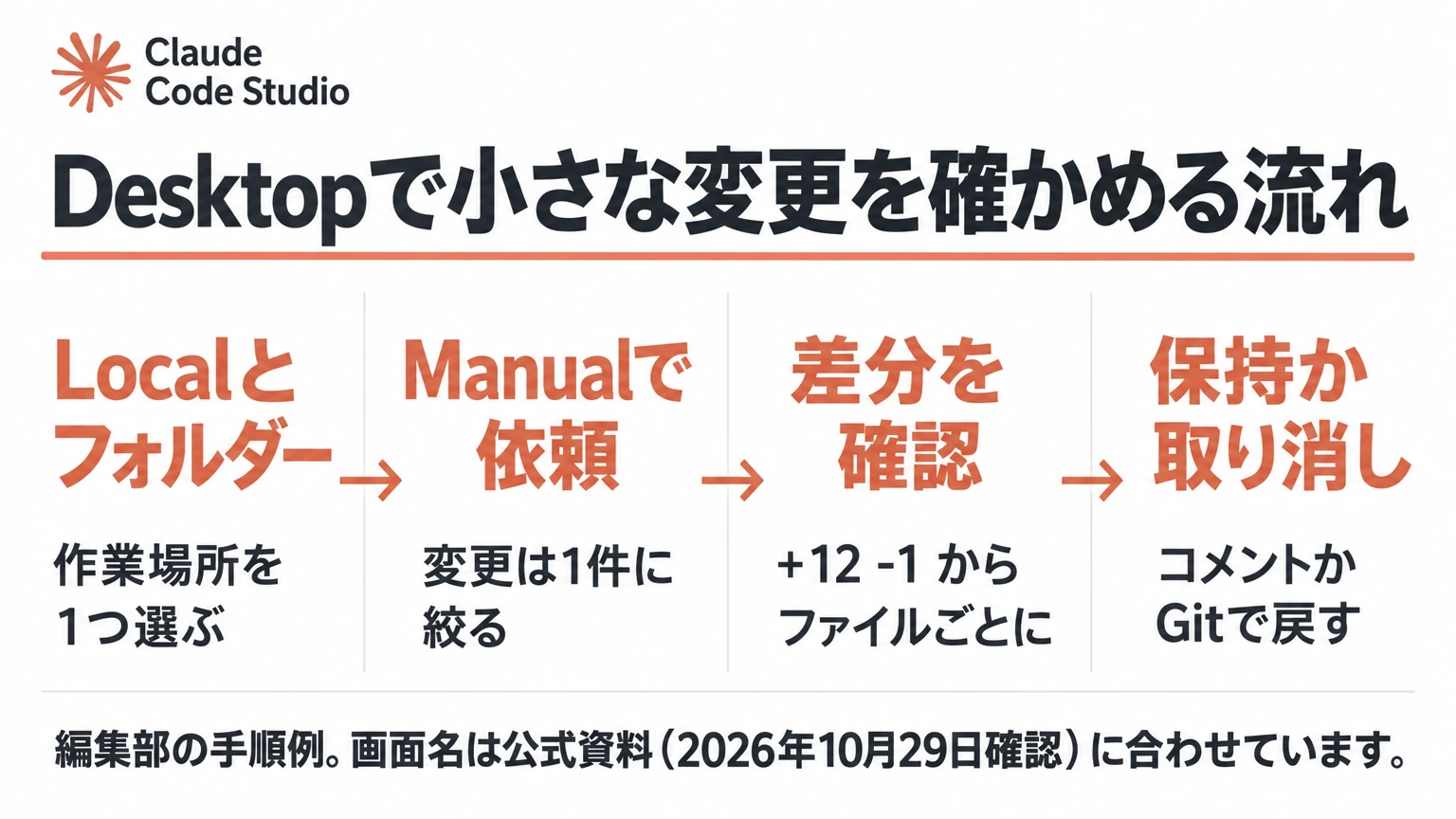
Claude Code Desktopは、Claudeのデスクトップアプリにある「Code」タブで使うClaude Codeです。ターミナルを開かずに、パソコン上のフォルダーを選んで作業を頼み、変更点を画面で確かめられます。最初の1回は、変更を1件に絞り、Manualモードで差分を見てから「残す」か「戻す」かを決めると、何が起きたかを追いやすくなります。
この記事は、2026年10月29日に確認したAnthropicの公式資料をもとに、編集部が手順と確認の考え方をまとめたものです。本文中の依頼文やコマンドは説明用の例です。編集部がClaude Code Desktopを実際に操作して確かめた実測結果ではありません。画面の名前や配置はアプリのバージョンで変わるため、自分の画面と照らし合わせて読んでください。
Claude Code Desktopとは:ClaudeアプリのCodeタブ
Claudeのデスクトップアプリには、チャット、Cowork、Codeの入口があります。このうちCodeタブがClaude Codeです。公式資料では、Desktopはターミナル版(CLI)と同じ仕組みをグラフィカルな画面で動かすものと説明されています。Codeタブで始める会話の一つひとつは「セッション」と呼ばれ、会話の履歴と作業フォルダーをそれぞれ別に持ちます。
CLIと比べた特徴は、変更を目で追う道具がそろっている点です。差分を確認するビュー、作業フォルダーで使えるターミナル、ファイルを開く画面、アプリのプレビューなどを並べて表示できます。一方で、スクリプトから呼び出す--printのような使い方はDesktopにはなく、対話で使う前提です。自動処理に組み込みたい場合は、headless(非対話)実行の記事を参照してください。
画面と機能の詳しい説明はClaude Code Desktopの公式リファレンス、最初のセッションまでの手順はDesktopのはじめ方(公式)にあります。本記事の画面名や条件は、この2つの資料に合わせています。
本記事が扱うのは、手元のパソコンで1つのセッションを開き、小さな変更を確かめるところまでです。複数の案件を並べて管理する使い方はClaude Code Projectsの記事、同時に複数の作業を分ける方法はworktreeの記事で説明しています。
Desktopを始める前に用意するもの
確認時点の公式資料では、Codeタブの利用にPro、Max、Team、Enterpriseのいずれかの有料プランが必要です。対応OSとして、macOS(IntelとApple Siliconの両方)、Windows(x64とARM64)、Linux(ベータ版。UbuntuとDebian向けにapt・.debで提供)が案内されています。アプリにClaude Codeが含まれているため、Codeタブを使うだけならNode.jsやCLIを別に入れる必要はありません。
- アプリを入れてサインインする。公式サイトからインストーラーを入手し、起動後にAnthropicのアカウントでサインインします。
- Codeタブを開く。サイドバー上部の「Code」をクリックします。アイコンだけの表示なら、マウスを重ねると名前が出ます。
- 表示を確認する。有料プランへの加入を促す表示が出た場合は、先に有料プランへの加入が必要です。オンラインでのサインインを求められたら、完了後にアプリを再起動します。
編集部としては、最初の練習用に「Gitで管理していて、作業前の変更がない小さなフォルダー」を用意することをおすすめします。Desktopの差分ビューだけでも内容は確かめられますが、Gitで管理していれば、あとでターミナルから同じ変更を見直したり、元に戻したりできます。顧客情報や秘密の設定が入ったフォルダーを最初の練習に使うのは避けてください。
Desktopでローカルのセッションを始める
新しいセッションでは、入力欄の下に並ぶ項目で「どこで動かすか・どのフォルダーで・どこまで任せるか・どのモデルで」を選びます。最初のメッセージを送る前に、次の順で確認します。
環境とフォルダーを選ぶ
入力欄の下の一番左にある環境の選択を開き、「Local」の見出しの下にある一番上の項目を選びます。続いて、その隣のフォルダーの項目で「Open folder…」を選び、練習用のフォルダーを指定します。Localは自分のパソコン上で動かす環境です。ほかに、アプリを閉じても動き続けるCloud、別のマシンにつなぐSSH、WindowsのWSLなどもありますが、最初はLocalにすると、変更されたファイルを手元ですぐ確かめられます。
入力欄の下に環境の項目が見当たらず、入力欄の上に表示されている場合は、以前の画面配置です。公式資料では、Desktopのバージョンがv2.37337.0より古い場合は、更新すると現在の配置になると説明されています。本記事の画面名も、現在の配置を前提にしています。
権限モードはManualから始める
権限モードは、Claudeが確認なしにどこまで進めてよいかを決める設定です。入力欄の下のモード選択で、作業中でも切り替えられます。初回はManualにします。Manualでは、設定ファイルの許可ルールで前もって許可した操作を除き、ファイルの編集やコマンドの実行の前に確認が入ります(許可ルールは、指定したツールを手動の承認なしで使えるようにする設定です。詳しくは権限設定の公式資料)。DesktopではCLIと違い、Shift+Tabでモードは切り替わりません。キーボードでは、macOSはCmd+Shift+M、WindowsはCtrl+Shift+Mでモードのメニューを開けます。
| 画面の表示 | settings.jsonでの値 | 動き方(公式資料の要約) |
|---|---|---|
| Manual | default | 編集やコマンドの前に確認する。変更ごとに差分を見て、受け入れるか断るかを選べる |
| Accept edits | acceptEdits | ファイルの編集と一部のファイル操作は自動で受け入れ、その他のコマンドは確認する |
| Plan | plan | 調べて計画を示すが、ソースコードは編集しない |
| Auto | auto | 通常の確認を省き、裏側の判定で依頼に沿わない操作を止める。利用できる条件がある |
表の「settings.jsonでの値」は、新しいローカルセッションの既定のモードをpermissions.defaultModeに書くときの値です。このほかに、確認をほぼ省くBypass permissionsもあります。Pro・Maxでは設定で有効にした場合、Team・Enterpriseでは組織の方針で許可された場合だけ表示され、公式資料も隔離された環境での利用に限るよう案内しています。初回の練習では使いません。なお、選んだモードはフォルダーごとに記憶され、Planだけはそのセッション限りです。以前のバージョンでは、ManualはAsk permissions、Accept editsはAuto accept editsという名前でした。
モデルは、入力欄の下の右側にあるモデル選択で選びます。セッションの途中でも変更できます。
変更を1件だけ依頼する
依頼は、結果を自分で判定できる小さなものにします。たとえば次のように、対象のファイル、変えてよい範囲、終わったら知らせてほしいことを1つの文にまとめます。
@README.md の「使い方」の節にある誤字だけを直してください。ほかの節は変更しないでください。直した箇所を一覧で教えてください。入力欄で@に続けてファイル名を打つと、そのファイルを会話に加えられます。Claudeが動き出してから方向を変えたいときは、停止ボタンで止めるか、直したい内容を入力してEnterで送ります。後者は実行中の操作を止めず、その操作が終わった時点で読まれます。
差分ビューで変更を確かめる
Manualモードでは、Claudeがファイルを編集する前に、何が変わるかを示す差分と、受け入れる・断るためのボタンが表示されます。ここで内容を読み、依頼した範囲だけが変わっているかを確認してから受け入れます。
Accept editsやAutoのように編集が自動で反映されるモードでは、変更後に「+12 -1」のような追加・削除の行数が表示されます。セッションの詳細パネルにある「Changes」のカードでこの数字をクリックするか、セッションのタイトルバーの「Changes」を押すと、差分ビューが開きます。キーボードでは、macOSはCmd+Shift+D、WindowsはCtrl+Shift+Dで差分の表示を切り替えられます。差分ビューでは、変更をファイルごとに確認できます。
気になる行にコメントして直してもらう
差分の特定の行について修正を頼みたいときは、行にマウスを重ね、行番号の横に出る「+」をクリックしてコメント欄を開きます。内容を書いてEnterでコメントを追加し、複数の行にコメントしたら、macOSはCmd+Enter、WindowsはCtrl+Enterでまとめて送ります。Claudeはコメントを読んで修正し、その結果は新しい差分として確認できます。
確認の観点を決めておく
差分を読むときは、次の3点を順に見ることを編集部ではおすすめしています。これは製品の仕様ではなく、確認漏れを減らすための読み方の例です。
- 範囲。依頼したファイルと節だけが変わっているか。関係のないファイルが増えていないか。
- 中身。直した内容が正しいか。消してはいけない記述が消えていないか。
- 動作。コードなら、自分でテストや表示を確かめたか。差分が見た目どおりでも、動くことの保証にはなりません。
コミットの前にClaude自身にも点検させたい場合は、入力欄で/code-reviewを実行します。ローカルのセッションでは、結果がファイルごとにまとまった「Code review」のカードとして表示され、差分の中で1件ずつ確認したり、まとめて修正を頼んだりできます。ただし、自動の点検にも見落としはあり得るため、最後の判断は自分の確認と組み合わせます。
Desktopで変更を残す・取り消す
確認した変更の扱い方は、変更が反映される前か後かで分かれます。状況ごとの方法を次の表にまとめます。反映前の確認で断る方法は公式資料の説明、反映後の方法は編集部の提案です。
| 状況 | 方法 | 向いている場面 |
|---|---|---|
| 反映前(Manual) | 確認で断る | 依頼と違う変更が提案されたとき |
| 反映後・残す | 内容を確かめてからコミットする | 依頼どおりの変更だったとき |
| 反映後・一部を直す | 差分にコメントして修正を頼む | 方向は合っていて、細部だけ違うとき |
| 反映後・取り消す | Gitで元に戻す | Gitで管理しているフォルダーで、反映後の変更をまとめて戻したいとき |
Manualでも、設定ファイルの許可ルールで編集を許可している場合は、確認が出ずにそのまま反映されます。その場合は、表の「反映後」の方法を使います。
Gitで戻す場合は、Desktopの内蔵ターミナルを使えます。タイトルバーの「Terminal」を押すか、Ctrl+`(macOSとWindows共通)で開くと、セッションと同じ作業フォルダーでコマンドを実行できます。まずgit statusとgit diffで変更されたファイルを確かめ、戻す対象だけを指定します。
git status
git diff README.md
git restore README.md
git restore ファイル名は、そのファイルの、まだコミットしていない変更を捨てる操作です。同じファイルに自分で加えて保存した、まだコミットしていない変更も一緒に消えるため、対象のファイル名を必ず確認してから実行してください。git addでステージした変更は、git restore --staged --worktree ファイル名で戻します。また、Claudeが新しく作ったファイル(git statusで「Untracked」と表示されるもの)はgit restoreでは消えないため、内容を確かめてから削除します。残すと決めた変更は、内容を確かめた上でコミットします。Claudeにコミットを頼むこともできますが、コミットメッセージと対象ファイルは自分で確認します。
確認時点のDesktopの公式資料には、CLIの/rewind(チェックポイントの公式資料)のように、会話の地点を選んでファイルを巻き戻す操作の説明は見当たりませんでした。そのため本記事では、結果を自分で確かめられるGitでの取り消しを紹介しています。
作業ごとに元のフォルダーと切り離したい場合は、セッションを始める前に「Worktree」をオンにすると、プロジェクトの別のコピーで作業させられます。既定はオフで、Gitで管理しているフォルダーが必要です。worktreeで作業したセッションをアーカイブすると、コミットしていない変更が失われる場合があるため、残したい変更は先にコミットしておきます。
Desktopでつまずきやすい点と確認の順番
始めたばかりの段階でよく出る症状と、公式資料が案内している確認の順番をまとめます。
- Codeタブで403や認証エラーが出る。アプリのメニューからサインアウトして、もう一度サインインします。有料プランが有効かを確かめ、CLIでは動くのにDesktopだけ失敗する場合は、ウィンドウを閉じるだけでなくアプリを完全に終了してから開き直します。ネットワークやプロキシの設定も確認します。
- 「Failed to load session」と表示される。選んだフォルダーが存在しない、Git LFSが必要なのに入っていない、ファイルの権限が足りない、などが考えられます。別のフォルダーを選ぶか、アプリを再起動します。
- npmやnodeなどのコマンドが見つからない。普段のターミナルで動くか、シェルの設定でPATHが通っているかを確かめ、アプリを再起動して環境変数を読み込み直します。
- CLIとバージョンが違う。CodeタブにはDesktop専用のClaude Codeが入っており、ターミナルの
claudeとは別に更新されます。ローカルのセッションで/statusを実行すると、Codeタブ側のバージョンを確認できます。
このほか、ターミナルで操作パネルを開くタイプのコマンドは、Codeタブでは動きが異なります。たとえば/permissionsのように引数を取る形がないコマンドは「isn't available in this environment」と返るため、許可ルールはsettings.jsonなどの設定ファイルで管理します。
DesktopとCLIを使い分ける
DesktopとCLIは、同じパソコン・同じプロジェクトで同時に使えます。CLAUDE.md、MCPサーバー、hooks、スキル、settings.jsonの設定は両方で共有されるため、許可ルールなどを一度書けばDesktopにも効きます。CLIで続けていた会話をDesktopへ移すには、CLIで/desktopを実行するか、Desktopの入力欄で/resumeを使います。いずれも条件付きで、たとえば/desktopはClaudeのサブスクリプションでのサインインが必要です。
公式資料は、並行するセッションを1つの画面で管理したいときや、変更を目で確認したいときはDesktop、スクリプトや自動化、ターミナルでの作業を好む場合はCLI、という使い分けを示しています。なお確認時点では、複数のセッションをチームとして動かすagent teamsはCLIの機能で、Desktopでは使えないと説明されています。CLIの導入から始めたい場合はClaude Codeのインストール手順を参照してください。
まとめ:Desktopは小さな変更1件の確認から始める
最初の1回は、Localでフォルダーを選び、Manualで小さな変更を1件だけ頼み、差分を読んでから残すか戻すかを決めます。この流れで「何を頼むと、どこが、どう変わるか」をつかんでから、Accept editsへの切り替えやworktreeでの並行作業へ広げると、変更を追いやすい状態を保てます。
社内でClaude Codeを使い始めるときは、誰が依頼し、誰が差分を確認して取り込むかを先に決めておくと、作業の質がそろいます。業務に合わせた使い方や確認の仕組みづくりは、PLaiのAI社員導入支援でも相談できます。