
Claude Codeはスマホからも使えます。ただし、スマホの中でコードが動くわけではありません。iPhone・Android用のClaudeアプリは、クラウドや自分のパソコンで動いているClaude Codeに指示を出し、進み具合を見るための窓口です。Claude Code専用のスマホアプリはなく、ClaudeアプリのCodeタブなどから使います。この記事でいうセッションは、Claude Codeとやり取りする1回分の作業のまとまりです。
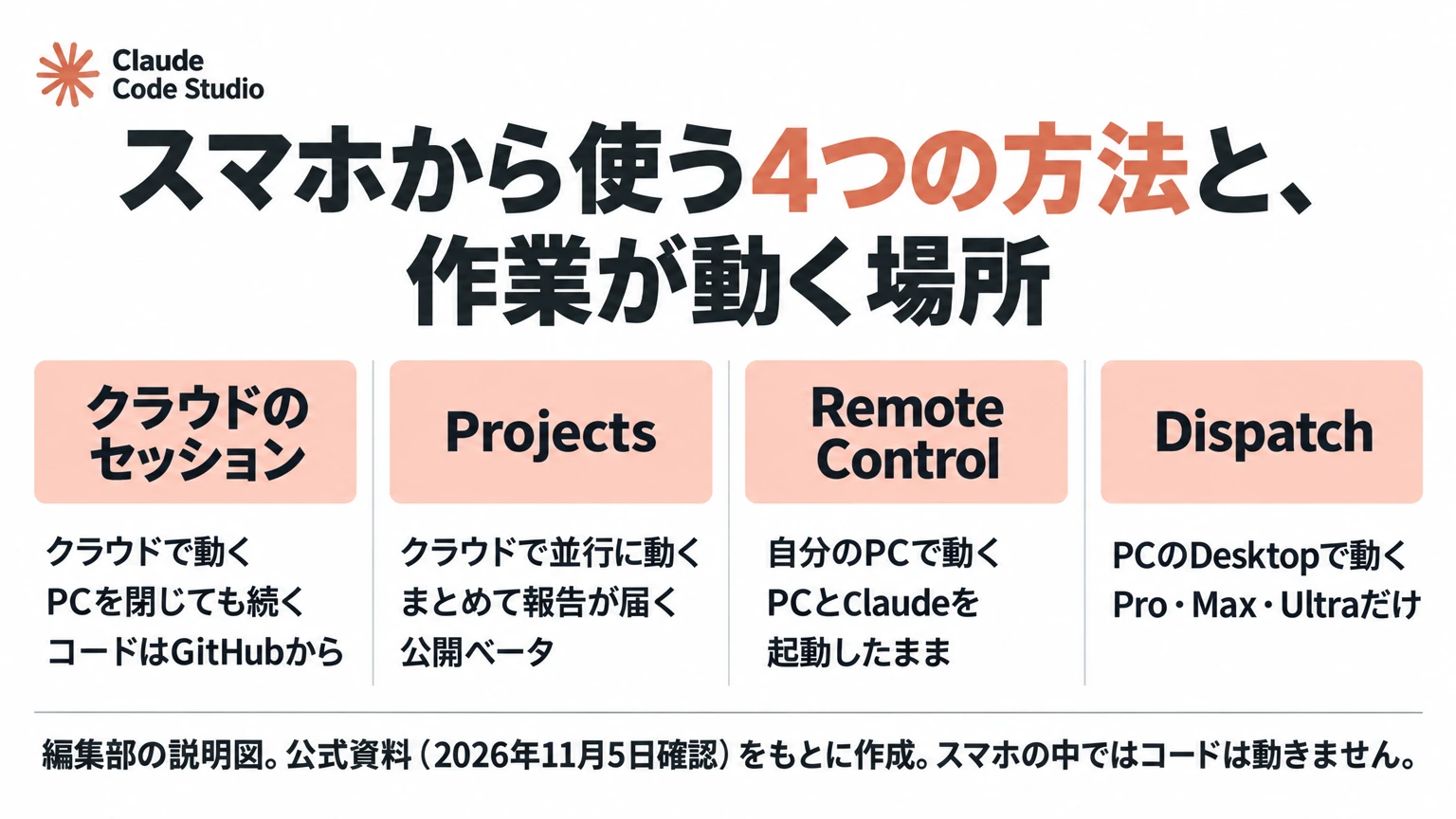
スマホから使う方法は4つあり、違いは作業が動く場所です。クラウドで動かす「クラウドのセッション」と「Projects」、自分のパソコンで動かす「Remote Control」と「Dispatch」です。この記事では、それぞれで何ができ、何が必要で、どれを選べばよいかを説明します。Remote Controlのつなぎ方の詳細はRemote Controlの記事に、クラウドの作業環境の詳細はWeb版の記事にまとめています。
この記事は、2026年11月5日に確認したAnthropicの公式資料(英語)をもとに、編集部がまとめたものです。編集部がiPhoneやAndroidの実機でアプリを操作した実測の結果ではありません。画面の名前と手順は公式資料の記載で、公式資料はiOS版とAndroid版を同じClaudeアプリとして説明しています。
スマホのClaude Codeは、作業が動く場所で4つに分かれる
公式のモバイル資料(英語)によると、スマホのClaudeアプリから使える方法は次の4つです。アプリの画面は同じでも、作業がどこで動くかが違います。
| 方法 | 作業が動く場所 | パソコンを閉じてよいか | 向いている場面 |
|---|---|---|---|
| クラウドのセッション | クラウド(初期設定ではAnthropicが管理) | よい | GitHubにあるコードで、1つの作業を任せて後で確かめる |
| Projects | クラウド(必要な作業だけ自分のパソコン) | クラウドで動く作業ならよい | 関連する作業が続く仕事を、まとめて並行に進める |
| Remote Control | 自分のパソコン | 閉じられない | 手元のファイル・道具・MCPサーバーが要る作業の続き |
| Dispatch | 自分のパソコンのDesktopアプリ | 閉じられない | やることをメッセージで送り、進め方は任せる |
パソコンの電源を切ったり閉じたりする時は、クラウドで動く2つを選びます。Remote ControlとDispatchは、自分のパソコンの上で作業を進める方法です。パソコンの電源を入れたまま、Claude CodeかDesktopアプリを起動しておく必要があります。Remote Controlの切断・スリープ・終了の時の動きは、Remote Controlの記事で説明しています。
スマホでClaude Codeを使う準備
どの方法でも、最初の準備は同じです。
- Claudeアプリを入れる:iOS版かAndroid版を入れます。iPadも同じiOS版です。パソコンのClaude Codeで
/mobile(/ios・/androidでも同じ)を実行すると、スマホに合ったアプリストアを開くQRコードが表示されます。 - 同じアカウントでサインインする:Claude Codeで使っているclaude.aiのアカウントと組織でサインインします。クラウドのセッションとRemote Controlはclaude.aiのアカウントが必要で、Anthropic ConsoleのAPIキーやAmazon Bedrockなどの経由では使えません。
- Codeタブを開く:アプリのCodeをタップすると、セッションの一覧が出ます。スマホでclaude.ai/code/newを開いても、新しいセッションを始められます。
2026年11月5日の検索結果では、App StoreやGoogle Playで、名前に「Claude Code」を含む別のアプリも出てきました。公式資料はClaude Code専用のアプリはないとしており、リンク先は「Claude by Anthropic」のClaudeアプリです。入れる前に、提供元を確かめます。
Codeタブが見当たらない時は、契約中のプランや組織の設定に、スマホからClaude Codeを使う機能が含まれていない可能性があります。プランごとに使える機能は、公式のプラン別の機能表(英語)で確かめられます。Claude Code自体は無料プランに含まれず、スマホから使うにはclaude.aiのPro・Max・Ultra・Team・Enterpriseのアカウントが必要です。使える機能はプランによって違い、下の各方法で説明します。
クラウドで動かす:クラウドのセッションとProjects
クラウドのセッションは、クラウド上のコンピューターでClaude Codeが動く方法です。公式資料(英語)によると、スマホを置いても、パソコンを閉じても作業は続きます。始め方は、Codeタブで、GitHub上のコードの置き場所であるリポジトリと、作業に使うブランチを選び、やってほしいことを書いて送るだけです。
作業中は、セッションを開いて進み具合を見たり、Claudeからの質問に答えたり、方向を変える指示を送ったりできます。パソコンで始めたセッションをスマホで確かめることも、その逆もできます。GitHubに出した変更の確認依頼であるプルリクエストをClaudeに見張らせ、自動テストが失敗したり、レビューでコメントが付いたりした時に、直させることもできます。
使える条件は次のとおりです。
- プラン:Pro・Max・Ultra・Team。Enterpriseでは、プレミアムのシートか、Chat+Claude Codeのシートが割り当てられている必要があります。
- GitHub:コードを取り込んで変更をプッシュするには、GitHubとの接続が必要です。最初の接続は公式のクイックスタート(英語)に沿って行います。クラウドの作業環境に最初から入っている道具と、パソコンの設定がクラウドには引き継がれない点は、Web版の記事で説明しています。
- 使用量:クラウドのセッションで使った分は、ほかのClaudeやClaude Codeの利用と合わせて、プランの使用量の上限に数えられます。クラウドのコンピューターに別の料金はかかりません。
なお、2026年11月4日に出た2.1.318から、Anthropicが管理する環境であれば、リポジトリを選ばずにクラウドのセッションを始められる選択肢が加わりました。公式の変更履歴(英語)に記載がありますが、どの画面に表示されるかは書かれておらず、スマホのアプリでの表示は確認していません。コードの作業を任せる時は、これまでどおりGitHubのリポジトリを選びます。
まとまった仕事はProjectsに任せる
Projectsは、関連する仕事を1つの会話にまとめて渡すと、Claudeが作業ごとにクラウドのセッションを立てて並行に進め、結果を報告する仕組みです。公式資料(英語)によると、2026年11月5日の確認時点では、Pro・Max・Ultra向けの公開ベータで、順番に提供が広がっている途中です。TeamとEnterpriseではまだ使えません。
スマホから使う場面では、外出先で気づいた不具合の報告や作業の一覧をそのまま会話に貼っておき、戻った時にOverviewで、終わった作業・確認待ちのプルリクエスト・返事を待っている作業を見分けられるのが利点です。ProjectsはClaudeアプリでも使えますが、ターミナルのClaude Codeからは使えません。並行に動く分、プランの使用量を早く使う点にも注意します。公式資料によると、Projectsの通知はDesktopアプリだけで届き、ブラウザではOverviewに付く点で、返事を待っているスレッドを確かめます。
スマホから自分のパソコンを動かす:Remote Control
Remote Controlは、自分のパソコンで動いているClaude Codeのセッションを、スマホから操作する方法です。コードの実行とファイルの読み書きはパソコンの中で行われ、スマホはその画面をのぞいて指示を出す窓口になります。手元のファイル、道具、MCPサーバー、プロジェクトの設定をそのまま使えるのが、クラウドとの一番の違いです。
使い方は、パソコンで始めたRemote Controlのセッションを、スマホのClaudeアプリのCodeタブから開いて操作するだけです。3つの始め方とつなぎ方は、Remote Controlの記事で説明しています。
公式のRemote Control資料(英語)によると、Remote ControlはPro・Max・Ultraのプランで使えます。TeamとEnterpriseでは、管理者(Owner)がRemote Controlを有効にしている場合に使えます。APIキーでのログインや、Amazon Bedrock・Google CloudのAgent Platform・Microsoft Foundry経由では使えません。つないでいる間は、メッセージ・Claudeの答え・道具の動きを含む会話の記録が、端末どうしを同期するためにAnthropicのサーバーに保存されます。コードの実行とファイルの読み書きは、パソコンの中に残ります。つながらない時の確認は、Remote Controlの記事で詳しく説明しています。
スマホに通知を届ける・写真やファイルを送る
Remote Controlでつないでいる間は、長い作業が終わった時や、Claudeが判断を求める時に、スマホへ通知を送れます。スマホでClaudeアプリの通知を許可したうえで、パソコンのClaude Codeで/configを開き、Push when Claude decides(Claudeが必要と判断した時)とPush when actions required(許可や質問への回答が必要な時)を有効にします。依頼文に「テストが終わったら通知して」と書いて頼むこともできます。
通知が届かない時は、iPhoneなら集中モードや通知の要約で止まっていないか(設定 → 通知 → Claude)、Androidならバッテリーの最適化で遅れていないかを確かめます。/configにNo mobile registeredと出る場合は、スマホでClaudeアプリを一度開きます。
写真やファイルもスマホから送れます。公式資料によると、写真はメッセージの一部としてClaudeに直接届き、パソコンの~/.claude/uploads/にも保存されます。写真以外のファイルはパソコンにダウンロードされ、Claudeにはその保存場所が伝わります。
Desktopアプリに任せる:Dispatch
Dispatchは、スマホのClaudeアプリからやってほしいことをメッセージで送ると、Claudeが進め方を決めて、パソコンのDesktopアプリで作業する方法です。公式のDesktop資料(英語)によると、Dispatchは、Claudeの「Cowork」の中にある、終わらずに続く1本の会話です。不具合の修正、依存関係の更新、テストの実行、プルリクエストの作成のような開発の仕事は、DesktopアプリのCodeのセッションとして進みます。調べものや文書・表計算の仕事は、Coworkのまま進みます。
Dispatchが始めたセッションは、Desktopアプリのサイドバーにほかのセッションと並んで表示されます。終わった時や承認が必要な時は、スマホに通知が届きます。
DispatchはPro・Max・Ultraのプランで使え、TeamとEnterpriseでは使えません。スマホのアプリとDesktopアプリの組み合わせ方と設定は、Dispatchのヘルプ記事(英語)にあります。パソコンでDesktopアプリが動いている必要があります。
スマホで使う方法の選び方
迷った時は、次の順番で考えると決めやすくなります。公式の比較(英語)をもとにした編集部の目安です。
- パソコンを閉じたい、電源を切りたい:クラウドのセッションかProjects。コードの作業では、どちらもGitHubのリポジトリを使います。
- 手元のファイルや、パソコンに入れてある道具が要る:Remote Control。パソコンでClaude Codeを動かしたままにします。
- 1つの作業か、続く仕事か:1つならクラウドのセッション、関連する作業が次々に出るならProjects(Pro・Max・Ultraの公開ベータ)。
- やることだけ伝えて、進め方は任せたい:Dispatch(Pro・Max・Ultra、Desktopアプリが必要)。
スマホから操作する以外にも、Telegram・Discord・iMessageからパソコンの会話へメッセージを届けるchannelsや、チームのSlackで@Claudeと書いて頼む方法もあります。いずれも、作業が動く場所は自分のパソコンかクラウドで、スマホは指示を出す側です。
スマホのアプリでできないこと
スマホのアプリでも、セッションに必要な操作のほとんどはできます。ただし、公式資料には次の制限が書かれています。
| 項目 | スマホのアプリでの扱い |
|---|---|
| ターミナル専用のコマンド | /pluginや/resumeは使えない。パソコンのターミナルで実行する |
| 選択画面のあるコマンド | /model sonnetや/effort highのように、値を後ろに付けて送る(Remote Controlの場合) |
| 許可モード | クラウドのセッションはAccept edits・Plan・Auto、Remote ControlはManual・Accept edits・Plan・Auto。どちらも、確認を飛ばすBypass permissionsは選べない |
| Dispatchのプラン | Pro・Max・Ultraだけ。TeamとEnterpriseでは使えない |
Remote Controlでスマホから使えるコマンドの一覧は、Remote Controlの記事でも説明しています。
許可モードは、Claudeがファイルを書き換える前などに、どこまで人の確認を求めるかを決める設定です。スマホから任せられる範囲も、このモードで変わります。外出先から大きな変更を任せる時は、Planで計画だけ作らせて確かめてから進める、という使い方が安全です。これは編集部の提案です。
Claude Codeのスマホ利用でよくある質問
iPhoneとAndroidで、できることは違いますか?
公式資料は、どちらも同じClaudeアプリとして説明しており、できることの違いは書かれていません。違いが書かれているのは通知の設定で、iPhoneは集中モードと通知の要約、Androidはバッテリーの最適化が、通知の遅れの原因として挙げられています。
無料プランでもスマホから使えますか?
使えません。Claude Code自体が無料プランには含まれず、スマホから使うクラウドのセッションとRemote Controlには、claude.aiのPro・Max・Ultra・Team・Enterpriseのアカウントが必要です。DispatchとProjectsはPro・Max・Ultraに限られ、Remote ControlはTeamとEnterpriseでは管理者の有効化が必要です。料金とプランの選び方は料金の記事にまとめています。
スマホの中でClaude Codeを動かすことはできますか?
公式のセットアップ資料(英語)が挙げる動作環境は、macOS・Windows・Ubuntu・Debian・Alpine Linuxで、スマホのOSは含まれていません。スマホのアプリは、この記事の4つの方法で、クラウドかパソコンで動くClaude Codeを操作する窓口として使います。スマホの中で動かす非公式の方法は、Anthropicの資料が案内する使い方ではないため、この記事では扱いません。
スマホのブラウザでも使えますか?
使えます。クラウドのセッションはclaude.ai/codeから、Remote Controlのセッションもブラウザで開けます。通知やQRコードからの接続を使うなら、Claudeアプリの方が便利です。
まとめ:スマホは窓口、作業が動く場所を先に決める
Claude Codeをスマホで使う時は、スマホの中でコードが動くのではなく、クラウドか自分のパソコンで動くClaude Codeを、Claudeアプリから操作すると考えます。パソコンを閉じたいならクラウドのセッションかProjects、手元の環境が要るならRemote Control、やることだけ伝えて進め方まで任せたいならDispatchを選びます。クラウドのセッションとRemote Controlでは許可モードを、Remote Controlでは通知の設定も、出かける前に決めておくと迷わずに済みます。Dispatchは、作業が終わった時と承認が必要な時に、スマホへ通知を送ります。Claude Codeの全体像はClaude Codeとはの記事にまとめています。
移動中や会議の合間に作業を確かめる使い方を、チームでそろえて始めたい時は、任せてよい作業と承認の流れを先に決めておくと安全です。業務に合わせた導入の進め方は、PLaiのAI社員導入支援でも相談できます。