
Claude Codeにいつも日本語で答えてもらうには、設定ファイルのsettings.jsonに"language": "japanese"と書きます。/configの画面から変えることもできます。この設定は、Claudeの答えの言語に加えて、音声入力の言語と、自動で付くセッションの名前の言語にも効きます。一方、ターミナルに出るメニューや確認の文を日本語に切り替える設定は、公式資料には見当たりません。
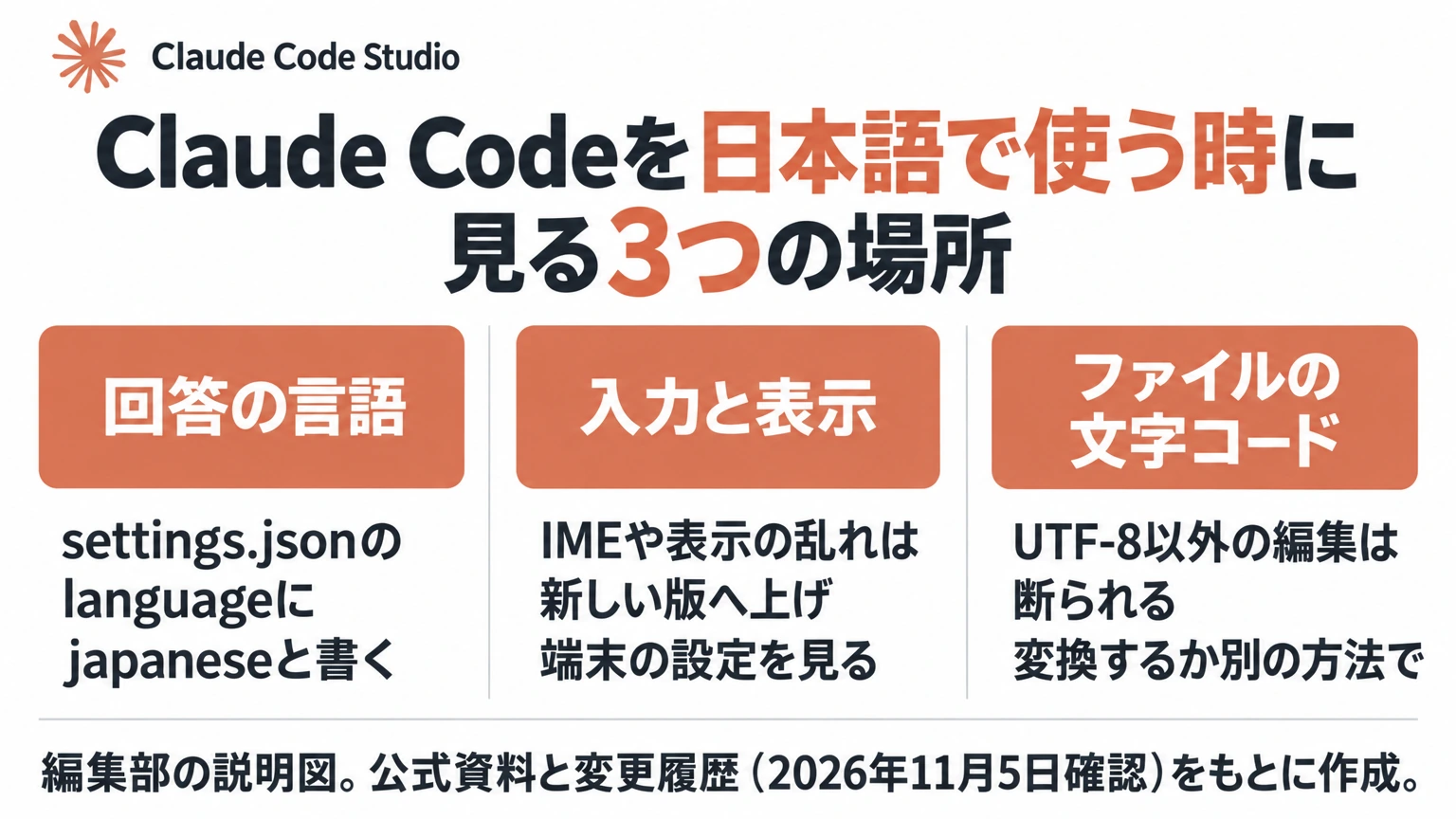
Claude Codeの日本語まわりの困りごとは、原因で3つに分けると探しやすくなります。英語で返ってくるなら答えの言語の設定、日本語を入力できない・表示が崩れるなら入力と表示、ファイルが文字化けするならファイルの文字コードが原因です。この記事では、それぞれの設定と、公式の変更履歴に載っている日本語まわりの修正、困った時の確かめ方を説明します。
この記事は、2026年11月5日に確認したAnthropicの公式資料(英語)と、公式の変更履歴をもとに、編集部がまとめたものです。編集部が日本語の入力や表示を実機で試した実測の結果ではありません。症状と修正された版は、公式の変更履歴の記載です。
Claude Codeに日本語で答えさせる設定:language
公式の設定リファレンス(英語)によると、languageは、Claudeが英語以外の言語で答えるようにする設定です。値は言語の名前で、次のように書きます。
{
  "language": "japanese"
}
Claude Codeはこの値を確かめずに、「常にこの言語で答える」という指示としてそのままClaudeへ渡します。そのため、決まった一覧はなく、Claudeが読める言語の名前なら使えます。逆に、つづりを間違えてもエラーにはならず、間違えたまま渡されます。書いた後は、短い質問を1つ送って、日本語で返ってくるかを確かめます。
設定する場所は、効かせたい範囲で選びます。自分のすべてのプロジェクトで日本語にするなら、ホームフォルダーの~/.claude/settings.jsonに書きます。チームで同じにしたいなら、プロジェクトの.claude/settings.jsonに書いて共有します。どの設定ファイルにも書ける項目です。
注意したいのは、スマホのアプリやclaude.ai/codeから始めるクラウドのセッションです。公式の設定資料(英語)によると、自分のパソコンの~/.claude/settings.jsonはクラウドのセッションには届きません。リポジトリを1つ選んで始めるクラウドのセッションなら、プロジェクトの.claude/settings.jsonに書いてリポジトリにコミットすると読まれます。リポジトリを複数選んだセッションと、Projects(英語)のスレッドでは、.claude/settings.jsonのlanguageは読まれません。Projectsで日本語で答えさせたい時は、スレッドが読み込むリポジトリのCLAUDE.mdに「日本語で答える」と書いておきます。
/configの画面で変える
ファイルを開かずに変えたい時は、ターミナルのClaude Codeで/configを実行し、開いた画面で言語を指定します。VS Codeの拡張のチャット欄とDesktopアプリでは/configは開けないので、設定ファイルかそれぞれのアプリの設定で変えます。この方法は、公式の音声入力の資料(英語)でも案内されています。
languageで日本語になるもの・ならないもの
公式資料と変更履歴によると、languageをjapaneseにすると、次のものが日本語になります。
| 対象 | languageの効き方 |
|---|---|
| Claudeの答え | 設定した言語で答えるよう、Claudeに指示が渡る |
| 音声入力 | 同じ値で聞き取りの言語が決まる。日本語(ja)は対応している |
| セッションの名前 | 自動で付く名前が設定した言語になる。未設定なら会話の言語に合わせる |
| ターミナルのタブの名前 | 設定した言語で付く(v2.1.121以降) |
反対に、Claude Code自身の画面の文、つまりメニュー、確認の質問、コマンドの説明を日本語に切り替える設定は、公式資料には見当たりません。公式の変更履歴(v2.1.309)によると、Claude Codeが裏で使うgit(ファイルの変更の履歴を管理する道具)のエラーは、gitの表示言語を別の言語にしていても英語で表示されます。
答え以外の決まりも伝えたい時、たとえばgitに残す変更の記録(コミットのメッセージ)やコードのコメントを何語で書くかを決めておきたい時は、プロジェクトへの指示を書いておくCLAUDE.mdにまとめるのが向いています。languageは答えの言語を決める設定で、CLAUDE.mdは作業の決まりを伝える仕組みです。日本語での依頼文の組み立て方は、非エンジニア向けの記事で「目的・入力・出力・守る条件・確認方法」の5つの要素として説明しています。
日本語を入力できない・変換がずれる時
日本語の入力で困った時は、まずclaude --versionで版を確かめ、古ければアップデートします。公式の変更履歴(英語)には、IME(日本語入力の変換の仕組み)や全角文字まわりの修正が版ごとに載っています。主なものは次のとおりです。
| 修正された版 | 変更履歴に載っている症状 |
|---|---|
| v2.1.97 | 「。」などの句読点の直後では、/のコマンドや@のファイル指定の候補が出ず、前に空白を入れる必要があった |
| v2.1.153 | Windowsで、バックグラウンドのセッションを画面に呼び出して(attach)入力する時、変換候補の窓が入力位置でなく画面の下に出ていた |
| v2.1.178 | VS Code拡張で、変換候補を閉じるためにEscを押すと、実行中の作業が止まっていた |
| v2.1.187 | 貼り付けを1バイトずつのキー入力として送る種類のターミナルで、貼り付けた韓国語・日本語などが文字化けしていた |
| v2.1.282 | /skillsの検索欄で、カーソルが一覧へ飛び、変換中の文字が違う場所に出ることがあった |
アップデートの方法は、入れ方によって違います。アップデートの記事で、版の確かめ方と入れ方ごとの手順を説明しています。最新の版でも直らない症状は、Claude Codeの中で/feedback(/bugと同じ画面。公式のコマンド一覧(英語))を使い、使っているOS、ターミナル、Claude Codeの版を書き添えて報告すると、修正の手がかりになります。
日本語の文の編集では、単語単位でカーソルを動かすショートカット(Alt+B・Alt+Fなど)も使えます。公式の操作資料(英語)によると、日本語のように単語の間に空白がない文でも、1語ずつ移動・削除できます(v2.1.261以降)。Macでは、ターミナルでOptionキーをMetaとして使う設定が要ります。改行の入れ方(Shift+Enterなど)とOptionキーの設定は、ターミナル設定の記事にまとめています。Wordやチャットからコピーした日本語の文には、画面に出ない文字(ゼロ幅スペースなど)が混ざっていることがあります。公式資料によると、Claude Codeは送信の前にこうした文字を取り除き、Removed 3 invisible charactersのような案内を出して、直した文を入力欄に戻します。内容を確かめてから、もう一度Enterを押します。
キーボードで打つのが面倒な時は、/voiceで音声入力を使う方法もあります。日本語は音声入力の対応言語に入っています。日本語で話した内容が自動で送信されなかった不具合は、v2.1.195で直っています。
日本語の表示が乱れる・文字化けする時
画面の日本語が崩れる、重なる、意味の分からない記号になる時も、まず版を上げます。公式の変更履歴には、次のような表示の修正が載っています。
| 修正された版 | 変更履歴に載っている症状 |
|---|---|
| v2.1.97 | Windowsで全画面の表示方式(ちらつきを抑える表示)を使っている時に、日本語などをコピーすると文字化けしていた |
| v2.1.126 | Windowsで全画面の表示方式を使っている時に、日本語・韓国語・中国語が文字化けして表示されていた |
| v2.1.144 | Windows TerminalのAgent Viewで表示を切り替えると、日本語などを含む画面の左端に文字が残っていた |
| v2.1.299 | 日本語や絵文字と英単語が混ざった文を折り返して表示する時に、ターミナルの幅によっては最後の行が消えたり、空の行が出たりしていた |
VS CodeやCursorのターミナルで文字が崩れる時は、Claude Codeの中で/terminal-setupを実行します。公式のターミナル設定の資料(英語)によると、このコマンドはVS Code・Cursor・Devin Desktopで、統合ターミナルのGPUによる描画(terminal.integrated.gpuAcceleration)を切り、文字化けを防ぎます。画面がちらつく、スクロールの位置が飛ぶ時は、/tui fullscreenで全画面の表示方式(英語)に切り替える方法もあります。表示の一部が崩れたり消えたりした時は、Ctrl+Lで画面全体を描き直せます。入力中の文と会話は消えません。
Shift-JISのファイルの扱い
ファイルの中身が文字化けする時は、画面の表示が乱れる時とは原因が違います。文字コードは、文字をファイルに保存する時の決まりで、読む側と書く側の決まりが合わないと文字化けします。日本の職場には、Shift-JISという文字コードで保存された古いCSVや設定ファイルがまだ残っています。公式の変更履歴によると、Claude CodeはUTF-8以外の文字コードのファイルの扱いを次のように変えました。
- v2.1.214:Windows PowerShell 5.1で、Claude Codeがコマンドを実行する時(PowerShellツール)に
>や>>で書き出したファイルが、ほかの道具がUTF-8として読めないUTF-16LEになっていた不具合を直した。自分でPowerShell 5.1を使う時の動きは変わらない - v2.1.296:UTF-8として読めないファイル(Windows-1252・Shift-JIS・GBK)を編集すると、日本語などの文字がすべて置き換わっていた不具合を直し、こうした編集を断るようにした
- v2.1.299:ファイルを書き出す時に、Shift-JISなどのファイルを黙ってUTF-8へ変えていた動きをやめ、断るようにした。あわせて、先頭に印(BOM)の付いたUTF-16LEのファイルを読むと崩れる不具合を直した
今の版では、Shift-JISのファイルを直してと頼むと、書き換えずに断られることがあります。UTF-8に変えてよいファイルなら、まずUTF-8へ変換するようClaudeに頼み、変換してから直してもらいます。その前に、変換したファイルを読む別のシステムがShift-JISを前提にしていないかを確かめます。Shift-JISのまま残す必要があるファイルなら、「文字コードを変えずに、該当の行だけを書き換えるコマンドで直して」とClaudeに頼みます。どちらの場合も、元のファイルを別名で残してから作業すると安全です。v2.1.296の変更点と、編集部が実際に試した結果は、v2.1.296の解説記事で説明しています。
公式ドキュメントの日本語版を読む
Claude Codeの公式ドキュメントには日本語版があります。日本語版の概要ページのように、URLの/docs/en/を/docs/ja/に変えると、同じページの日本語版が開きます。たとえばlanguageの説明も、日本語版の設定リファレンスに載っています。
設定の名前やコマンド、エラーの文は英語のまま使うので、日本語版で意味をつかみ、設定ファイルやターミナルには英語の名前をそのまま書きます。この記事の根拠には、2026年11月5日に確認した英語版を使いました。
Claude Codeの日本語設定でよくある質問
languageに「日本語」と書いてもよいですか?
答えの言語だけなら、Claudeが読める名前として渡るので使えると考えられます。ただし、音声入力は同じ値を使い、言語の名前かjaのような言語コードで指定します。一覧にない値だと、/voiceを有効にした時に警告が出て、音声入力は英語になります。公式資料の例どおり"japanese"と書くのが確実です。
画面のメニューも日本語にできますか?
2026年11月5日に確認した公式資料には、ターミナル版の画面の表示を日本語に切り替える設定は見当たりませんでした。languageで変わるのは、Claudeの答えや音声入力、セッションの名前です。
languageを設定したのに英語で返ってきます
まず、設定を書いたファイルが読み込まれているかを確かめます。Claude Codeの中で/statusを開くと、Statusの画面のSetting sourcesの行に、読み込んだ設定ファイルが並びます。同じ項目をより優先される場所で別の値にしていると、そちらが使われます。クラウドのセッションでは手元の~/.claude/settings.jsonは使われず、Projectsのスレッドとリポジトリを複数選んだセッションでは、コミットした.claude/settings.jsonのlanguageも使われません。作業の途中から英語で答えるようになった時は、その場で日本語で答えるよう伝えます。決まりとして残すなら、CLAUDE.mdにも書いておきます。設定ファイルの場所と優先順位、効かない時の確かめ方は、settings.jsonの記事で説明しています。
まとめ:日本語の設定は、答え・入力・ファイルを分けて確かめる
Claude Codeを日本語で使う時の困りごとは、3つに分けて対処します。答えの言語はsettings.jsonのlanguageで決めます。入力や表示の乱れは、版を上げるか/terminal-setupを実行して直します。ファイルの文字化けは、まず文字コードを確かめます。3つは原因の場所が違うので、どれに当たるかを先に見分けると、早く解決できます。Claude Codeの全体像はClaude Codeとはの記事にまとめています。
社内でClaude Codeを使い始める時は、日本語の設定、Shift-JISのファイルの扱い、依頼文の書き方を最初にそろえておくと、人によって結果が変わりにくくなります。日本の職場に合わせた導入や研修は、PLaiのAI社員導入支援でも相談できます。