
Claude Codeのターミナルで改行するには、Ctrl+Jを押すか、\を打ってからEnterを押します。Enterだけだと送信されますが、公式資料によると、この2つはどのターミナルでも設定なしで使えます。
つまり、改行のために最初から設定を変える必要はありません。この2つで足りなければ、Shift+Enterを使えるようにします。多くのターミナルはそのまま使えて、VS Codeなど一部だけ/terminal-setupを一度実行します。tmuxの中で使う時は、別の設定も必要です。
この記事では、設定が要るかの判断、/terminal-setupで変わる設定と戻し方、Optionキーとtmuxの設定、表示が乱れる時の直し方を説明します。ほかの症状は、最後に行き先をまとめます。
この記事は、2026年11月3日に確認したAnthropicの公式資料をもとに、編集部が設定の判断の順に整理したものです。設定の前後を比べた表も公式資料の説明をまとめたもので、編集部が各ターミナルで実測した結果ではありません。ターミナルの版や設定によって、画面の名前や動きが変わることがあります。
Claude Codeのターミナルで改行する方法
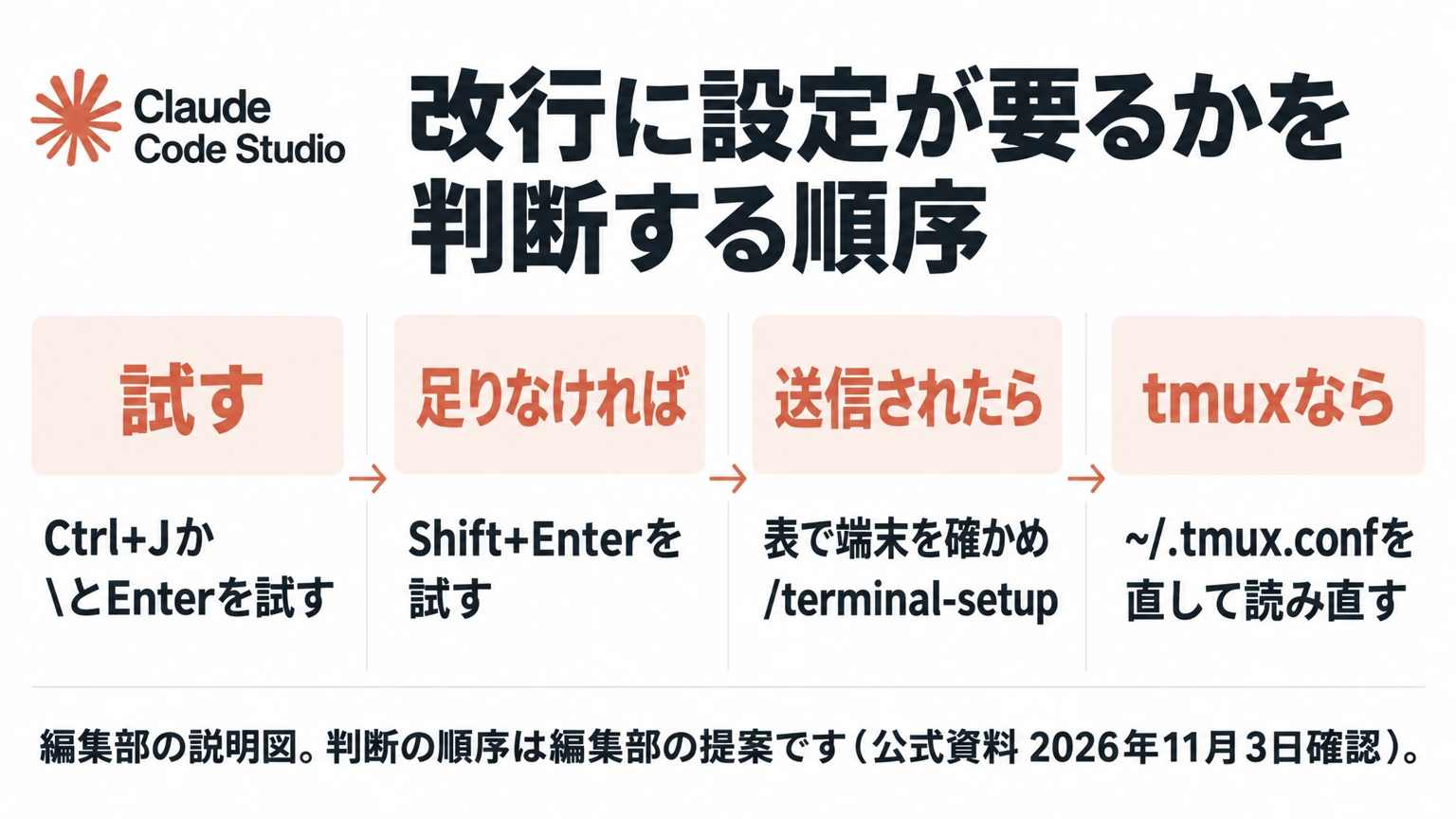
次の順に判断すると、余計な設定を変えずに済みます。順序は編集部の提案です。
- まず
Ctrl+Jを試します。公式資料の説明では、どのターミナルでも設定なしで使えます。効かない時は、\を打ってからEnterを押します。\が打ちにくいキーボードでは、Ctrl+Jを使います。 - これで困らなければ、設定はここで終わりです。入力の手間が気になる時だけ、次へ進みます。
- Shift+Enterを試します。対応していないと送信されるので、短い文で試します。改行できれば、ターミナルは既に対応しています。送信される時は、下の表で自分のターミナルを確かめます。
- tmuxの中なら、外側でも試します。外側で改行できるのにtmuxの中で送信されるなら、ターミナルではなくtmuxの設定です。
Shift+Enterの扱いは、ターミナル設定の公式資料(英語)をもとにすると次のとおりです。
| 使っているターミナル | Shift+Enterの扱い | することは |
|---|---|---|
| Ghostty、Kitty、iTerm2、WezTerm、Warp、Apple Terminal、Windows Terminal | 設定なしで改行できる | なし |
| kittyキーボードプロトコルに対応した端末(footやAlacritty 0.16以降など) | 設定なしで改行できる | Claude Code v2.1.269以降にする |
| VS Code、Cursor、Devin Desktop、Alacritty 0.16より前、Zed | そのままでは使えない | /terminal-setupを一度実行する |
| gnome-terminal、PyCharmやAndroid StudioなどのJetBrains IDE | 使えない | Ctrl+Jか、\とEnterを使う |
ターミナルで/terminal-setupを実行する前に確かめること
/terminal-setupは、ターミナルの設定ファイルにShift+Enterのキー割り当てを書き込むコマンドです。ただし、改行とは別の設定も一緒に変わることがあります。実行する前に、自分の環境で何が変わるのかを確かめます。下の表は、公式資料の複数の節に分かれた説明を環境ごとにまとめたものです。設定の前後は公式資料の記載に基づき、編集部は実測していません。
VS Code、Cursor、Devin Desktopの場合
一緒に変わる設定は、terminal.integrated.gpuAcceleration(GPUによる描画)と、terminal.integrated.mouseWheelScrollSensitivity(スクロールの感度)です。
| 項目 | 内容 |
|---|---|
| 設定前 | Shift+Enterで改行できない |
| 変わる設定 | Shift+Enterの割り当てを追加。GPUの描画をオフにし、スクロールの感度を設定する |
| 設定後と確かめ方 | Shift+Enterを押して、入力欄で2行目に移ることを確かめる。GPUの設定は統合ターミナルの文字の崩れを防ぐためのもの |
| 戻し方 | GPUは値を"auto"へ戻し、エディターの画面を再読み込みする。割り当てとスクロールの感度の戻し方は、公式資料に説明がない |
Zedの場合
| 項目 | 内容 |
|---|---|
| 設定前 | Shift+Enterで改行できない |
| 変わる設定 | keymap.jsonへ割り当てを追加。既に別の割り当てがあれば、同じフォルダーに.bakのバックアップを作る |
| 設定後と確かめ方 | Shift+Enterを押して、入力欄で2行目に移ることを確かめる。読めない、検証できない時はファイルを変えず、追加する内容を表示する |
| 戻し方 | 公式資料に説明がない。作られたバックアップと見比べる |
Alacritty 0.16より前の場合
| 項目 | 内容 |
|---|---|
| 設定前 | Shift+Enterで改行できない |
| 変わる設定 | 設定ファイルへ割り当てを追加 |
| 設定後と確かめ方 | Shift+Enterを押して、入力欄で2行目に移ることを確かめる |
| 戻し方 | 公式資料に説明がない。設定ファイルで確かめる |
Apple Terminalの場合
| 項目 | 内容 |
|---|---|
| 設定前 | Shift+Enterは使える。Option+Enterは効かない |
| 変わる設定 | Optionをメタキーとして使う設定をオンにし、音のベルをオフにする |
| 設定後と確かめ方 | Option+Enterを押して、入力欄で2行目に移ることを確かめる |
| 戻し方 | ベルはSettings → Profiles → Advanced の「Audible bell」をオンにする。Optionは、公式資料が案内する Settings → Profiles → Keyboard の同じ項目で切り替えられる(チェックを外す操作は編集部の補足) |
iTerm2の場合
| 項目 | 内容 |
|---|---|
| 設定前 | Shift+Enterは使える |
| 変わる設定 | Settings → General → Selection の「Applications in terminal may access clipboard」をオンにする |
| 設定後と確かめ方 | iTerm2を再起動してから/copyを実行し、クリップボードに入ることを確かめる |
| 戻し方 | 公式資料に説明がない。同じ項目を確かめる |
実行する場所と確認の表示
実行するのは、tmuxやscreenの中ではなく、外側のターミナルです。書き込む先が外側のターミナルの設定だからです。初回はInstalled VSCode terminal Shift+Enter key bindingのような確認が出ます。VSCode terminal Shift+Enter key binding already configuredと出た時は、変更はされていません。
公式の手順に出てこない設定は急がない
調べていると、改行のために別の道具やシェルの設定を変える手順が見つかることがあります。たとえば、Karabiner-Elementsのようなキー変更ツール、~/.zshrcのbindkey、PowerShellのSet-PSReadLineKeyHandlerです。これらは、公式のShift+Enterの表と/terminal-setupの説明には出てきません。公式の表で対応している、または/terminal-setupで足りるターミナルなら、まず公式の手順を試します。編集部はこれらの設定がClaude Codeの改行に効くかを確かめていないので、効く、効かないの判定はしません。
tmuxの設定を反映するために、動いているセッションを全部終わらせる必要もありません。公式資料が案内しているのは、次の節にあるtmux source-fileでの再読み込みです。
tmuxの中で使う時のターミナル設定
tmuxは、1つのターミナルの中で複数の画面を保つ道具です。tmuxの中でClaude Codeを動かすと、外側のターミナルが対応していても、Shift+Enterは送信になります。公式資料は次の設定を挙げています。~/.tmux.confに足し、動いているtmuxへ反映します。
set -g allow-passthrough on
set -g focus-events on
set -s extended-keys on
set -as terminal-features 'xterm*:extkeys'
tmux source-file ~/.tmux.confextended-keysの2行は、tmuxがShift+EnterとEnterを見分けるために使います。allow-passthroughは、通知や進捗を外側のターミナルへ通す設定です。設定の後は、tmuxの中でShift+Enterを押して、送信されず2行目へ移ることを確かめます。
macOSのターミナルでOptionキーを効かせる設定
Claude Codeには、Option+Enterの改行や、Option+Pのモデル切り替えのように、Optionキーを使う操作があります。macOSの多くのターミナルは、Optionを修飾キーとして送らないので、設定するまでこれらは反応しません。設定の名前は「Use Option as Meta Key」が一般的です。
| ターミナル | 設定する場所 |
|---|---|
| Apple Terminal | Settings → Profiles → Keyboard の「Use Option as Meta Key」にチェック。初回起動時の設定の案内を受け入れていれば済んでいる |
| iTerm2 | Settings → Profiles → Keys → General で、Left Option keyとRight Option keyを「Esc+」にする |
| VS Code | 設定に"terminal.integrated.macOptionIsMeta": trueを足す |
| Ghostty、Kittyなど | 設定ファイルでOption-as-AltやOption-as-Metaの項目を探す |
ターミナルの表示が乱れる時の設定
作業中に画面がちらつく、スクロール位置が飛ぶという時は、表示の方式を全画面モード(英語)に切り替えます。ここでの全画面は、ウィンドウを最大化することではありません。vimのようにターミナルの描画面を使う方式で、どのウィンドウの大きさでも動きます。公式資料によると、効果が出やすいのはVS Codeの統合ターミナル、tmux、iTerm2のように描画の処理量が詰まりやすい環境です。
/tui fullscreenこのコマンドは設定を保存し、会話を保ったまま再起動します。元の方式へ戻す時は/tui default、今の方式を見る時は引数なしの/tuiです。切り替えの前後で変わる点は、次のとおりです。この方式は公式資料でresearch preview(試験提供)とされていて、動きが変わる可能性があります。
| 操作 | 元の方式 | 全画面モード |
|---|---|---|
| 文字を探す | ターミナルのCmd+fなど | Ctrl+oで履歴の表示を開き、/で探す |
| 選択してコピー | ターミナルのドラッグ選択 | Claude Codeの中で選択し、マウスを離すとコピーされる |
| スクロール | ターミナルの履歴 | Claude Codeの中でマウスかPageUp |
| 入力欄 | 出力に合わせて動く | 画面の下に固定される |
逆に、頼まなくても最初からこの方式で動いていることがあります。公式資料によると、機能の配信設定を取得するセッションで2026年5月6日以降に初めて使った人は、全画面モードで始まります。入力欄が下に固定されていれば、全画面モードです。Cmd+fで探せない、いつものドラッグでコピーできないという時は、/tui defaultで戻せます。
tmuxの中で全画面モードを使う時は、注意が3つあります。マウスのホイールで動かすにはset -g mouse onが必要です。iTerm2のtmux -CCでは有効にしません。公式資料によると、ホイールが効かず、ダブルクリックでターミナルの状態が壊れることがあります。3.6系までのtmuxは同期出力に対応していないので、ちらつきが増えることもあります。
そのほかのターミナルの症状と行き先
改行と表示のほかによくある症状は、次の表から公式資料の該当の節へ進んでください。
| 症状 | 答えの要点 | 行き先 |
|---|---|---|
| 完了の通知や音が届かない | preferredNotifChannelかNotificationのhook | 通知の節(英語)、hooksの記事 |
長い貼り付けが[Pasted text #1 +120 lines]になる | 不具合ではなく、送信時は全文が届く | 貼り付けの節(英語) |
| Windowsでバックスペース1回で単語ごと消える | CLAUDE_CODE_BS_AS_CTRL_BACKSPACE=0 | Backspaceの節(英語) |
| 色をターミナルに合わせたい | /themeで選ぶ | テーマの節(英語) |
| 入力欄でVimのキーを使いたい | /configのEditor mode | Vimの節(英語) |
| EnterとShift+Enterの役割を入れ替えたい | chat:newlineとchat:submitの割り当て。ターミナルではなくClaude Code側の設定 | keybindingsの資料(英語) |
| 画面の下にモデルやブランチを出したい | ステータスラインの設定 | ステータスラインの記事 |
| インストールやログインで止まる | ターミナル設定の前の段階 | インストールの記事 |
まとめ:ターミナル設定は改行の判断から始める
Claude Codeの改行は、まずCtrl+Jか\とEnterで足りるかを試します。Shift+Enterを使いたい時は表で自分のターミナルを確かめ、/terminal-setupで変わる設定を確かめてから実行し、tmuxの中なら~/.tmux.confも直します。表示の乱れは全画面モードで直せることがありますが、検索やコピーの操作が変わる点も合わせて判断します。Claude Code全体の使い方はClaude Codeとはの記事にまとめています。
チームで導入する時は、使うターミナルと最初の設定を手順書にしておくと、人ごとの違いを確かめやすくなります。業務に合わせた導入の進め方は、PLaiのAI社員導入支援でも相談できます。