
Codexの音声入力は、ChatGPTデスクトップアプリの入力欄にあるDictateを選んで話す機能です。話した内容が入力欄に文字で入るので、読み直して直してから送れます。話しながらタスクを進めるChatGPT Voiceは別の機能です。この記事では、2つの違いと選び方、音声入力の手順、話す内容の組み立て方、送る前に誤認識と作業の範囲を確かめる項目、使えない時に確かめることを説明します。
この記事は、OpenAIの公式資料(Prompting、Best practices、ChatGPT Voice、Pricing、Permissions、Configuration Reference、Developer commands。いずれも2026年10月31日に確認)に基づく解説です。編集部の実測ではありません。編集部は音声入力もChatGPT Voiceも動かしておらず、認識の精度も検証していません。確かめたのは、CLI 0.166.0の入力欄で/voと打つと候補に/voiceが出ることだけです。話し言葉の例と誤認識の例は、説明のために編集部が作った架空の例です。
Codexの音声入力とは:話した内容を入力欄の文字にする機能
公式のPromptingの資料によると、ChatGPTデスクトップアプリの入力欄でDictateを選んで話し始めると、ChatGPTが話した内容を文字にして入力欄に入れます。送る前に読み直して直せるのが、この機能の要点です。
公式のBest practicesも、文脈を速く伝える方法として、デスクトップアプリで頼みたいことを話して入れる使い方を挙げています。キーボードで長い依頼を打つ代わりに、背景や条件を話して依頼文の下書きを作れます。話した内容がそのまま実行されるのではなく、送るまでは入力欄の文字のままです。
似た名前の機能と混ざりやすいので、ここで分けておきます。録音ファイルを添付して文字に起こす使い方は、ChatGPTの音声アップロードの記事で説明しています。この記事で扱うのは、その場で話して依頼文を作る音声入力です。
音声入力とChatGPT Voiceの違いと選び方
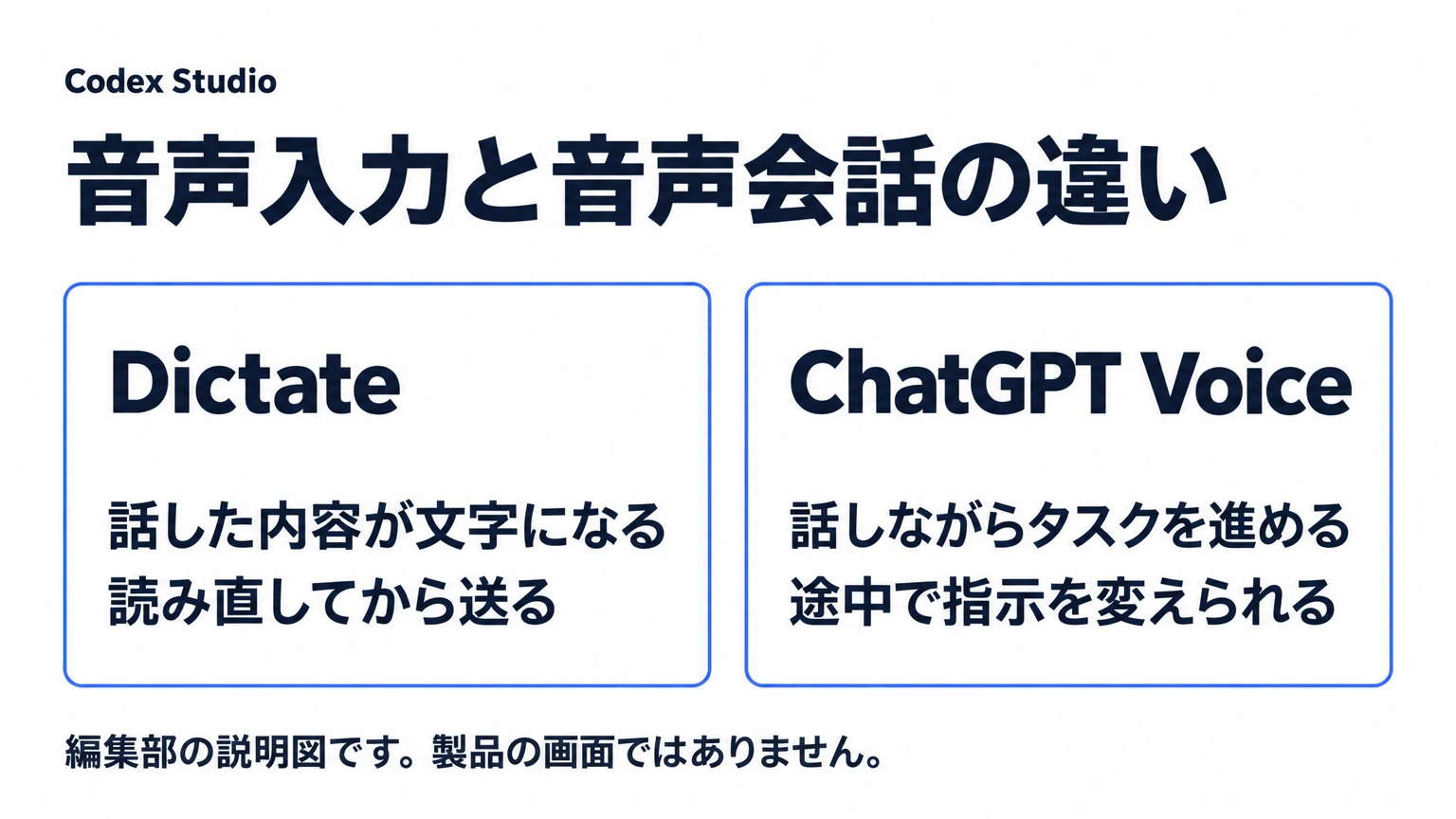
公式のChatGPT Voiceの資料は、話し言葉を依頼文にするだけなら音声入力、ChatGPTと会話するならChatGPT Voice、と使い分けを説明しています。
| 比べる点 | 音声入力(Dictate) | ChatGPT Voice |
|---|---|---|
| 何が起きるか | 話した内容が入力欄の文字になる | ChatGPTと会話する。途中で話をさえぎったり、方向を変えたりできる |
| 送信の前に読み直せるか | 読み直して直せる | 会話の中で指示が進む(編集部の整理) |
| 始め方 | 入力欄のDictateを選ぶ | Start voice chatかStart new voice chatを選ぶ |
| タスクの操作 | 文字にして送った依頼として進む | 別のタスクを始める、動いているタスクを確かめる、続きを指示する、といったことを会話でできる |
| 料金の記載 | 料金ページに個別の説明は見当たらない | デスクトップのVoiceは1分あたり0.05ドル分をCodexの利用枠から使う。作業するモデルの分は別 |
| APIキーでの利用 | 利用不可 | 利用不可 |
編集部では、最初は音声入力を選ぶことをすすめます。読み直せば、聞き間違いに気づいてから送れるためです。動いているタスクの様子を手を止めずに確かめたい、話しながら方向を変えたい、という場面で、ChatGPT Voiceに切り替えます。
料金ページの機能表では、音声入力とChatGPT VoiceはどちらもPlus、Pro、Business、Enterprise / Educationの列で利用可です。ChatGPT Voiceの資料は、EnterpriseとEduでは2週間の先行提供の後に既定で使えるようになると説明しています。ChatGPT Voiceは、提供の状況とワークスペースの設定によって使えないこともあります。対応するOSについては、音声入力の資料にもChatGPT Voiceの資料にも明記がなく、編集部でも確かめていません。
Codexの音声入力の手順:話して、読み直して、送る
- ChatGPTデスクトップアプリで、作業するプロジェクトのCodexのチャットを開きます。
- 入力欄のDictateを選び、話し始めます。
- 話し終えたら、入力欄の文字を読みます。
- ファイル名や数字などを直します(確かめる項目は、この後の節にあります)。
- 内容を確かめてから送ります。
公式資料が音声入力の手順として書いているのは、Dictateを選んで話し、入力欄の文字を読み直して直すところまでです。マイクの許可の画面が出たら内容を確かめて許可します。許可の手順の説明はChatGPT Voiceの資料にあり、音声入力については個別に書かれていません。
ここで説明しているDictateは、デスクトップアプリの機能として案内されているものです。CLIとIDE拡張では使える前提にしません。公式のコマンドリファレンスのスラッシュコマンドの一覧に音声入力の項目はありません。一方で、設定リファレンスにはCLIの実験的な/voiceコマンドの記載があり、編集部のCLI 0.166.0でも/voと打つと候補に/voiceが出ました。候補の説明は「start or stop voice」で、入力欄へ文字を入れるDictateと同じ機能かは確かめていません。CLIの音声は、ネットの解説でも版によって説明が違います。CLIで試すときは、codex --versionで版を確かめ、その版の/voiceの表示と公式の更新情報を見てください。
音声入力で伝わりやすい話し方:4つの項目を順に話す
公式資料は、よいCodexへの依頼として、欲しい動きを示す、関係するコードや再現の手順を指す、守る条件を残す、確かめ方を書く、の4つを挙げています。話す順番まで指定しているわけではありません。編集部では、言い忘れを防ぐために、話すときもこの順番を決めておくことをすすめます。
| 話す順 | 何を話すか | 話す例(架空) |
|---|---|---|
| 1 | 欲しい動き | 「ログイン後に一覧へ戻るようにしたいです」 |
| 2 | 場所や再現の手順 | 「認証のリダイレクトの処理です。ログインすると白い画面になります」 |
| 3 | 守る条件 | 「ログアウトの処理は変えないでください」 |
| 4 | 確かめ方 | 「関係するテストを実行して、結果を教えてください」 |
編集部では、ファイル名やコマンドは話さず、後から入力することをすすめます。話し終えてから入力欄で@を使うと、作業中のプロジェクトのファイルのパスを入れられます。手で入れる分は、聞き間違いの影響を受けません。
話した直後の文を依頼文に直す例
次は編集部が作った架空の例です。話した直後の文がどこまで整うかは、編集部では試していません。言い直しや聞き間違いが残っていたら、送る前にこの形まで直します。
# 話した直後の文(架空の例)
えーと、ログインしたあとに
白い画面になるので、
一覧に戻るようにしてほしくて、
認証のリダイレクトのところだと思います。
ログアウトは変えてください。
テストもお願いします。

# 読み直して直した依頼文
ログイン後に白い画面になる不具合を直し、
一覧へ戻るようにしてください。
対象は @src/auth/redirect.ts です。
ログアウトの処理は変えないでください。
関係するテストを実行し、
結果を教えてください。
この例では、「変えないでください」が「変えてください」と逆の意味になっています。こうした誤りは、送る前に読み直さないと、そのまま作業の指示になります。
音声入力の誤認識を送信前に確かめる5つの項目
編集部では、依頼を送る前に次の5つを読むことをすすめます。全文を細かく校正するより、誤ると作業の結果が変わる箇所を先に見ます。
| 見る箇所 | 誤ると起きること | 直し方 |
|---|---|---|
| 否定と禁止(変えない、消さない) | 触らないはずのものを変えてしまう | 元の意図と逆なら、否定の語を入れて直す |
| ファイル名、関数名、ブランチ名 | 別の場所を調べる、見つからずに止まる | @で実際のパスを入れる |
| コマンドとオプション | 別のコマンドを提案される | コードの書式で打ち直す |
| 数字、日付、金額、上限 | 条件の違う実装になる | 元の資料の数字と照らす |
| 他の人の名前や機密の情報 | 依頼文に残り、共有の範囲が広がる | 送る前に消す。必要な情報だけにする |
長い依頼は、音声入力の後に一度読み切ってから送ります。最初の文と最後の文で話が変わっていることがあるので、最後に話した条件を基準に書き直すと、矛盾を減らせます。
送る前に、作業の範囲と権限を確かめる
音声入力は入力欄へ文字を入れる機能なので、送った後の動きは、手で打った依頼と同じ設定の中で進みます(編集部の整理)。話して送ったからといって、許可の範囲が広がるわけではありません。逆に、狭まるわけでもありません。送る前に、入力欄の下の権限の設定も確かめます。
公式の権限の資料は、まずAsk for approvalから始めることを勧めています。作業中のフォルダーの中で動き、その外へ出る前に止まって確認を求める設定です。音声で思いついたまま依頼を送ることが多いなら、書き換える範囲が広くなりそうなときほど、この設定にしておくと安全です。
話してみたものの依頼の範囲がまだ決まらないときは、いきなり実装を頼まず、CodexのPlanモードで計画を出してもらう方法があります。音声入力で背景を話し、計画を読んでから範囲を決めます。
ChatGPT Voiceへ切り替える時の使い方と注意点
ChatGPT Voiceは、Codexのタスクを開いてStart voice chatか、新しいチャットやタスクでStart new voice chatを選んで始めます。初回はマイクの許可と声の選択を求められ、macOSでは画面の内容を音声チャットに渡す機能(Screen context)の説明も確かめます。終えるときはStop voice chatを選びます。ショートカットはSettings→Voice→Voice chat hotkeyで設定できます。
- タスクとの関係:文字で始めたタスクの途中から話す機能は、順次提供中です。使える場合は、そのタスクの会話と選んだモデルを使います。ボタンが出ない場合は、デスクトップアプリと、タスクを動かしているパソコン側のCodex(ホスト)を更新します。話している途中で別のタスクへ移ることもできます。移る先のタスクがVoiceに対応し、接続中のホストで使える必要があります。
- 権限:ChatGPT Voiceは、指示を出すタスクと同じ権限の設定に従います。
- 同時に使える数:デスクトップアプリ全体で、同時に動かせる音声チャットは1つです。
- iPhone:スマホとデスクトップのホストをペアリングすると、iOSのCodexでも使えます。ペアリングの手順はCodexをスマホで使う方法で説明しています。
macOSでは、Settings→VoiceでScreen contextをオンにして話しかける(公式の例は“Take a look at this”)と、前面のウィンドウの画像と読み取れる文字をAppshotとして渡せます。公式資料によると、画面に見えていないスクロールの外の文字も含まれることがあります。機密の情報が入ったウィンドウは避けてください。組織の設定で使えないこともあります。
料金は、デスクトップのVoiceで1分あたり0.05ドル分をCodexの利用枠から使い、作業するモデルの分は別に計算されます。クレジット制のBusiness、Edu、Enterpriseのワークスペースでは1分あたり1.25クレジットです。利用枠の見方はCodexの上限で説明しています。
音声入力やChatGPT Voiceが使えない時に確かめること
| 症状 | 確かめること |
|---|---|
| 入力欄にDictateが見当たらない | ChatGPTデスクトップアプリの入力欄を見ているか。APIキーでサインインしていないか。プランの条件を満たしているか。会社のワークスペースなら、管理者が管理用の設定(requirements.tomlのfeatures.in_app_dictation)で無効にしていないかを管理者に確かめる |
| CLIやIDE拡張で音声入力が見つからない | Dictateの案内はデスクトップアプリ向け。デスクトップアプリで試す。CLIの/voiceは実験的な機能 |
| 話しても文字が入らない | OS側でChatGPTのマイクが許可されているか(編集部の確認項目) |
| 既存のタスクでStart voice chatが出ない | デスクトップアプリとホストを更新したか。そのタスクを動かしているホストがつながっているか。アカウントとワークスペースで使えるか。使えない間は、新しい音声チャットか音声入力を使う |
| 音声チャットを始められない | プラン、提供状況、ワークスペースの設定。マイクの許可。ChatGPTデスクトップアプリの別のウィンドウで音声チャットが動いていないか |
| Screen contextが使えない | Settings→Voice、Appshotsの権限、組織の制限 |
まとめ:音声入力は話して終わりにせず、読み直してから送る
Codexの音声入力は、デスクトップアプリのDictateで話した内容を入力欄の文字にする機能です。送る前に読み直せるので、まず音声入力から始め、話しながらタスクを動かしたい場面でChatGPT Voiceに切り替えます。話すときは欲しい動き、場所、守る条件、確かめ方の順にし、送る前に否定の語、ファイル名、コマンド、数字、機密の情報を確かめます。
Codexの全体像から確かめたい場合は、Codexとは?使い方と仕事でできることを読んでください。社内で音声入力やChatGPT Voiceをどの範囲で使うかを整理したい場合は、法人向けのご相談も受け付けています。