
Codexのプラグイン(plugins)は、スキルやMCPサーバーなどをひとまとめにして入れられる追加機能です。ChatGPTデスクトップアプリのCodexではPluginsタブから、Codex CLIでは/pluginsやcodex pluginコマンドから探して入れます。入れた後は新しいチャット(CLIでは新しいセッション)を始めてから使います。VS CodeなどのIDE拡張ではプラグインを使えません。この記事では、プラグインの探し方と入れ方、接続と権限の確認、うまく使えない時の確認順、外し方までを説明します。
この記事は、OpenAIの公式資料(Plugins、Skills & Plugins、Codex CLIのコマンドリファレンス、管理者向けのPlugin controls。いずれも2026年10月30日に確認)に基づく解説です。CLIのコマンドの書式は、手元のCodex CLI 0.166.0のヘルプ表示とも照合しました。ヘルプを表示しただけで、プラグインのインストールや外部サービスへの接続を試した実測ではありません。
Codex pluginsとは:スキルとMCPサーバーをまとめて入れる仕組み
公式のPluginsの資料によると、プラグインは機能をまとめた、繰り返し使える仕組みです。ChatGPTとCodexは同じ公開プラグインの一覧を使っていて、1つのプラグインには次のような部品を含められます。
| 部品 | 中身 | 入れた後に気をつけること |
|---|---|---|
| スキル | 特定の作業の手順、参考資料、補助のスクリプト | 入れた後に始めた新しいチャットから使えるようになる |
| MCPサーバー | GitHub、Slack、Google Driveなど外部のシステムとつなぐ道具 | 追加の設定や認証が要ることがある。データを送る先のサービスの規約が適用される |
| ブラウザ拡張 | プラグインの作業に必要なブラウザの機能 | そのプラグインの作業でブラウザを使うときに動く |
| フック | Codexの実行中の決まった時点で動くコマンド | 実行する環境にスクリプトが必要。動く前に内容を確かめて信頼する |
公式資料が挙げる例は、許可されたコードを調べて脆弱性の候補を確かめるCodex Securityのプラグイン、Gmailを扱うGmailのプラグイン、ドライブ・ドキュメント・スプレッドシート・スライドを扱うGoogle Driveのプラグイン、チャンネルの要約や返信の下書きをするSlackのプラグインです。
スキルとの違いは、プラグインがスキルと外部サービスとの接続などを組み合わせて、まとめて入れる単位である点です。公式のSkills & Pluginsの資料は、決まった作業の手順だけならスキル、手順に外部サービスとの接続や道具を組み合わせて入れたいならプラグイン、と使い分けを説明しています。なお、Claude CodeからCodexを呼び出すために配布されている別製品のプラグイン(codex-plugin-cc)は、この記事で扱うCodexのプラグインとは別物です。スキルの作り方はCodex Skillsの使い方、MCPサーバーを自分で設定する方法はCodexのMCP設定で解説しています。この記事は、すでに配布されているプラグインを入れて使う手順に絞ります。プラグインを自作して配布する方法は扱いません。
Codex pluginsを使える場所:デスクトップアプリとCLI、IDE拡張は対象外
プラグインを使える場所は限られています。公式資料の記載を整理すると次のとおりです。
| 場所 | プラグインの扱い |
|---|---|
| ChatGPTデスクトップアプリのCodex | Pluginsタブで探して入れ、Codexで使える |
| Codex CLI | /pluginsのプラグインブラウザやcodex pluginコマンドで入れられる |
| VS CodeなどのIDE拡張 | 使えない。プラグインを探して入れるのは、デスクトップアプリかCLI |
| ChatGPTのWeb・モバイル | ChatGPTのChatとWorkで使える。Desktop onlyのプラグインはWebで見つけられるが、入れて使うにはデスクトップアプリが必要で、モバイルでは使えない |
IDE拡張の中ではプラグインが使えないため、プラグインを使う作業はデスクトップアプリかCLIで行います。IDE拡張そのものの使い方はCodexをVS Codeで使う方法を参照してください。
OpenAIのAPIキーでCodexにサインインしている場合も、CLIとデスクトップアプリのCodexで、対応しているOpenAI選定のプラグインを探して入れ、管理できます。ただし、接続にAPIキー認証では使えないOAuthの機能が必要なプラグインは使えません。APIキーで使ったプラグインの利用量は、OpenAIのPlatformのUsageページで確かめます。
デスクトップアプリのPluginsタブからプラグインを入れる
ChatGPTデスクトップアプリでは、Pluginsタブを開いてプラグインを探します。一覧は次のタブに分かれています。
- OpenAI:OpenAIが作ったプラグイン
- ワークスペース名のタブ:所属するワークスペースが用意したプラグイン
- Personal:個人のマーケットプレイスのプラグイン。使える場合はCreated by me(自分が作ったもの)とShared with me(共有されたもの)に分かれる
すでに入れたプラグインは、別に表示されるInstalledの欄で確かめられます。
プラグインを入れる手順
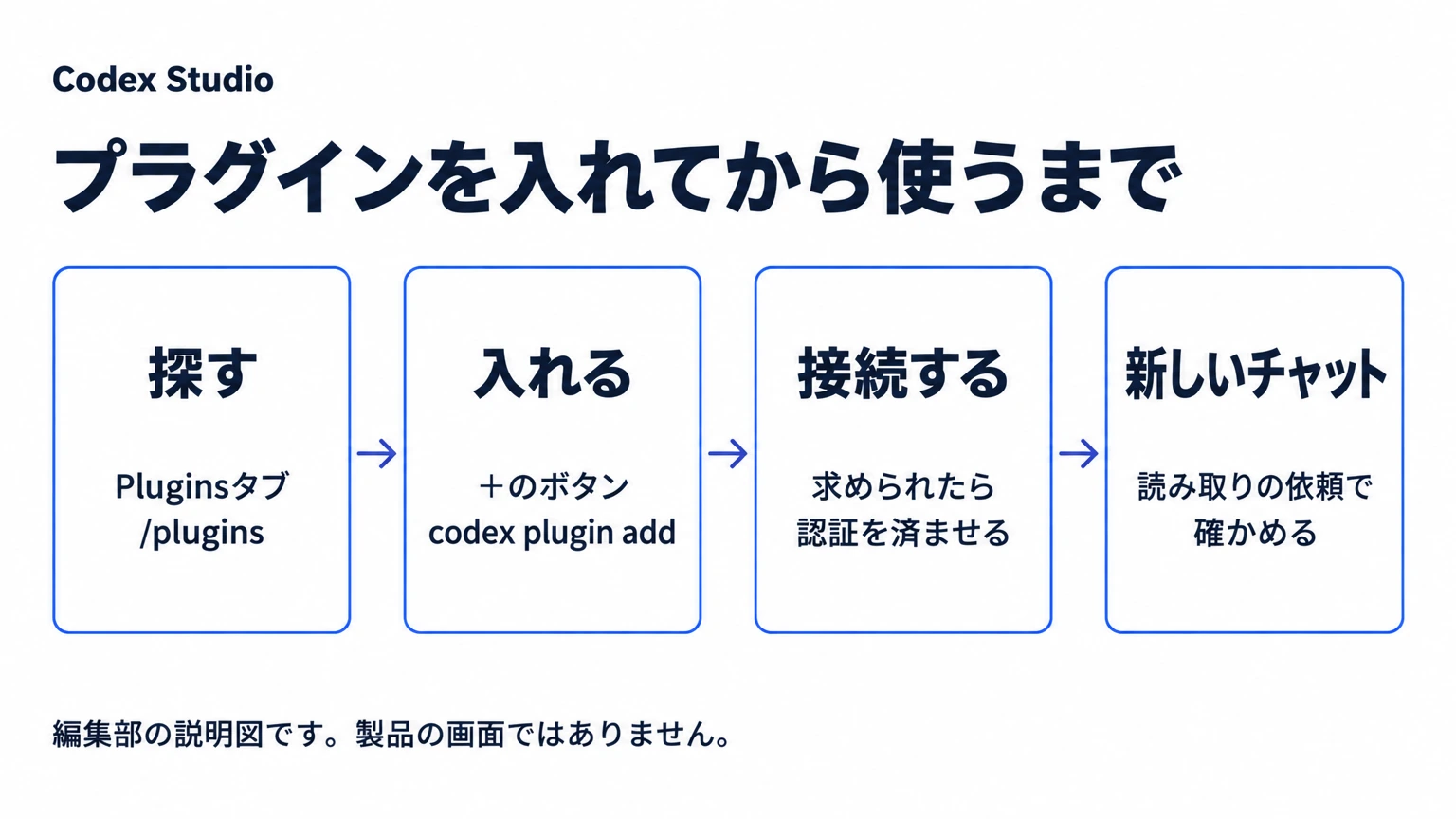
- プラグインを検索するか一覧から探し、詳細を開きます。
- プラスのボタンを選んでインストールします。
- MCPサーバーへの接続が必要なプラグインでは、求められたときに接続します。インストールの途中で認証を求めるものもあれば、初めて使うときまで待つものもあります。
- インストールが終わったら新しいチャットを始め、Codexにそのプラグインを使うよう頼みます。
Sign in with ChatGPTで接続する場合
Airtable、GitLab、HubSpot、Notion、Supabase、Vercelなど一部の提携先では、接続のときにSign in with ChatGPTを選べるようになっています(ベータとして順次提供)。公式資料によると、これで相手のサービスに渡るのは名前、メールアドレス、プロフィール画像(ある場合)だけです。プラグインにデータへのアクセスを与えたり、操作を自動で承認したりするものではありません。プラグインが求める権限は、別の手順で確かめてから承認します。
CLIの/pluginsとcodex pluginでプラグインを入れる
Codex CLIでは、対話画面で/pluginsと入力するとプラグインブラウザが開きます。プラグインはマーケットプレイス(プラグインの配布元)ごとのタブに分かれていて、詳細の確認、インストールとアンインストールができます。入れたプラグインの上でSpaceキーを押すと、有効と無効を切り替えられます。CLIでプラグインを入れた後は、新しいセッションを始めてから、同梱のスキルやツールを使います。
コマンドで入れる・一覧を出す
対話画面を開かずに、インストール・一覧・アンインストールと配布元(マーケットプレイス)の管理は、codex pluginコマンドでもできます。有効と無効の切り替えは/pluginsで行います。手元のCodex CLI 0.166.0のヘルプでは、次のサブコマンドを確かめました。
# 設定済みのマーケットプレイスから入れる(PLUGIN@MARKETPLACE か --marketplace で指定)
codex plugin add プラグイン名@マーケットプレイス名

# 一覧を出す(まだ入れていないものもJSONに含めるときは --available を付ける)
codex plugin list
codex plugin list --available --json

# アンインストールして、ローカルのキャッシュも消す
codex plugin remove プラグイン名@マーケットプレイス名

# 配布元(マーケットプレイス)の追加・一覧(ほかに upgrade と remove がある)
codex plugin marketplace add owner/repo
codex plugin marketplace list公式のコマンドリファレンスによると、codex plugin list --jsonの出力には、入れたもの(installed)と入れられるもの(available)の配列があり、各項目にpluginId、name、marketplaceName、version、installed、enabledなどが入ります。手元の0.166.0のヘルプでは、まだ入れていないプラグインをJSONに含めるには--availableを付けると説明されています。入れた後にenabledがtrueになっているかを見れば、有効になっているかを確かめられます。
codex plugin marketplace addには、owner/repoやowner/repo@refの短縮形、HTTPSやSSHのGitのURL、ローカルのフォルダーを渡せます。--refでGitの参照を固定することもできます。使うのは、チームで決めた配布元を足すときに限るのが安全です。知らない配布元を追加するのは、中身を確かめてからにします(編集部の推奨)。
プラグインを入れた後は新しいチャットで確かめる
公式資料によると、プラグインに同梱されたスキルは、インストールした後に始めた新しいチャット(CLIでは新しいセッション)から使えるようになります。入れる前から開いていたチャットで頼んでも、プラグインのスキルが読み込まれていないことがあります。入れたら、まず新しいチャットで小さな依頼を一つ試します。
頼み方は2通りあります。
- 欲しい結果を書いて任せる:「今日の未読のGmailのスレッドを要約して」「Google Driveから最新のリリースノートを持ってきて」のように結果を書き、入れてあるツールの中から選ばせます。
- プラグインを指定する:デスクトップアプリやWebでは、入力欄で
@を打つと、プラグインや同梱のスキルを明示して選べます。Codexでスキルを指定する方法として、$も案内されています。
最初の確認は、次の順番で進めると安全です(編集部の手順案)。
- 読み取りだけで済む依頼を一つ出す(一覧を見る、要約する)。
- 回答が、接続先のサービスにある実際の内容(件名やファイル名など)に基づいているかを見る。一般的な説明しか返ってこない場合は、プラグインが使われていない可能性がある。
- 書き込みや送信を伴う依頼は、承認の画面で操作の内容と宛先を確かめてから許可する。
プラグインの権限:入れた後に何が許されるか
プラグインを入れても、Codexが何でもできるようになるわけではありません。公式資料は、権限を次のように分けて説明しています。
- Codexの実行環境の権限:プラグインの機能がCodexのホスト(手元のPCなど)を通して動くときは、そのホストのサンドボックスと承認の設定が適用されます。
- 外部サービスの権限:外部サービスへの接続には、そのサービス自身の認証とアクセス制御が使われます。MCPサーバーを通してデータを送ると、そのサービスの規約とプライバシーポリシーが適用されます。
- フック:プラグインに含まれるフックは、動く前に内容を確かめて信頼します。フックのスクリプトは実行する環境に置かれている必要があり、Webでプラグインを入れてもスクリプトは配置されません。
会社のワークスペースでは、公式の管理者向け資料のとおり、管理者がプラグインごとに使える人や、つながるアプリにできることを決められます。使いたいプラグインが一覧にない場合や、接続で止まる場合は、管理者の設定も確かめます。フックの確認と信頼のしかたはCodex hooksの解説で説明しています。
例:Apple Messagesのプラグインの送信承認
公式資料が詳しく説明している例に、macOSのデスクトップアプリで使えるApple Messagesのプラグインがあります。CodexやChatGPT Workから、Mac上のiMessage・SMS・RCSのチャットを読んで探し、本人の代わりにメッセージを送れます。今回の提供はApple Silicon(arm64)版のデスクトップアプリに限られます。使うときは、macOSの権限を許可したうえで、送信のたびにメッセージと宛先を確かめて承認します。
Always allow sending to this chatを選ぶと、そのチャットへの送信は承認なしになります。ただし、送る前に見直す最後の機会がなくなるため、公式資料は、信頼できない指示が混ざりうるチャットでは毎回の承認を残すよう勧めています。送信の許可はSettings→Computer useのMessagesのManageから取り消せます。また、タスクの権限をFull accessにしていると送信の確認を表示できず、送れないことがある既知の問題も記載されています。その場合はAsk for approvalかApprove for meに切り替えます。
Codex pluginsが見つからない・使えない時の確かめ方
| 症状 | 確かめること |
|---|---|
| VS Codeの拡張にプラグインの一覧がない | IDE拡張はプラグインに対応していない。デスクトップアプリかCLIを使う |
| Webで見つけたプラグインを入れられない | Desktop onlyの表示がないか。あればデスクトップアプリで入れる |
| スマホでプラグインが出てこない | Desktop onlyのプラグインはモバイルで使えない。モバイルでは、自分のアカウントで使えるプラグインをChatかWorkで使う |
| 入れたのにスキルやツールが使われない | 新しいチャット(CLIは新しいセッション)を始めたか。CLIでは/pluginsで無効になっていないか |
| 接続を求められて先へ進まない | MCPサーバーの接続と認証を済ませる。会社のアカウントでは、管理者がプラグインや接続を制限していないか |
| APIキーでサインインすると一部のプラグインがない | APIキーで扱えるのは、対応しているOpenAI選定のプラグイン。接続に、APIキー認証では対応していないOAuthの機能が必要なものは使えない |
| アンインストールのボタンがない | ワークスペースが入れたものや既定のプラグインは、管理者が管理している |
Codex pluginsを外す・止める方法
使わなくなったプラグインは、対応するプラグインブラウザで開き、Uninstall pluginを選んで外します。ワークスペースが入れたものや既定のプラグインには、この操作がない場合があります。その場合は、管理者が管理しています。CLIではcodex plugin removeでも外せます。
注意したいのは、アンインストールで消えるのは、そのChatGPTやCodexの環境にあるプラグイン本体だけ、という点です。別に接続したMCPサーバーの連携は、ChatGPTで接続を切るまでつながったままです。外部サービスへのアクセスを止めたいときは、アンインストールとは別に接続も切ります。CLIで一時的に使わないだけなら、/pluginsでSpaceキーを押して無効にする方法もあります。
まとめ:Codex pluginsは一つずつ入れて、新しいチャットで確かめる
Codexのプラグインは、デスクトップアプリのPluginsタブか、CLIの/pluginsとcodex pluginで入れます。IDE拡張では使えません。入れたら新しいチャットで読み取りだけの依頼を試し、接続先の権限とPCの承認の設定を確かめてから、書き込みや送信を任せます。外すときは、アンインストールと接続の解除を分けて考えます。
社内で使うプラグインの選び方や、接続先ごとの権限と承認の決め方から整理したい場合は、法人向けのご相談も受け付けています。