

CodexのComputer Useは、ChatGPTデスクトップアプリのCodexが、MacやWindowsのアプリの画面を見て、クリックや入力で操作する機能です。パソコンの画面操作をCodexに任せたいときに使います。準備として、対応地域でComputer Useのプラグインを入れ、macOSでは画面を見るためのScreen Recordingと、クリックや入力をするためのAccessibilityの権限を許可します。作業中は、操作してよいアプリをその都度承認します。この記事では、準備の手順、頼み方、許可の3つの層、結果の確かめ方、うまく動かない時の確認順を説明します。
この記事は、OpenAIの公式資料(Computer Use、Permissions、Remote connectionsなど。いずれも2026年10月30日に確認)に基づく解説です。編集部がComputer Useでアプリを操作した実測ではありません。Windowsの設定例は、教材のTOMLが構文としてPythonの標準ライブラリで読めることだけを確かめました。
Computer Useとは:画面を見てアプリを操作する機能
公式のComputer Useの資料によると、Computer Useを使うと、ChatGPTデスクトップアプリのCodexやChatGPT Workが、macOSやWindowsのアプリの画面を見て操作できます。対応地域で、macOSとWindowsのデスクトップアプリで使えます。コマンドラインのツールや、プラグインのような構造化された連携では足りない作業のための機能です。
Computer Useは、プロジェクトの作業フォルダーの外にあるアプリやシステムの状態も変えられます。そのため公式資料は、範囲を絞った作業に使い、許可を求める画面を確かめてから先へ進むよう求めています。
Computer Useを使う場面と、使わない場面
公式資料が向いている例として挙げるのは、次のような作業です。
- Codexが作っているmacOSやWindowsのアプリ、iOSシミュレーターでの操作の流れを試す
- Webブラウザが必要な作業をする
- 画面でだけ起きる不具合を再現する
- 画面をクリックしていかないと変えられないアプリの設定を変える
- プラグインでつながっていないアプリやデータの中身を確かめる
- macOSで、自分は別の作業をしながら、範囲を決めた作業を裏で進めてもらう
- 複数のアプリにまたがる作業をする
反対に、対象のアプリに専用のプラグインやMCPサーバーがあるなら、データの取得や繰り返しの操作はそちらを優先するよう公式資料は勧めています。画面を目で見て操作する必要があるときだけComputer Useを選びます。ローカルで作っているWebアプリの確認は、まず内蔵のブラウザを使うのが公式の案内です。プラグインの入れ方はCodex pluginsの使い方で説明しています。
また、Computer Useではターミナルのアプリや、ChatGPT自身は操作できません。公式資料は、これらを自動化するとChatGPTのセキュリティのポリシーを迂回できてしまうためだと説明しています。さらに、管理者としての認証や、パソコンのセキュリティ・プライバシーの許可を求める画面を承認することもできません。
Computer Useを使えるようにする手順
- ChatGPTデスクトップアプリでCodexを選びます。ChatGPT Workで使う場合は、ChatGPTを選んで切り替えでWorkにします。
- Plugins→Computer Useを開き、表示されたらInstall pluginを選びます。Enableと表示された場合はそれを選びます。
- Computer Useのサーバーとスキルのスイッチをオンにして、Try nowを選んで始めます。
- Settings→Computer useで、アプリへのアクセスを確かめます。今後も使ってよいと許可したアプリは、Always-allowed appsに表示されます。
スクリーンショットや見た目の判断に頼る難しい作業では、モデルの選択肢にGPT-6 Astraがあればそれを選ぶよう、公式資料は勧めています。プラグインの設定、OSの権限、アプリの許可はモデルを変えても同じです。
macOSで許可する2つの権限
macOSでは、求められたときに次の2つの権限を許可します。
- Screen Recording:ChatGPTが対象のアプリの画面を見るための権限
- Accessibility:クリック、入力、画面の中での移動(ナビゲーション)をするための権限
あとから確かめる場所は、macOSのSystem Settings→Privacy & SecurityにあるScreen RecordingとAccessibilityの項目です(公式資料の英語表記です。日本語表示のmacOSでは、それぞれに対応する日本語の項目名で表示されます)。公式資料は、ここでCodex Computer Useが許可されているかを確かめるよう案内しています。デスクトップアプリの設定の資料によると、OS側の権限を取り消すときも、ここで変えます。
Windowsで使うときの条件
WindowsのComputer Useは、使っている画面(アクティブなデスクトップ)の前面で動きます。同じWindowsのセッションを人が使いながら裏で動かすことはできず、作業中はChatGPTがマウスポインターを動かし、文字を入力し、前面の操作を引き受けます。対象のアプリは、作業中ずっとアクティブなデスクトップに表示されている必要があります。
席を離れている間も作業を続けたい場合は、Windowsをロックせず、インターネットにつないだままにします。様子の確認や追加の指示は、スマホからの遠隔操作でできます(手順はCodexをスマホで使う方法)。普段使う画面を明け渡したくない場合、公式資料は、Windowsの仮想マシンの中でデスクトップアプリを動かし、Computer Useに仮想マシンを操作させる方法を挙げています。
Computer Useで最初の作業を頼む
依頼では、プロンプトの中で@Computerや@AppName(AppNameの所に、使うアプリの名前を書く。例:@Chrome)を書くか、Computer Useを使うよう頼みます。操作するアプリ、ウインドウ、流れを具体的に書くのが公式資料の案内です。公式資料に載っている例は次の2つです。
Open the app with Computer Use, reproduce the onboarding bug, and fix the
smallest code path that causes it. After each change, run the same UI flow
again.
Open @Chrome and verify the checkout page still works after the latest changes.1つ目は「Computer Useでアプリを開いてオンボーディング(初回の案内画面)の不具合を再現し、原因になっている最小限のコードを直す。直すたびに同じ画面の操作をもう一度実行する」、2つ目は「@Chromeを開き、最新の変更の後も購入手続きのページが動くか確かめる」という意味です。日本語で頼む場合も、同じ要素を入れます。編集部の書き方の例です。
Computer Useで開発中のmacOSアプリを起動し、初回起動の画面で
「次へ」を3回押したところで表示が崩れるかを確かめてください。
崩れていたら画面の状態を説明し、原因のコードを最小限だけ直して、
同じ操作をもう一度実行してください。このアプリ以外は操作しないでください。
書くときのポイントは3つです。1つのアプリ・1つの流れに絞ること、何をもって終わりとするかを書くこと、操作してよい範囲の外を明記することです。
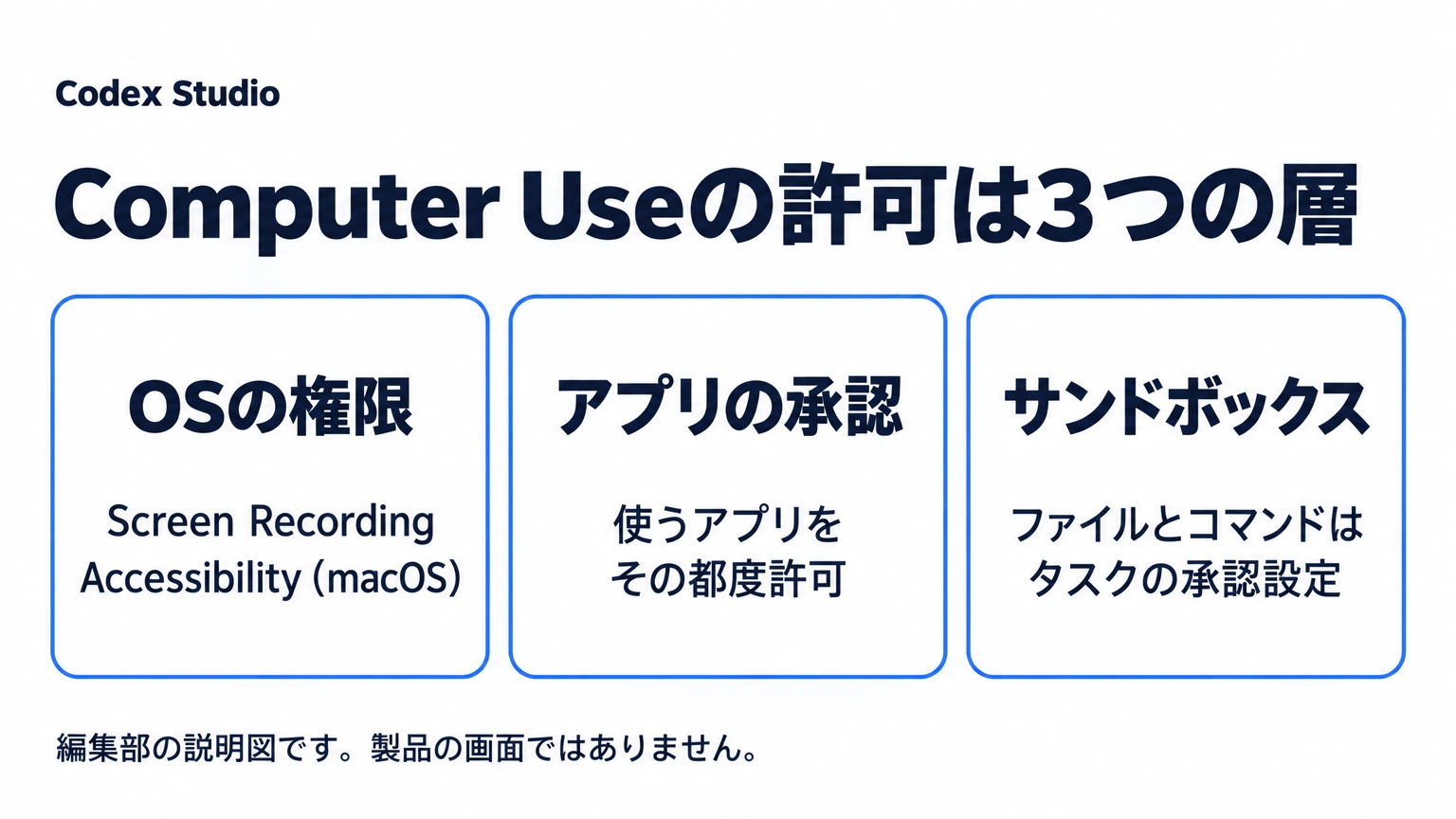
Computer Useの許可は3つの層に分かれる
公式資料は、OSの権限とChatGPTの中でのアプリの承認は別のものだと説明しています。さらに、ファイルの読み書きやコマンドは、権限の設定(サンドボックスと承認)に従います。3つの層を表にまとめます。
| 層 | 何を決めるか | どこで変えるか |
|---|---|---|
| OSの権限(macOS) | ChatGPTが画面を見る・操作することを許すか(Screen Recording、Accessibility) | macOSのSystem SettingsのPrivacy & Security |
| アプリの承認 | どのアプリをChatGPTに使わせるか | 作業中の許可の画面。常に許可した一覧はデスクトップアプリの設定のComputer Use |
| サンドボックスと承認 | ファイルの読み書き、編集、シェルのコマンド | タスクの権限の設定(Ask for approvalなど) |
macOSで権限を許可しても、作業中にChatGPTがアプリを使うときは、そのアプリを使ってよいかを改めて聞かれます。慎重な扱いが要る操作や、作業を乱すような操作の前にも、許可を求めることがあります。会社のワークスペースでは、管理者がComputer Useで使えるアプリや、承認を保存できるかどうかを制限できます。
Always allowの使い方と取り消し方
アプリの許可の画面でAlways allowを選ぶと、そのアプリは次から聞かれずに使われます。公式資料は、今後の作業で自動的に使わせてよいと信頼できるアプリだけに使うよう勧めています。取り消すときは、デスクトップアプリの設定のComputer Useの項目で、Always allowの一覧からアプリを外します。
Windowsの常時許可をconfig.tomlで管理する
Windowsでは、アプリごとの常時許可が$CODEX_HOME/config.tomlに保存されます。確認なしで開いてよいアプリは、次のように並べます。
[computer_use.windows]
always_allowed_app_ids = ["mspaint.exe"]
書くのは、WindowsのComputer Useが報告するアプリの識別子です。デスクトップアプリなら実行ファイル名、パッケージ化されたアプリならアプリのユーザーモデルIDのような値になります。一覧にないアプリは、使う前に確認を求められます。編集部はこの例のTOMLが構文として読め、always_allowed_app_idsが文字列の配列として読み取れることを、Pythonの標準ライブラリ(tomllib)で確かめました。Windows上でComputer Useを動かした確認ではありません。
この[computer_use.windows]の設定は、どのアプリを確認なしで使わせるかという、利用者の手元での判断を保存するものです。管理者が強制するrequirements.tomlとは別で、管理者はそちらで[features].computer_use = falseとし、Computer Use自体を無効にできます。以前の$CODEX_HOME/computer-use/config.tomlにあった許可の一覧は今の設定に移されますが、拒否(denied)の一覧は今の設定の仕組みに含まれません。config.tomlの置き場所や優先順位はCodexのconfig.tomlの解説で説明しています。
macOSのロック中にComputer Useを使う(locked use)
locked useは、Macの画面がロックされた後でもComputer Useを使えるようにする、macOS向けの機能です。WindowsのComputer Useは前面で動きます。使うには、デスクトップアプリのSettings→Computer Useでlocked useを有効にします。有効にすると、macOSのロック解除の流れに加わるAppleの認可プラグイン(authorization plug-in)が入ります。その後、Macがロックされた状態で、接続した別の端末からComputer Useを使う作業を始めます。
公式資料によると、locked useは範囲を意図的に狭くしてあり、Macを遠隔でロック解除するための汎用の仕組みではありません。ほかのアプリや手元のプロセスがMacのロックを解除することもできません。安全のための仕組みは次のとおりです。
- 解除を許す時間は短く、その1回の解除の試みに限られる
- 自動の解除は、実行中のComputer Useの作業の間、ChatGPTだけが使える
- 一時的に解除している間、ChatGPTはすべてのディスプレイを覆う
- 手元のキーボードやマウスの入力を検知すると、Macを再びロックし、手動で解除するまで自動の解除を止める
Computer Useの結果を確かめる
Computer Useの作業は、ファイルの差分だけでは結果が分からないことがあります。公式資料によると、デスクトップアプリを通した変更は、ディスクに保存されてプロジェクトで追跡されるまで、レビューの画面に表示されないことがあります。編集部は次の順番で確かめることを勧めます。
- 依頼の最後に、操作後の画面の状態を報告させる(どの画面で、何が表示されたか)。
- アプリの中で変えた内容が保存されたか、そのファイルがプロジェクトで追跡されているかを確かめる。そうでない変更は差分に出ないことがある。
- コードを直した作業なら、公式資料の例のように、同じ画面の操作をもう一度実行させて、直ったかを確かめる。
- 最後に自分でも対象のアプリを開き、最終の状態を目で見る。
Computer Useが撮ったスクリーンショットにも、ChatGPTのデータの管理の設定が適用されます。作業中に対象のアプリに表示されていた内容やブラウザのページ、開いたファイルは、作業の文脈としてChatGPTが処理する可能性があると考えておきます。
Computer Useが画面を見られない・操作できない時の確かめ方
公式資料をもとに、症状ごとに確かめることを編集部が整理しました。
| 症状 | 確かめること |
|---|---|
| Computer Useの項目が見つからない | 対応地域か。デスクトップアプリのCodex(またはWork)を選んでいるか。Plugins→Computer Useでインストールと有効化をしたか。会社のワークスペースでは、管理者が無効にしていないか |
| macOSで画面を見られない・操作できない | System Settings→Privacy & Securityで、Screen RecordingとAccessibilityのCodex Computer Useが許可されているか |
| Windowsで操作できない | 対象のアプリがアクティブなデスクトップに表示されているか。Windowsがロックされていないか |
| 毎回アプリの許可を聞かれる | 信頼できるアプリだけAlways allowにする。管理者が承認の保存を禁止している場合もある |
| ターミナルやChatGPTを操作しない | 仕様上、操作できない。コマンドはCodexのシェルの実行として頼む |
| 管理者のパスワードや権限の画面で止まる | Computer Useはこれを承認できない。人がその場で操作する |
| 違うウインドウを操作し始めた | すぐに作業を止める。対象のアプリとウインドウを具体的に書き直す |
Computer Useを安全に使うための線引き
公式資料の安全の案内を、使う前の決めごととして整理します。
- 一度に任せるのは、はっきりした対象のアプリか流れを一つだけにする
- 作業に必要ない、扱いに注意が要るアプリは閉じておく
- パスワードなどの秘密情報が必要な作業は、その場にいて各ステップを承認できるときだけにする
- アカウント、セキュリティ、プライバシー、ネットワーク、支払い、認証情報に関わる設定の操作は、その場で見届ける
- Windowsでは作業中に同じ画面を使わない。別の端末か仮想マシンを使うか、作業を止めてから使う
- 違うウインドウを触り始めたら、すぐに作業を止める。作業はいつでも止められ、操作を引き取れる
ブラウザを使わせる場合は、特に注意が要ります。ChatGPTは、利用者がログインしているページでも操作できます。Webページには悪意のある内容や誤解を招く内容が含まれることがあり、サイトによっては、承認したクリックやフォームの送信、ログインした状態での操作が、利用者のアカウントからの操作として扱われることがあります。公式資料は、Webサイトでの操作を自分の操作として見直すよう求めています。自分のブラウザを使い続けたい場合は、別のブラウザを使うよう頼めます。
まとめ:Computer Useは一つのアプリ、一つの流れから任せる
CodexのComputer Useは、プラグインを入れ、macOSでは2つの権限を許可すれば使い始められます。ただし、OSの権限、アプリの承認、サンドボックスと承認という3つの層は別々に働きます。最初は一つのアプリの短い流れを頼み、操作後の画面の報告と保存の確認までを一組にして、結果を確かめてから範囲を広げます。
業務のどの作業をComputer Useに任せ、どこで人が確認するかを整理したい場合は、法人向けのご相談も受け付けています。