
CodexをJetBrainsのIDEで使うには、AI Assistantを入れ、AI ChatでCodexを選んで最初のメッセージを送り、案内に従って認証します。公式ヘルプはIntelliJ IDEAやPyCharmなどIDEごとに手順を分けていません。IDE contextが有効な時に自動で添付されるのは、開いているファイルと選択範囲だけです。.aiignoreでCodexからファイルを隠すことはできません。この記事では、有効にする手順、3つの認証の違い、渡る文脈、権限の選び方、変更の確かめ方と戻し方を説明します。
この記事は、JetBrainsの公式資料(Codex、Activate agents、Install AI Assistant、AI Chat)と公式ブログ、OpenAIの公式資料(Codex IDE extension)(いずれも2026年11月1日に確認)に基づく解説です。JetBrains IDEでの実測はしていません。依頼文の例は編集部が用意した教材です。
JetBrainsでCodexを使う入口:AI Assistantの統合とCLIの違い
OpenAIの資料によると、VS CodeなどはCodexの拡張を使い、JetBrainsのIDEはそれぞれの統合を使います。JetBrainsではAI Chatを開いてCodexを選びます。VS Codeの拡張の手順はそのまま使えません。VS Codeでの使い方はVS Codeの解説にまとめています。
| 使い方 | 入れるもの | 向いている場面(編集部の整理) |
|---|---|---|
| AI ChatのCodex(この記事) | AI Assistantのプラグイン | IDEの中で、開いているファイルを文脈に頼み、変更を確かめて戻す |
| IDEのターミナルでCodex CLI | Codex CLI(導入手順) | 端末の操作や設定をそのまま使う。IDEの文脈の自動連携はこの記事の対象外 |
検索すると「公式のプラグインはない」と書かれた古い記事も見つかります。JetBrainsの公式ブログによると、Codexはバージョン2025.3以降のJetBrains IDEのAI Chatで使えます。最新のAI Assistantプラグインを使うよう案内されています。
JetBrains IDEのAI ChatでCodexを有効にする手順
JetBrainsのインストール資料によると、AI AssistantはIDEに同梱されていません(組織向けは既定で有効になる場合があります)。AI ChatのツールウィンドウのInstall Plugin、IDEの上部のJetBrains AIウィジェットのLet's Go、Settings | Plugins | Marketplaceのどれかから入れます。会社の商用ライセンスを使っている場合は、組織でJetBrains AIが有効かを先に確かめます。
入れたら、JetBrainsの有効化の資料に沿って進めます。次はChatGPTのアカウントかAPIキーで使う時の順番です。JetBrains AIのサブスクリプションで使う時は、先にAI ChatでLog in with JetBrains AI subscriptionを選び、必要ならJetBrainsのアカウントにサインインしてからAI Chatへ戻ります。
- AI Chatのツールウィンドウを開きます。
- エージェントの一覧からCodexを選びます。
- メッセージを1つ送ります。これで有効化の案内が始まります。
- Install and Continueを押して、利用条件への同意とインストールをします。
- 認証方法を選んで済ませます。
公式ヘルプはIDEごとに手順を分けていないので、IntelliJ IDEAでもPyCharmでも同じ流れと読めます。AI Assistantのシステム要件の一覧には、ほかにCLion、DataGrip、DataSpell、GoLand、PhpStorm、Rider、RubyMine、RustRover、WebStormがあります。これはAI Assistantの一覧で、IDEごとのCodexの対応を示すものではありません。
認証方法を選ぶ
認証方法は3つです。選んだ方法で請求先も変わります。
| 認証方法 | 選ぶ項目 | 確かめておくこと |
|---|---|---|
| JetBrains AIのサブスクリプション | JetBrainsか、組織から割り当てられたOrganization | AI Assistantのほかの機能も使える。公式ブログによるとAI クレジットを消費する |
| ChatGPTのアカウント | ChatGPTかChatGPT (device code) | AI ChatのCodexだけが使える。AI Assistantのほかの機能は別に有効化が要る |
| APIキー(BYOK) | API Keyを選び、設定でOpenAIを選ぶ | AI Assistantのほかの機能も使える。OpenAIが直接発行したキーだけで、他社のキーは使えない。Test Connectionで接続を確かめる |
今どの方法で動いているかは、Settings | Tools | AI Assistant | Providers & API keysのAgent Authorizationで確かめられます。変える時は同じ場所のRevokeで取り消し、新しいチャットを始めます。取り消しても、既存のチャットは前の方法のままです。
Codexに自動で渡る文脈と渡らない文脈
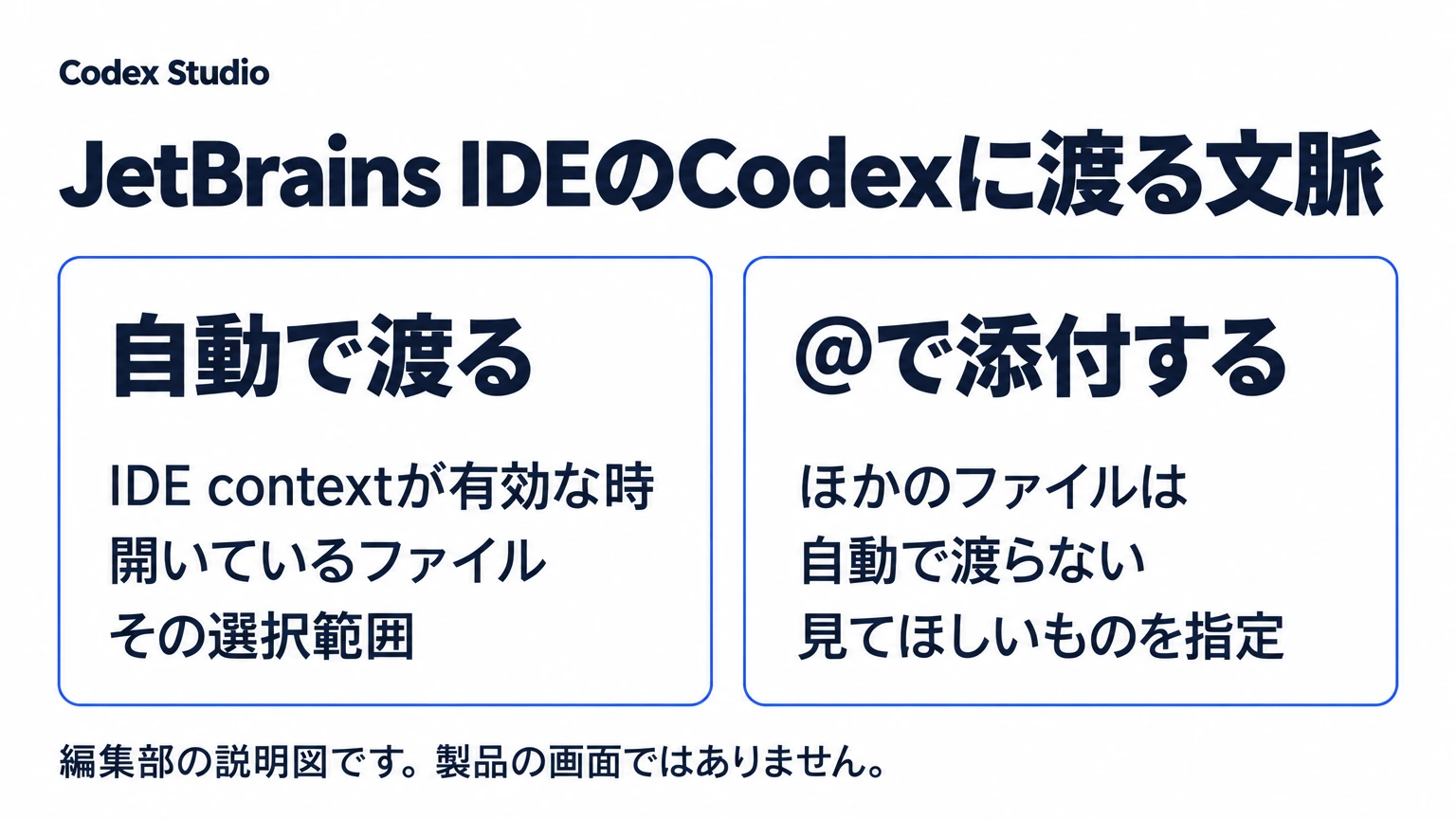
JetBrainsのCodexの資料によると、自動で渡る範囲は狭く決まっています。
| 情報 | 自動で渡るか | 補足 |
|---|---|---|
| エディターで開いているファイル | 渡る(IDE contextが有効な時) | 入力欄の表示を押して無効にもできる |
| そのファイルの選択範囲 | 渡る(IDE contextが有効な時) | 頼む前に範囲を選ぶ |
| ほかに開いているファイル、最近編集したファイル | 渡らない | 入力欄で@を使って添付する |
| プロジェクト全体の文脈 | 渡らない | 必要なファイルを@で添付する |
自動で添付されないからといって、Codexがそのファイルを読めないとは限りません。ただ、見てほしいファイルは@で指定すると、はっきり伝わります(編集部のすすめ)。やり取りが長くなると扱える情報量の上限に近づくので、使用量の表示も見ます。
.aiignoreはCodexの除外にならない
もう1つ大事な制限があります。JetBrainsの資料には、Codexは.aiignoreの機能に対応しておらず、.aiignoreに書いたファイルもCodexが処理できると明記されています。秘密の値や、AIに渡したくないファイルを.aiignoreで守れると考えないでください。Read-onlyも、編集とインターネットアクセスに承認を求めるモードで、読み取りを制限するとは資料に書かれていません。読まれたくないファイルは、Codexを使うプロジェクトに置かないようにします(編集部のすすめ)。
JetBrains IDEで権限と進め方を選んで頼む
Codexの資料によると、権限と進め方は2つの選択で決まります。1つ目は操作モードです。
| 操作モード | 動き |
|---|---|
| Read-only | ファイルの編集とインターネットへのアクセスに承認が要る |
| Workspace access | プロジェクトの中は編集できる。プロジェクトの外とネットワークは確認する |
| Auto review | 危険の可能性がある操作だけ承認を求める |
| Full access | マシンのどこでも編集でき、インターネットにも制限なくアクセスする。特定の重要な操作では承認を求めることがある |
2つ目は協働モードです。Defaultは選んだ操作モードで作業します。Planは変更をせずに実装の計画を提案します。範囲がまだ固まっていない作業は、編集部ではPlanから始めることをすすめます。計画の読み方はPlanモードの解説を参照してください。
編集部では、初めてのプロジェクトはRead-onlyかWorkspace accessで始めることをすすめます。承認を求められた時の選択肢は、Allow Once(今回だけ)、Allow for Session(このセッションの間)、Allow Commands Starting With(同じ始まりのコマンド)、Reject(拒否)です。Allow Commands Starting Withは範囲が広がるので、コマンドの始まりを読んでから選びます。
手直しして使える依頼文の例
次は編集部が用意した教材です。ファイル名は説明用です。開いているファイルは自動で渡るので、それ以外の仕様とテストを@で足しています。
開いているファイルの請求額の計算で、
端数の処理が仕様と違っています。
仕様は @docs/billing.md にあります。
テストは @tests/test_invoice.py を使ってください。
このファイルとテストだけを変更してください。
結果には、変えた行の説明と、
実行したテストの結果を書いてください。
Codexの変更を確かめて戻す
Codexの資料によると、提案されたファイルの変更は、変更されたファイルを押すと確かめられます。コマンドは、右上のOpen in editorで実行した全文を見られます。編集部では次の順に見ることをすすめます。
- 変更されたファイルの一覧を見て、頼んでいないファイルがないかを確かめます。
- ファイルごとの差分を読みます。
- 実行したコマンドの全文と結果を見ます。テストが動いたと書いてあるだけで済ませません。
- IDEのテスト実行やGitの差分でも、自分で確かめます。
戻す時は、変更されたファイルの一覧で操作します。ファイルにポインタを合わせて戻すボタンを押すと1ファイルだけ、Rollbackを押すと全部戻ります。OpenAIの資料は、作業の前後にGitのチェックポイントを作るよう案内しています。依頼の前にコミットしておくと、Rollbackの結果もGitで確かめられます。
JetBrains IDEのCodexにルールとツールを足す
毎回同じ条件を書いているなら、プロジェクトのルートにAGENTS.mdを置きます。Codexの資料によると、Codexはこのファイルの指示をタスクごとの文脈に加えます。上で説明したIDE contextとは別の仕組みです。書き方はAGENTS.mdの解説を参照してください。
MCPのツールを渡す時は、Settings | Tools | AI Assistant | Model Context Protocol (MCP)にサーバーがあることを確かめ、Tools | AI Assistant | AgentsでPass custom MCP serversを有効にします。資料によると、MCPのツールは入力欄の/の一覧には出ません。Codexが必要な時に呼ぶか、依頼文で指定します。/で使えるコマンドはCodex全体の一部で、一覧で確かめられます。
JetBrainsでCodexが動かない時の確認順
編集部がJetBrainsの資料から整理した確認順です。
| 症状 | 確かめること |
|---|---|
| AI Chatがない、Codexが一覧に出ない | AI Chatのツールウィンドウを隠していないか。AI Assistantを入れているか。IDEが2025.3以降で、プラグインが最新か。会社のライセンスなら組織でJetBrains AIが有効か |
| Codexを選んでも案内が始まらない | メッセージを1つ送ったか。有効化は送信で始まる |
| APIキーで接続できない | OpenAIが直接発行したキーか。Test Connectionの結果 |
| 認証を変えたのに前の方法のまま | 新しいチャットを始めたか。既存のチャットは前の方法を保つ |
| AI Assistantのほかの機能が使えない | ChatGPTのアカウントで認証していないか。この方法で使えるのはAI ChatのCodexだけ |
| 関係するファイルを見ていない回答になる | IDE contextが有効か。ほかのファイルを@で足したか |
| 応答の費用が増えた | Fast modeがオンになっていないか。応答ごとの費用が増えるとされる |
まとめ:JetBrainsではAI ChatでCodexを選び、渡す文脈と権限を決める
CodexをJetBrainsのIDEで使う時は、AI Assistantを入れ、AI ChatでCodexを選んで認証します。IDE contextで自動で添付されるのは開いているファイルと選択範囲だけなので、見てほしいファイルは@で足します。.aiignoreはCodexの除外にならないと覚えておきます。操作モードは狭いほうから始め、変更はファイルの一覧と差分で確かめ、要らなければRollbackで戻します。
Codexの全体像から確かめたい場合は、Codexとは?使い方と仕事でできることを読んでください。開発チームで認証方法、権限、確認の決まりを整理したい場合は、法人向けのご相談も受け付けています。