
Codex CLIの導入は、インストール方式を一つ選ぶ→ログインする→対象フォルダで起動するの順です。インストールできたことと、目的のフォルダで使えることを分けて確認します。
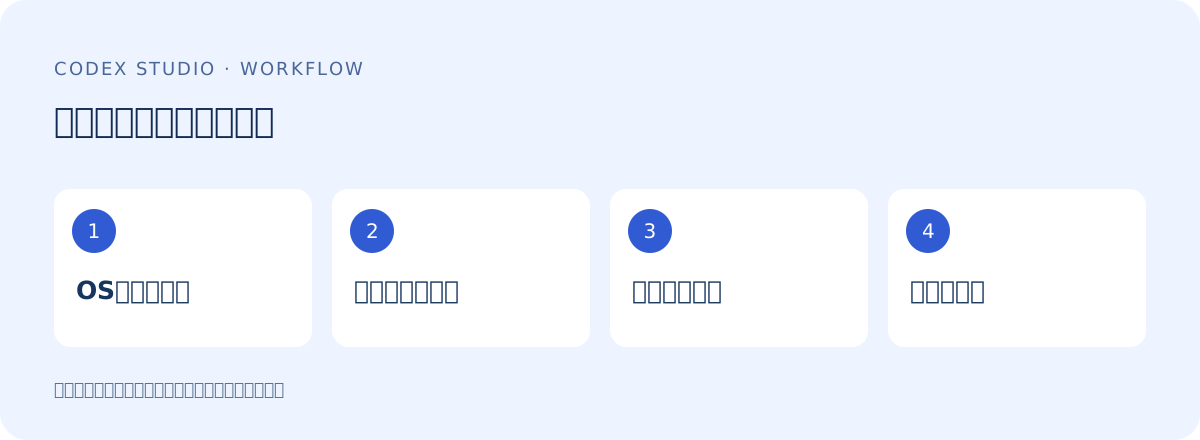
- 1OSに合う導入
- 2アカウント認証
- 3フォルダ選択
- 4最初の一件
始める前に用意するもの
- 利用するアカウントとログイン方法
- 練習用の作業フォルダと、機密情報を含まないサンプル
- 使っているOSと、既にCodexが入っているかの確認
会社の端末では、管理者が定めた導入方法が優先されます。すでに使えている端末に、別の方式で重ねてインストールしないようにします。
2025年10月14日公開のCLI紹介です。端末上で会話する操作のイメージを補います。映像内のモデル名や画面は当時のもので、導入コマンドと現行条件は本記事と最新公式資料を確認してください。
出典:OpenAI公式資料 ↗ · 素材公開日:2025-10-14 · 確認日:2026-10-08インストール方式を選ぶ
公式では、OS別のスタンドアロン導入に加え、npmやHomebrewでの方法が案内されています。以下はそのうちnpmとHomebrewの例です。利用可能な方式は公式手順で確認してください。
| 選択肢 | 向いている状況 | 確認点 |
|---|---|---|
| 公式スタンドアロン | OS向けの案内に沿って導入したい | 公式ページから現行コマンドを取得 |
| npm | Node.jsとnpmを使っている | npmが実行できるか |
| Homebrew | MacでHomebrewを使っている | 既存のCodexと重複しないか |
Mac・Linux:公式インストーラーから始める
公式のCLIページに掲載されているコマンドです。ターミナルへ貼り付ける前に、取得先が公式ドメインであることを確認してください。
curl -fsSL https://chatgpt.com/codex/install.sh | sh
codex --version
完了しても見つからない場合は、新しいターミナルを開きます。インストーラーがPATHの設定を案内した場合は、その端末に表示された案内に従います。
Windows:PowerShellから始める
現在の公式案内にはWindows向けスタンドアロンの導入方法があります。WSLを必須として扱う古い記事と区別してください。以下はPowerShellで実行する例です。
powershell -ExecutionPolicy ByPass -c "irm https://chatgpt.com/codex/install.ps1 | iex"
codex --version会社の実行ポリシーで拒否される場合は、管理者が許可する導入方法を確認します。初回起動は、たとえばcd "$HOME\Documents\codex-practice"のように、作成済みの練習フォルダへ移動してからcodexを実行します。
npmを使う場合
npm install -g @openai/codexインストール後は新しいターミナルを開き、codex --versionで応答を確認します。エラーが出たら、同じコマンドを繰り返す前にメッセージを読みます。
MacでHomebrewを使う場合
brew install --cask codexこの例はHomebrewを既に利用している場合のものです。Homebrew自体の導入をCodexの導入と混同しないでください。
ログインして、目的のフォルダで起動する
ターミナルで作業用フォルダに移動して、codexを実行します。最初に表示される案内でログイン方式を選びます。個人利用と会社用のアカウントを取り違えないよう、表示を確認してください。
cd /path/to/practice-project
codex/path/to/practice-projectは説明用です。自分で用意したフォルダの場所に置き換えます。まずは次の読み取り依頼を出すと、作業場所の認識を確かめられます。
このフォルダの構成を説明してください。
まだ変更は加えず、どのファイルが入口か教えてください。
初回の動作確認は「起動」と「成果物」を分ける
- Codexが起動し、入力できる。
- 対象フォルダのファイルを正しく説明できる。
- 小さな修正を依頼すると、指定したファイルが変更される。
- 変更後のファイルを自分で開き、意図した内容になっている。
練習なら、架空商品の説明文の言い回しを直す程度から始めます。本番システムへの反映や外部送信を最初の動作テストにしないでください。
よくあるエラーと確認順
| 症状 | 最初の確認 | 次の行動 |
|---|---|---|
| codexが見つからない | インストール結果と新しいターミナル | 導入方式のPATH設定を確認 |
| npmが見つからない | npmを使える環境か | 公式の別方式も含めて選び直す |
| ログイン先が違う | 表示されているアカウント | 正しいアカウントで認証し直す |
| 対象ファイルが見えない | 現在のフォルダ | 対象フォルダで起動し直す |
| 操作の許可を求められる | 要求された操作の対象と内容 | 必要な範囲を確認して判断 |
権限の問題を解決するために、無条件で広い権限を与える必要はありません。何にアクセスしようとしているかを先に把握します。
練習用ファイルで、初回設定を最後まで確かめる
ここからは編集部が作成した、機密情報を使わない練習です。単にCodexが起動するだけでなく、読み取りと保存が目的のフォルダで行えるかを確認します。以下の例は架空の商品を使っています。
1. フォルダと短い商品メモを用意する
エディタでcodex-practiceというフォルダを作り、その中にproduct.mdを保存します。Macのテキストエディットを使う場合は標準テキストにし、末尾が.md.txtになっていないか確認してください。
# 練習用のノート商品
商品名:青空ノート
対象:会議の記録を整理したい人
特徴:A5サイズ、方眼、180度開く
価格:1,200円(税込)
問い合わせ先:練習用のため未設定
作成したフォルダをFinderやエクスプローラーで開いたままにしておくと、後で生成物を確認できます。ターミナルから移動する場合は、パスに空白が含まれていても一つの場所として扱えるよう引用符で囲みます。
2. 今いる場所と、Codexが読む場所を確認する
| 環境 | 現在の場所を見る | ファイル一覧を見る |
|---|---|---|
| Mac・Linuxの一般的なシェル | pwd | ls |
| Windows PowerShell | Get-Location | Get-ChildItem |
一覧にproduct.mdがある状態でCodexを起動し、次の依頼を出します。最初から広いフォルダを読ませる必要はありません。
product.mdを読み、商品名・対象・価格を説明してください。
ファイルの変更はしないでください。
読んだファイルの場所も示してください。
商品名が「青空ノート」、価格が「1,200円(税込)」と説明され、参照先が練習フォルダ内であることを照合します。別のファイルを読んでいる場合は、文章の指示を増やす前に作業場所を直してください。
3. 元資料を残して、別ファイルを作る
product.mdをもとに、初めて見る人向けの商品紹介を作ってください。
保存先:drafts/product-intro.md
構成:一文の紹介、特徴3点、未確認事項。
価格と商品名は変えないでください。
元資料にない納期・保証・問い合わせ先は補わないでください。
保存後にファイルを読み直し、元資料と照合してください。
この練習の合格条件は、紹介文が自然なことに加えて、指定先へ保存され、商品名・価格・特徴が元資料と一致することです。「翌日配送」「永久保証」など、元メモにない条件が追加されていれば修正します。未設定の問い合わせ先が、もっともらしいメールアドレスで埋められていないかも確認してください。
4. 終了前に確認する4点
- 指定したフォルダの
drafts/product-intro.mdを開ける。 - 元の
product.mdの内容が変わっていない。 - 商品名・価格・特徴を元資料からたどれる。
- 資料にない条件は、未確認として残っている。
保存に必要な許可を求められた場合は、対象がこの練習フォルダか、何の操作かを見て判断します。設定を広く開放しなくても、指定先への保存ができればこの練習は進められます。
「入れたのに動かない」を環境別に切り分ける
インストール済みなのに別のバージョンが起動する場合は、実行されるコマンドの場所を確認します。Mac・Linuxではcommand -v codex、PowerShellではGet-Command codexが入口になります。表示されたパスが想定した導入方式のものかを調べ、使えている設定を消して試すことは避けます。
ログイン画面が開かないとき、ブラウザで認証できてもCLIへ戻らないとき、ログイン後に利用できないときも別の状態です。画面に出た公式の手順とエラーを確認し、アカウント・通信・利用条件のどこで止まっているかを記録します。認証値を他人へ送る形で解決しないでください。
相談するときのメモ
OS:
導入方法:
codex --version の結果:
実行されるcodexの場所:
止まった段階:インストール / 起動 / ログイン / 読み取り / 保存
エラー文(秘密値・個人情報は除く):
試した操作:
これで「Codexが動きません」という相談を、確認可能な条件へ変えられます。導入後の更新も、使用した配布方式と公式手順に合わせて行ってください。
導入後にやっておきたいこと
よく使う作業のルールはAGENTS.mdへまとめ、最初の成功した指示は保存しましょう。更新は導入した方式に合わせて行います。別のインストール方式に切り替える場合は、実際に呼び出されるCodexがどれかも確認します。
よくある質問
デスクトップアプリも必須ですか?
CLIとデスクトップアプリは別の利用入口です。この記事はCLIの導入手順です。画面中心で進めたい場合は、環境の選び方から確認できます。
インストール後に何を頼めばよいですか?
「このフォルダを説明して」から始め、次に一つのファイルの小さな修正へ進みます。対象と完了条件を自分が確認できる範囲に収めることが大切です。