
Codexでは、コードを書くのと同じ会話の中で画像を生成・編集できます。UIの素材、バナー、背景、イラスト、スプライトシート、仮置きの画像などを、作業中のプロジェクトに合わせて頼めます。この記事では、アプリ・CLI・IDE拡張ごとの頼み方、使えるプランと利用枠の減り方、モデル名について公式資料の記載が分かれている点、思いどおりの画像に近づける指示文の書き方を説明します。
この記事は、OpenAIの公式資料(Image generation、Pricing、What's new、Changelog)と、2026年11月5日のOpenAIの発表(Introducing Images 2.6、OpenAI Developersの投稿)に基づく解説です。公式資料はいずれも2026年11月6日に取得した版です。
画像を読み込ませて、画面のどこを直すかを伝えたい場合は、入力側を扱うCodexに画像を読み込ませる方法を見てください。この記事は、Codexに画像を作らせる側だけを扱います。
Codexの画像生成でできること
公式資料は、画像生成の使い道として、UIの素材、バナー、背景、イラスト、スプライトシート、仮置きの画像を挙げています。コードと一緒に作りたい画像を、同じ会話の中で頼めるのが特徴です。既にある画像を参照として添えると、その画像を作り変えたり、見た目の方向をそろえたりできます。
Codexの内蔵の画像生成は、一般的なCodexの利用枠を使います。公式資料によると、画像の品質や大きさによって変わりますが、画像を生成する依頼は、同じような画像なしの依頼と比べて平均で3〜5倍の速さで利用枠を消費します。たくさんの画像をまとめて作る場合の選び方は、下の「画像生成を使える条件と利用枠」で説明します。
入口ごとの画像生成の頼み方:アプリ・CLI・IDE拡張
どの入口でも、作りたい画像を普通の文章で説明すれば頼めます。参照する画像の渡し方と、生成した画像の直し方が入口ごとに違います。
| 入口 | 頼み方 | 参照する画像の渡し方 | 生成した画像の確かめ方・直し方 |
|---|---|---|---|
| ChatGPTデスクトップアプリ | 入力欄で画像を頼む | 入力欄に参照の画像を加える | 画像を選ぶと拡大表示が開く。Focused viewで1枚を、Canvas viewで同じ会話の画像を並べて見られる |
| Codex CLI | 対話の中で画像を説明する | -iか--imageで既存の画像を添える | 公式資料に、CLI専用の表示や編集の画面の記載はない |
| IDE拡張 | 拡張のチャットで画像を頼む | Shiftを押しながら入力欄へ画像をドラッグする | 公式資料に、IDE拡張専用の表示や編集の画面の記載はない |
| ChatGPTのWeb | Webのチャットで画像を頼む | 入力欄に参照の画像を添付する | 公式資料に、Web専用の表示や編集の画面の記載はない |
ChatGPTのWebで画像生成を使えるかどうかと利用の上限は、プランとワークスペースの設定で決まります。アプリのCanvas viewでは、Commentで1枚または複数の画像に細かい指摘を付けられます。Multi-selectで対象の画像を選び、指摘と追加の指示を同じ会話で送ります。この時、何を変え、何を残すかを書くよう公式資料は勧めています。
$imagegenで画像生成を明示して頼む
アプリ・CLI・IDE拡張では、指示文に$imagegenを含めると、画像生成のスキルをはっきり呼び出せます。普通の文章だけでも頼めます。次は編集部が用意した依頼の例です。
$imagegen 料理教室の予約サイトのトップに置く横長のバナーを作ってください。
明るい調理台で、3人が野菜を切っている場面。
やわらかい自然光、落ち着いた色。文字とロゴは入れないでください。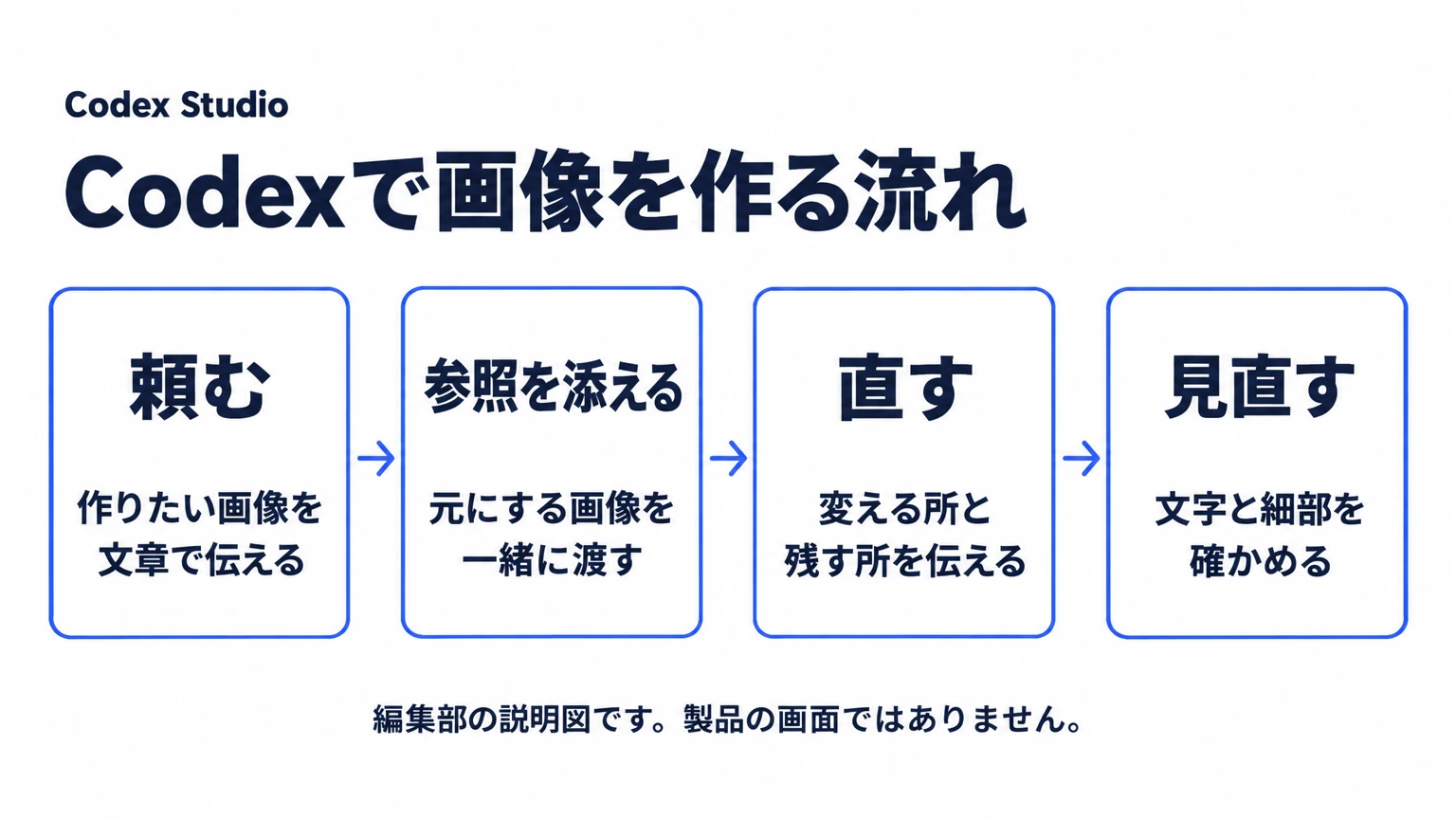
画像生成を使える条件と利用枠
CodexのPricingのページは、画像生成の条件を次のように説明しています。
| 項目 | 公式資料の説明 |
|---|---|
| 使えるプラン | 機能の表では、Plus・Pro・Business・Enterprise/EduとAPIキーで利用可。Freeプランでは使えない。Goプランは機能の表に列がない |
| 使う利用枠 | ローカルの作業やクラウドの作業と同じ、一般的な利用枠を使う |
| 減り方 | 画像なしの同じような依頼より、平均で3〜5倍の速さで減る。画像の品質や大きさで変わる |
| 利用枠を使い切った後 | クレジットから引かれる |
| APIキーで使う場合 | プランの利用枠ではなく、APIの料金がかかる |
「APIキー」が関わる場面は2つあり、分けて考えます。1つは、CodexにAPIキーでログインしている場合で、画像生成にもプランの利用枠ではなくAPIの料金がかかります。もう1つは、ChatGPTでログインしたまま、たくさんの画像をまとめて作る場合です。公式資料は、環境変数OPENAI_API_KEYを設定し、APIで画像を生成するようCodexに頼む方法を案内していて、この方法でも画像の生成にAPIの料金がかかります。どちらで払うかは、作る枚数と、プランの利用枠をほかの作業に残したいかで決めます。プランごとの料金はCodexの料金の記事、残りの利用枠の見方はCodexの上限の記事で説明しています。残りの利用枠は使用量のダッシュボードで、CLIでは作業中に/statusでも確かめられます。
画像生成のモデル:gpt-image-2とImages 2.6の記載の違い
Codexの画像生成のモデルについては、2026年11月6日の時点で、公式の情報の間に記載の違いがあります。
| 情報源 | 日時(日本時間) | 書かれていること |
|---|---|---|
| OpenAI Developersの投稿 | 2026年11月5日 8:34 | GPT-Image-2.6をCodexとAPIに提供する。APIの新しい2つのモデル、Image-2.6 FlareとSunburstは従来より50%速い |
| Introducing Images 2.6 | 2026年11月5日の発表(ページの日付は米国時間の11月4日) | Images 2.6を、ChatGPTとCodexの全てのサブスクリプションのプランで、デスクトップ・モバイル・Webに提供する。APIではGPT-Image-2.6 SunburstとFlareを使える |
| Image generation(Codexの資料) | 2026年11月6日に取得 | 内蔵の画像生成はgpt-image-2を使う |
| Pricing(Codexの資料) | 2026年11月6日に取得 | Freeプランでは画像生成を使えない。クレジットのトークン単価の表にある画像のモデルはGPT-Image-2だけ |
| What's new(11月2〜6日の週) | 2026年11月6日に取得 | Images 2.6の項目はない |
| Changelog(Codexの変更履歴) | 2026年11月6日に取得 | Images 2.6とGPT-Image-2.6の項目はない |
発表は「Codexで使える」と書き、GIFの作成にも触れていますが、Codexの資料のモデル名はgpt-image-2のままで、GIFの記載もありません。また、発表の「全てのサブスクリプションのプラン」にFreeプランが含まれるかは書かれていません。含むと読む場合は、Pricingの「Freeプランでは使えない」と合いません。どちらが今のCodexの状態を正しく表しているかを、この記事では判定していません。FlareとSunburstは、APIで選ぶモデルの名前として発表されたもので、Codexの内蔵の画像生成でこの2つを選べるという記載は、取得した資料にはありません。
モデル名や対象プランが仕事の判断に関わる場合は、使う前にCodexのImage generationとPricingの最新の記載を確かめてください。
画像生成の指示文の書き方
公式資料のアプリとWebの節は、役に立つ指示文は1〜3文の短いもので足りることが多いと説明しています。そのうえで、仕上がりを左右する次の点を書くよう勧めています。
- 画像の目的と、見る人
- 主な被写体と、そこで起きていること
- 場所、構図、見た目の作風
- 必要なら、切り取り方、縦横の大きさ、光、色、素材
- 入れてはいけないものなどの制約
「きれいな光」のような感想ではなく、「左の窓からのやわらかい日の光」のように、何がどう見えるかを具体的に書きます。必ず守ってほしい条件は、繰り返して書くよう公式資料は勧めています。
画像を直す時は、変える所と残す所を分けて書く
最初は中心となる案だけを頼み、その後で小さく直していきます。一度に1か所ずつ直すと、構図やほかの大事な部分がずれにくくなります。アプリでは、画像の一部の範囲を選んで、その範囲への変更を伝えることもできます。既存の画像を直す時は、変える所と、そのまま残す所をはっきり書きます。次は公式資料の例を日本語にしたものです。
添付した画像を直してください。マグカップだけを小さな観葉植物に変えてください。
人物、机の配置、光、色、切り取り方、そのほかの部分はそのまま残してください。
文字やロゴは加えないでください。
参照する画像を複数使う時
1枚で中身を、もう1枚で作風や配置を決めたい時は、少ない枚数の参照画像を使います。何枚目の画像が何の役割かを順番で示し、画像どうしの関係を説明します。要素を組み合わせる時は、手前、奥、左、右といった位置の言葉を使います。
画像に文字を入れる時
画像の中の文字は短くし、正確に指定します。入れる文字はかぎかっこで囲み、大文字と小文字、書体、大きさ、色、置く場所を書きます。めずらしい名前で正確さが大事な時は、つづりを示すよう公式資料は勧めています。ほかの文字を入れてよいかも書いておきます。説明図やポスターのように文字の多い画像は、生成した後に全ての文字を読み直し、必要ならデザインのツールで仕上げるよう公式資料は案内しています。
生成した画像を使う前に確かめること
公式資料は、画像を使う時の注意として次の4点を挙げています。仕事の素材として使う前に、社内の決まりと合わせて確かめます。
| 確かめること | 公式資料の説明 |
|---|---|
| 実在の人物 | 実在の人物を描く時は、必要に応じて参照の写真を用意し、その人の容姿を使う許可があるかを確かめる |
| ほかのブランドや作品 | 特定のブランド、製品、作家、作品をまねるのではなく、一般的な、または独自のデザインを頼む |
| OpenAIの表記 | 生成した画像にOpenAIの名前を表記する必要はない。作り方を説明した方がよい場面では書いてもよい |
| 利用の決まり | 組織のガイドラインとOpenAIの利用ポリシーに従って使う |
プロジェクトのファイルとして使う画像は、生成した後に、画面の大きさに合うか、文字が正しいかを実際の画面に置いて確かめます。
Codexの画像生成のよくある質問
無料のプランで画像を生成できますか?
Codex自体には月額0ドルのFreeプランがありますが、CodexのPricingのページは、Freeプランでは画像生成を使えないと説明しています。Goプランは、機能の表に列がなく記載がありません。11月5日のImages 2.6の発表との関係は、上の「画像生成のモデル」の節で説明しています。
ChatGPTの画像生成と何が違いますか?
ChatGPTのWebでの画像生成は、使えるかどうかと利用の上限がプランとワークスペースの設定で決まります。ChatGPTデスクトップアプリ・CLI・IDE拡張での画像生成は、Codexの一般的な利用枠を使い、$imagegenでスキルを呼び出せます。プログラムから画像を作りたい場合は、公式資料は画像生成のAPIを案内しています。
APIキーが無くても画像を生成できますか?
ChatGPTでCodexにログインしていれば、Plus・Pro・Business・Enterprise/Eduのプランでは、内蔵の画像生成をプランの利用枠で使えます。Freeプランでは使えず、Goプランは公式資料に記載がありません。APIキーが必要になるのは、APIの料金で払いたい場合と、たくさんの画像をAPIで作る場合です。ログインの方法の違いはCodexのログイン方法で説明しています。
まとめ:Codexの画像生成は、入口と利用枠を決めてから頼む
- 画像は普通の文章で頼める。アプリ・CLI・IDE拡張では
$imagegenで画像生成をはっきり呼び出せる。 - 参照の画像は、アプリは入力欄へ追加、CLIは
-i、IDE拡張はShiftを押しながらドラッグで渡す。 - 内蔵の画像生成は一般的な利用枠を、画像なしの依頼より平均3〜5倍速く使う。まとめて作るならAPIの料金で払う方法もある。
- モデル名と対象プランは、発表とCodexの資料で記載が違う。
- 指示文は目的・被写体・構図・制約を短く書き、直す時は変える所と残す所を分ける。
チームで画像生成を使う場合は、誰がどの利用枠で作るか、生成した画像を素材として使ってよい範囲を先に決めておくと、利用枠の偏りや使い方の食い違いを防げます。