
Claude Tagは、SlackのチャンネルにClaudeを入れて、@Claudeとタグを付けて仕事を頼める機能です。Anthropicが2026年6月23日に発表し、2026年11月4日の時点では公開ベータです。使えるのはTeamとEnterpriseの組織で、Free・Pro・Max・Ultraの個人プランでは使えません。
チャンネルで頼む人に、一人ずつClaudeの席(シート)は要りません。Claudeは頼んだ人としてではなく、組織が用意したClaude自身のアカウントで動き、チャンネルでの作業の費用は組織の使用残高から払います。この記事では、何ができるか、誰が使えるか、誰として動くか、費用とデータの扱いを、導入を決める前に確かめる順に整理します。
この記事は、2026年11月4日に確認したAnthropicの公式資料(英語)と発表記事をもとに、編集部がまとめたものです。編集部がTeam・EnterpriseのClaude組織とSlackのワークスペースを用意して試した実測の結果ではなく、実際の画面や動作は確かめていません。公開ベータのため、機能や動作は一般提供までに変わる可能性があると公式資料も書いています。
Claude Tagとは:Slackのチャンネルで働くClaude
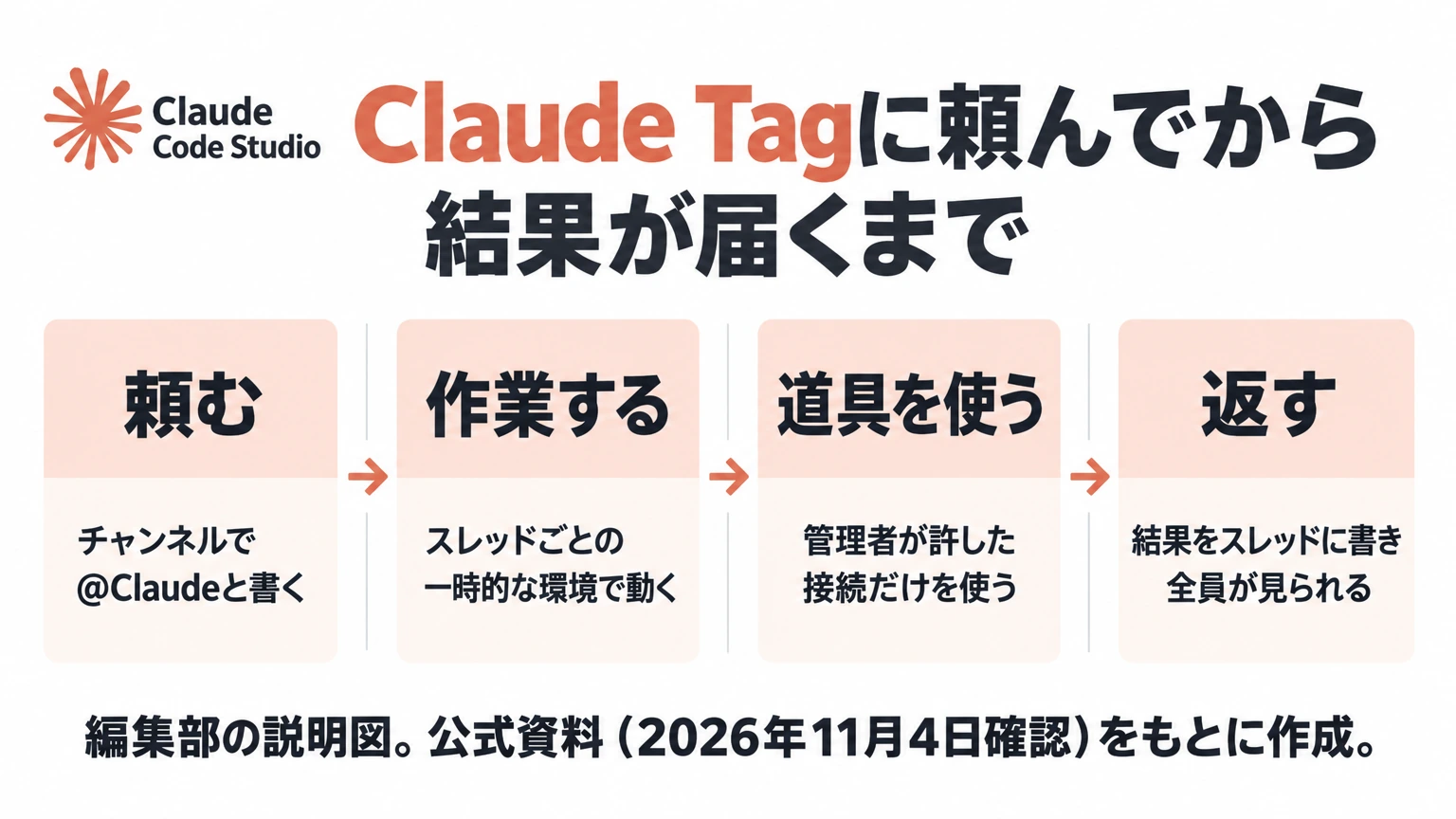
Anthropicの発表(英語)によると、Claude Tagはチームで使うための新しいClaudeで、まずSlackから始まりました。チャンネルにいる人なら誰でも@Claudeと書いて仕事を渡せます。公式資料の例は、バグを再現してプルリクエストを作る、決まったことのスレッドを文書にする、プロジェクトの状況をまとめる、などです。
頼まれたClaudeは、作業の進み具合をチェックリストとしてスレッドに書き込み、やり取りはチャンネルの全員から見える形で残ります。作業は利用者のパソコンではなく、スレッドごとに作られる一時的な環境(サンドボックス)で行われます。同じチャンネルでも、別のスレッドなら別の環境です(公式資料(英語))。
中身はClaude Codeと同じ仕組みで動き、クラウドで動くClaude Code(Web版)と同じ基盤の環境を使います。発表記事もClaude Tagを「Claude Codeの進化の始まり」と位置づけています。Claude Codeとの違いは、誰のための仕事かです。
| 比べる点 | Claude Tag | Claude Code・Cowork |
|---|---|---|
| 使う場所 | Slackのチャンネル・スレッド・DM | 自分のパソコンやブラウザー |
| 道具へのアクセス | 管理者がチャンネルごとに設定した、チームのアカウント | 自分のファイルやアカウント |
| 作業が見える人 | チャンネルの全員 | 本人だけ |
| 向いている仕事 | チームで見ておきたい共有の仕事 | 自分の手元の仕事 |
以前の「Claude Code in Slack」との違い
以前からあるClaude Code in Slack(英語)は、Pro・Max・Ultraの個人アカウントで動き、個人のプランの上限に数えられていました。Claude Tagはこれを置き換えるもので、同じ@ClaudeのSlackアプリの新しい版です。2026年10月5日以降、組織とつないだワークスペースのチャンネルでは、以前の版は応答しません。つないでいないワークスペースでは、Pro・Max・Ultraの人は以前の版を使えます。2つの版の比較はSlack連携の記事に表でまとめています。
Claude Tagを使えるプランと、席が要る場面
公式の概要(英語)によると、Claude TagはTeamとEnterpriseのプランで、Anthropic自身のサービスとして提供されます。個人プランのほか、Amazon Bedrockなど他社のクラウド経由で使っている場合も対象外です。公式料金ページの比較表でも、Free・Pro・Max・UltraのClaude Tagの欄はすべて「No」です。
組織の条件もあります。Zero Data Retention(データを保存しない契約)、顧客が管理する暗号鍵(CMEK)、Claude CodeとCoworkのHIPAA構成のどれかを使っている組織では使えません。Claude Tagが会話の記録とメモを保存するためです(公式資料(英語))。
席が要るかどうかは、どこで頼むかで変わります。
| 頼む場所 | 誰として動くか | 使う接続 | 費用の請求先 |
|---|---|---|---|
| チャンネル | Claude自身のアカウント | 管理者がそのチャンネルに設定した接続 | 組織の使用残高 |
| グループDM | Claude自身のアカウント | ワークスペースと組織の設定。チャンネルごとの接続は使わない | 組織の使用残高 |
| 1対1のDM | Claudeアカウントをつないだ本人 | 本人のclaude.aiの接続 | 本人の席。席の通常の上限に従う |
チャンネルでは、既定では、つないだワークスペースの誰でも頼めます。管理者は、Teamなら組織のClaudeアカウントを持つ人だけ、Enterpriseなら特定の役割の人だけに絞れます。1対1のDMには、Claude Codeを含む席(EnterpriseではCoworkも持つ人のStandardかUsage-Based Chatの席も可)が要ります。Claudeアカウントをつないでいない人のDMは、最初の利用から7日、1人50ドル(チャンネルの既定の上限の方が低ければその額)、50セッションまでの期間限定で、組織の負担で動きます(公式資料(英語))。
Claude Tagは誰として動くか:共有の身元と権限
Claude Tagの大きな特徴は、頼んだ人としてではなく、Claude自身のアカウント(サービスアカウント)で動くことです。Slackへの投稿はClaudeのアプリから、プルリクエストの作成者はClaude GitHub Appになり、記録もClaudeの名前で残ります。そのため、同じチャンネルなら誰が頼んでも、Claudeにできることは変わりません(公式資料(英語))。
始めた時点のClaudeは、外のシステムに何もアクセスできません。できるのは、追加されたチャンネルでの読み書きと、公開チャンネルの検索だけです。管理者が、GitHubのリポジトリや課題管理、データベースなどの接続を、Slack全体、ワークスペース、チャンネルのどこに付けるかを決めます。上の階層の設定は下へ引き継がれます。
接続に使う資格情報は、そのチャンネルの全員で共有されます。接続先のアカウントで読み書きできるものは、チャンネルの誰の依頼でも使えるということです。そこで公式資料は、個人のログインをつながず、サービスごとにClaude専用のアカウントを作るよう勧めています。専用のアカウントなら、そのサービスの記録でClaudeの操作を追え、ほかの人に影響を与えずにアクセスを止められます。
自分のclaude.aiに追加したカレンダーやメールなどの接続(個人コネクタ)は、自分が頼んだ作業でだけ使われます。使う前に、本人にだけ見える確認が出て、「Allow」「Allow with review」「Don't allow」から選びます。「Allow with review」を選ぶと、結果をチャンネルに投稿する前に毎回本人の承認を求めます。ほかの人の依頼で、あなたの個人コネクタが使われることはありません。
そのチャンネルで何に届くかを確かめる
公式資料が示す確かめ方は2つです。チャンネルで@Claude what can you access from this channel?と聞くか、組織にログインした状態で、Claudeの返信の下にある「Configure」を押して、そのチャンネルの接続を見ます。外部の会社と共有するSlack Connectのチャンネルでは、アクセスがそのチャンネルの範囲に限られ、ゲストのいるチャンネルでは、既定でClaudeは動きません。
Claude Tagの費用:使用残高と支出上限
SlackにClaudeを追加しても、席ごとの追加料金はかかりません。チャンネル、スレッド、グループDMでの作業は使った分だけの支払いで、組織のOwnerが入金する使用残高から引かれます(公式資料(英語))。チャンネルを読む、返信するかを判断する、すでに知っていることから短く答える、といった動きには費用がかかりません。
1件の作業でいくらかかるかの目安は、公式には公開されていません。公式資料は、支出上限を決めて試験的に使い、管理画面の使用量のページでチャンネルごとの内訳を見て調整するよう案内しています。費用の決まり方で押さえる点は次のとおりです。
- 入金:Teamでは先に使用残高へ入金が必要で、入金するまでチャンネルでClaudeは答えません。請求書払いのEnterpriseでは、支出上限を決めるまで請求に上限がありません。
- 支出上限:組織全体、チャンネルの既定値、チャンネルごとの3段階で決められます。設定画面の選択肢は500ドル、1,000ドル、2,500ドル、5,000ドル、上限なし、任意の額で、組織に既存の上限がなければ2,500ドルが選ばれた状態で始まります。
- 上限が戻る時期:支出上限の資料は、毎月初めに戻ると説明しています(概要の資料は「請求期間ごと」と書いています)。
- 上限に近づいた時:組織の使用量が月の上限の75%と90%を超えると、Slackに予告が出ます。上限に届くとClaudeは止まり、完了できなかったことをスレッドで伝えます。
- 人ごとの集計:claude.aiで見られるのはチャンネルごとの支出で、人ごとではありません。Enterpriseでは、Analytics APIでSlackの利用者ごとの支出を取り出せます。チャンネルの作業に、人ごとの上限は設定できません。
Claudeアカウントをつないだ人の1対1のDMは、組織の使用残高ではなく、その人の席の通常の上限で動きます。速く動かすfast modeは単価が高くなり、Ownerが組織で許可した後に使えます。
Claude Tagのデータの扱い:保存・削除・学習
Claude Tagは、チャンネルのメモ(メモリ)と、作業ごとの記録を保存します。公式資料(英語)によると、公開ベータの間は自動で消える保存期間がなく、記録やメモは削除の操作をするまで残ります。組織で決めた保存期間の設定も、記録とメモには効きません。
記録には、Claudeに見せたメッセージと送った人、添付ファイル、編集前のメッセージ、作業中に取り出した内容などが入ります。Slackでメッセージを消したり直したりしても、記録からは消えません。同じ会話にいたほかの人のメッセージも、組織のデータとして残ります。
| すること | Claude側のデータ |
|---|---|
/remove @Claudeでチャンネルから外す | 何も消えない。もう一度追加すると元に戻る |
| Slackでチャンネルを削除する | そのチャンネルの記録・メモ・定期の作業などが消える |
| ワークスペースとのつながりを切る | DMを含むそのワークスペースのデータが消える。すぐ始まり、取り消せない |
| Slackからアプリを外す | つながりを切った時と同じように消える |
| 1つのスレッドだけを消したい | そのための操作はない |
削除した後も、定期のバックアップに一定の期間だけ写しが残り、その後に消えます。管理画面で消せないデータは、Anthropicの担当窓口に削除を依頼します。公開ベータの間は、記録とメモは組織のデータの書き出しに含まれず、Compliance APIでも扱えません。
学習への利用については、既定ではSlackでのClaudeとの会話はAnthropicのモデルの学習に使われないと公式資料は書いています。安全面では、管理者が登録した資格情報はサンドボックスの中に置かれず、外への通信も、GitHubとの操作などを除いて既定では止められています。医療機関については、Claude TagはAnthropicのBAA(医療情報を扱う契約)の対象外で、Claudeが読めるチャンネルや接続先に保護対象の医療情報を入れない設定が必要です。検索が公開チャンネル全体に届くため、対象はClaudeを入れたチャンネルだけではありません。
Claude Tagの始め方の要点
設定は、組織のOwnerがclaude.aiの管理画面で一度だけ行います。Slackのワークスペースの管理者が@Claude connectを送ってペアリングコード(1回限り・15分で失効)を受け取り、設定画面に入力します。その後、月の支出上限とClaudeを入れるチャンネルを決めて開始すると、そのチャンネルの全員がすぐに使えます。コードの作業を任せるなら、Claude GitHub Appを入れてリポジトリを割り当てます。開始前に、組織の設定でRoutinesを有効にしておく必要もあります。
利用する人は、チャンネルに@Claudeがいれば、何も入れずに頼めます。最初は、チャンネルの議論のまとめのように、外のツールが要らない仕事から始めると、接続や権限の問題と切り分けやすくなります。この順番は編集部の提案です。
導入前に確かめる7つのこと
ここまでの公式資料の内容から、導入を決める前に確かめる項目を編集部がまとめました。
| 確かめること | 理由 |
|---|---|
| 組織のプランがTeamかEnterpriseで、ZDR・CMEK・HIPAA構成を使っていないか | 条件に合わないと使えない |
| 組織の設定でRoutinesが有効か | 無効だと、Claudeはすべての依頼に「使えない」と返す |
| 使用残高の入金と、支出上限の額 | Teamは入金が先。上限が費用の天井になる |
| 誰に頼ませるか(全員か、組織のアカウントを持つ人か) | 既定ではワークスペースの誰でも頼める |
| つなぐサービスごとに、Claude専用のアカウントを用意するか | 接続の権限はチャンネルの全員で共有される |
| 公開チャンネルに、AIに読ませてはいけない情報がないか | 検索は公開チャンネル全体に届く |
| データを消す時に、どの操作を使うか | つながりを切ると、ワークスペース全体のデータが取り消せない形で消える |
Claude Tagでよくある質問
ProやMaxのアカウントでも使えますか?
個人プランではClaude Tagを始められません。ただし、自分がいるSlackのワークスペースを勤め先の組織がClaude Tagにつないでいれば、チャンネルでは自分の席がなくても頼めます(管理者が制限していない場合)。つないでいないワークスペースのチャンネルでは、Pro・Max・Ultraの人は以前のClaude Code in Slackを使います。
頼んだ作業は、自分の名前で記録されますか?
チャンネルとグループDMでは、Claudeのアカウントの名前で記録されます。自分の個人コネクタを許可して使った作業と、1対1のDMの作業は、本人の名前になります。ただし、プルリクエストはDMから頼んでもClaude GitHub Appの名前で作られます。
手元のClaude Codeの設定はそのまま使えますか?
手元の~/.claude、個人のsettings.json、ローカルのMCPサーバーは読み込まれません。リポジトリをクローンした時のCLAUDE.md、.claude/rules、.claude/skillsは読み込まれますが、リポジトリのhooksと.mcp.jsonは動きません。外のサービスには、管理者が設定した接続を通してだけ届きます(公式資料(英語))。
まとめ:チームの仕事を共有の身元で任せる
Claude Tagは、TeamとEnterpriseの組織が、SlackのチャンネルにClaudeを入れて、チームの仕事を頼める公開ベータの機能です。Claudeは頼んだ人ではなく組織が用意したアカウントで動き、費用は組織の使用残高から、支出上限の中で払います。データは公開ベータの間は自動では消えないため、入れるチャンネル、つなぐアカウント、消す時の方法を先に決めておきます。設定の手順はSlack連携の記事に、Claude Codeの全体像はClaude Codeとはの記事にまとめています。Claude Codeの公式資料のClaude Tagの案内からも、最新の資料へ進めます。
社内のどのチャンネルに入れ、どの道具をつなぐかは、試験導入の結果を見て決めると、費用と情報の扱いの両方を管理しやすくなります。業務に合わせた導入の設計は、PLaiのAI社員導入支援でも相談できます。