
Claude CodeのSlack連携は、Slackのチャンネルで@Claudeに開発の作業を頼むと、クラウド上のClaude Codeが作業を進め、進み具合と結果をスレッドへ返してくれる仕組みです。手元のパソコンでClaude Codeを起動しておく必要はありません。
先に答えをまとめると、入口はプランで2つに分かれます。Pro、Max、Ultraは「Claude Code in Slack」を使い、ワークスペースの管理者がアプリを入れた後、各自が自分のアカウントを接続します。TeamとEnterpriseは「Claude Tag」を使い、組織のOwnerが一度設定します。どちらもClaudeをチャンネルに入れてから@Claudeで頼み、コードの変更はPRとして受け取れます。
この記事は、2026年11月1日に確認したAnthropicの公式資料をもとに、編集部が判断の順序と手順をまとめたものです。Claude Tagは公開ベータで、プランの条件や画面の項目名は今後変わる可能性があります。本文中の依頼文は説明用の例で、編集部がSlackで実際に操作して確かめた実測結果ではありません。
Claude CodeのSlack連携とは:@Claudeの依頼をクラウドで動かす
公式資料(英語)によると、Slackで頼んだ作業は、Web版と同じクラウドセッションとして動きます。Slackは頼む場所と結果を受け取る場所で、コードを触るのはクラウドの環境です。そのため、会議中や移動中でも、スレッドの議論をそのまま材料にして作業を頼めます。
同じ@Claudeでも、動く仕組みはプランで異なります。Claude Tagへの移行資料(英語)をもとに、違いを表にまとめます。
| 項目 | Claude Code in Slack(以前からの版) | Claude Tag(公開ベータ) |
|---|---|---|
| 使えるプラン | Pro・Max・Ultra | Team・Enterprise |
| 誰として動くか | 依頼した人のClaudeアカウント | 組織で共有するClaude専用の身元。特定の人のアカウントではない |
| 設定する人 | アプリは管理者が入れ、接続は各自で行う | 組織のOwnerが一度設定する。Slack側の操作にはワークスペース管理者も必要 |
| 触れるリポジトリ | 各自が接続したもの | 管理者がClaudeに与えたもの |
| セッション | 依頼ごとに作られる | スレッドごとに1つで、チャンネルの全員が見て指示できる |
| PRの作成者 | 依頼した人 | Claude GitHub App |
| 使用量 | 各自のプランの上限に数える | 組織の使用残高から引かれ、Ownerが支出上限を決める |
似た名前の別の連携
「Claude CodeとSlackをつなぐ」と書かれた情報には、向きの違う連携が混ざっています。Slackから作業を頼みたいのか、手元のClaude CodeからSlackを使いたいのかで、選ぶものが変わります。
| やりたいこと | 使うもの |
|---|---|
| Slackで頼んでクラウドで作業させ、PRを受け取る | この記事のSlack連携 |
| 手元のClaude CodeからSlackの投稿を読む、投稿する | MCPでSlackへ接続する |
| 手元の処理が終わった時にSlackへ通知する | hooksから通知のコマンドを実行する |
| 手元で動いている会話へ外部のメッセージを届ける | channels。公式資料(英語)で研究プレビューに含まれるのはTelegram、Discord、iMessageで、Slackは含まれていない |
Slack連携の入口をプランとワークスペースで確かめる
自分のプランだけでなく、そのSlackワークスペースがどこかの組織のClaude Tagに接続されているかも関係します。接続済みのワークスペースのチャンネルでは、Pro、Max、Ultraのアカウントでも以前からの版は応答しません。
| 状況 | 使うもの | 最初にすること |
|---|---|---|
| Pro・Max・Ultraで、ワークスペースはClaude Tagに未接続 | Claude Code in Slack | 次の節の5つの手順へ進む |
| TeamまたはEnterprise | Claude Tag | Ownerが管理画面のClaude Tagで「Start setup」を押す |
| ワークスペースがすでにClaude Tagに接続済み | Claude Tag | 個人のプランでも、Claudeのシートがなくても、既定でチャンネルから頼める(Ownerが制限している場合を除く)。廃止の通知が返った時は、そのチャンネルが以前の版のままなのでOwnerに切り替えを頼む |
| ワークスペースが未接続で、接続したアカウントがPro・Max・Ultraではない | どちらも動かない | 設定の通知が返る。TeamかEnterpriseならClaude Tagを接続する。それ以外ならプランを確かめる |
2026年10月5日以降、Claude Tagに接続したワークスペースのチャンネルでは、以前からの版は答えません。以前の情報を参考に個人の接続だけで動かそうとしても、接続済みのワークスペースでは働きません。
Slack連携の初期設定:Pro・Max・Ultraの5つの手順
- Slackへアプリを入れます。ワークスペースの管理者がSlack App Marketplaceで「Add to Slack」を押します。
- 自分のClaudeアカウントを接続します。SlackのAppsにある「Claude」を開き、App Homeタブの「Connect」を押して、ブラウザで認証します。各メンバーがそれぞれ行います。
- クラウドセッションの準備をします。Slackに接続したのと同じアカウントでclaude.ai/codeにサインインし、GitHubを接続して、使うリポジトリを1つ以上認証します。ここでの設定はWeb版の記事で詳しく説明しています。
- Routing Modeを選びます。App Homeの「Routing Mode」で、下の表のどちらかにします。
- チャンネルに招待します。使うチャンネルで
/invite @Claudeを実行します。アプリを入れただけでは、どのチャンネルにも入っていません。公開チャンネルと非公開チャンネルで使えますが、DMでは使えません。
| Routing Mode | 動き | 向いている場面 |
|---|---|---|
| Code only | すべての@ClaudeをClaude Codeへ送る | Slackでは開発の依頼だけに使う |
| Code + Chat | 内容を見て、開発の作業はClaude Codeへ、それ以外は通常のチャットへ振り分ける | 文章の作成なども含めて一つの入口にしたい |
Code + Chatで開発の依頼がチャットとして返ってきた時は、「Retry as Code」を押せばClaude Codeのセッションとしてやり直せます。リポジトリはGitHubのものだけが対象です。
Slack連携をTeam・EnterpriseのClaude Tagで始める
TeamとEnterpriseでは、各自が接続する代わりに、組織で一度設定します。Claude Tagの概要(英語)によると、チャンネルでは、Claudeのシートがないメンバーも既定で頼めます。Claude Tagの設定資料(英語)によると、始める前に次の条件が必要です。
- 組織の条件:Zero Data Retention、顧客管理の暗号鍵(CMEK)、Claude CodeとCoworkのHIPAA構成のいずれも使っていないこと。
- 担当者:Claude組織のOwnerと、Slackワークスペースの管理者。別の人なら、ペアリングの時に同時に作業できるようにします。
- 機能:管理画面でRoutinesが有効になっていること。無効のままだと、Claudeは利用できないという返事だけを返します。
- 支払い:Teamでは使用クレジットを購入済みであること。チャンネルの作業は組織の使用残高から引かれます。
- チャンネル:Claudeが最初に入る公開チャンネルが1つあること。
- Slackへアプリを入れ、チャンネルで
/invite @Claudeを実行し、ワークスペースの管理者が@Claude connectだけを送信します。 - 本人にだけ見える返事のペアリングコードを、設定画面の「Paste the pairing code」に貼り、「Pair workspace」を押します。コードは1回限りで、15分で失効します。
- コードの作業を任せるなら、Claude GitHub Appを入れてGitHubの組織をリンクします。リンクを完了できるのは、GitHubの組織のオーナーで、かつClaude組織のOwnerでもある人です。この手順は設定画面で飛ばして、後で「Organization settings」の「Git providers」から行えます。
- 月の支出上限を決め、Claudeを入れるチャンネルを選んで「Launch Claude Tag」を押します。使用クレジットの購入の手順を通った組織では、支出上限はLaunchの後に設定します。
- コードの作業を任せるなら、Claude Tagの管理画面で、チャンネルや複数のチャンネルをまとめた単位にリポジトリを割り当てます。これを行えるのはOwnerかClaude Tag Adminで、チャンネルの管理者も自分のチャンネルに追加できる場合があります。
- チャンネルで「今週決まったことをまとめて」のように頼み、スレッドに返事が付き、末尾にモデル名と「Configure」のリンクが出れば、応答の確認は完了です。そのチャンネルで何に触れるかは、利用者向けの資料(英語)にあるとおり、
@Claude what can you access from this channel?と頼むと確かめられます。
すでに以前からの版を使っている場合も、Slackのアプリと@Claudeはそのまま残ります。ただし、個人が接続したGitHubのリポジトリは引き継がれません。切り替えた後は、管理者がリポジトリを割り当てるまで、コードを頼んでもClaudeが取得できるリポジトリがない状態になります。
Slackの依頼にリポジトリと完了条件を書く
依頼には、対象のリポジトリ、変更の範囲、完了の条件を入れます。ただし、Claudeが読む範囲とリポジトリの決まり方は、版によって次のように異なります。
| 項目 | Claude Code in Slack | Claude Tag |
|---|---|---|
| 読む範囲 | スレッドで呼ぶと全投稿、チャンネルで直接呼ぶと最近の投稿 | 呼ばれたスレッドとそのチャンネル。途中で呼ばれたスレッドは一部の範囲だけなので、大事な点は書き直す |
| リポジトリの決まり方 | 会話の内容からClaudeが選ぶ。候補が複数の時は選択肢が出ることがあり、違う時は「Change Repo」で変える | セッションはリポジトリなしで始まる。最初の投稿で名前を書くと取得する |
| 使えるリポジトリ | 自分が接続したもの | 管理者がそのチャンネルに割り当てたもの |
たとえば、次のように書きます(編集部の例です)。
@Claude acme/web リポジトリで、期限切れのログインがエラー500になる不具合を直してください。
再現の手順はこのスレッドの上の投稿にあります。
完了条件:再現するテストを追加し、既存のテストがすべて通ること。
公開APIの引数は変えないでください。変更点とテストの結果をスレッドに返してください。
どちらの版でも、最初の投稿にリポジトリの名前を書いておくと、選び間違いや取得の失敗を減らせます。
信頼できる会話の中でだけ使う
Claudeは会話の投稿を文脈として読むため、他の人の投稿にある指示に従ってしまう可能性があります。公式資料も、信頼できるSlackの会話でだけ使うよう注意しています。社外の人が書き込めるチャンネルや、外部の通知が自動で流れるチャンネルでは、投稿の内容がそのまま指示として読まれることを前提に、招待するかどうかを決めます。
Slack連携の結果をスレッドで受け取って確かめる
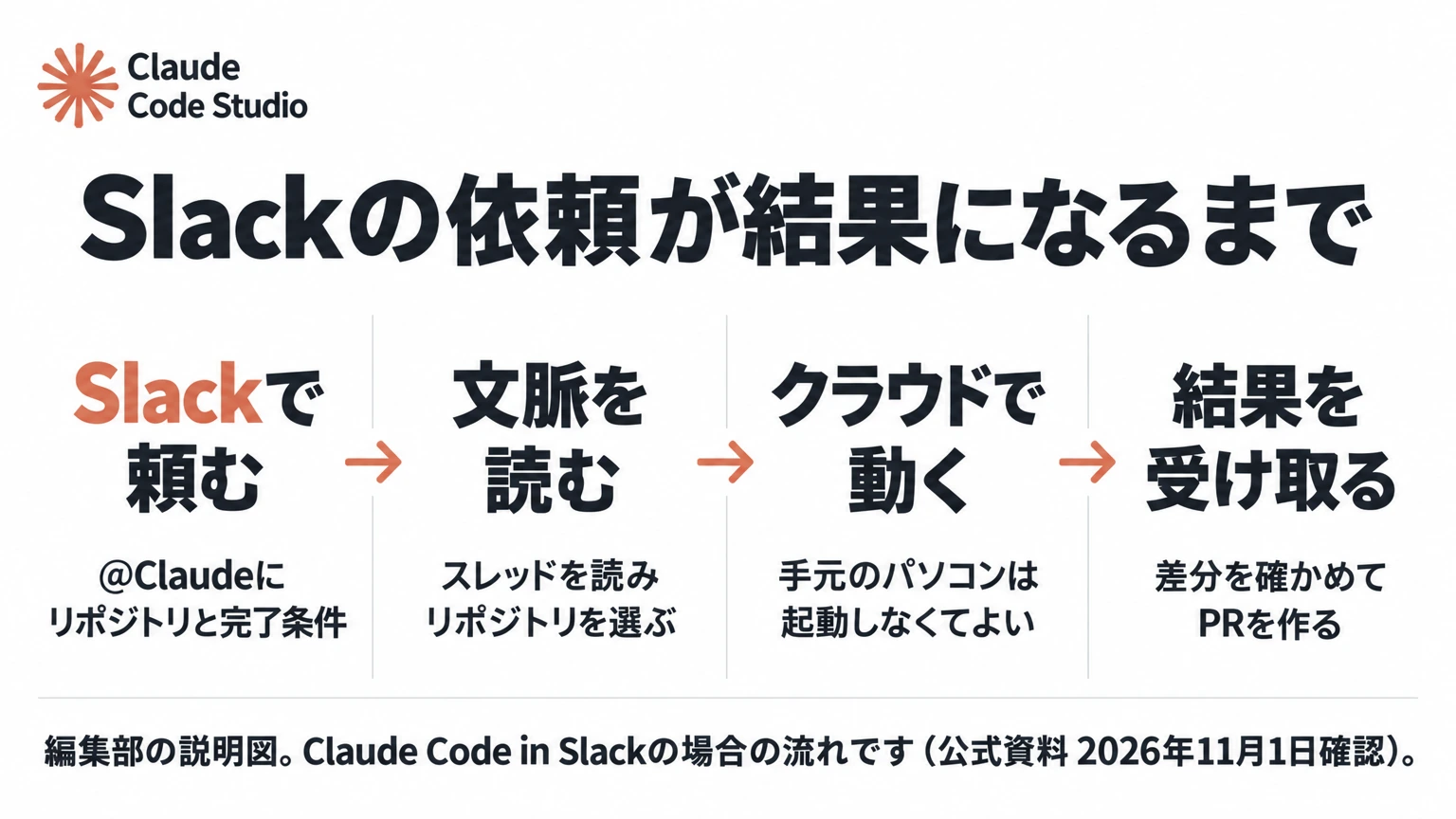
Claude Code in Slackでは、次の順に進みます。作業が終わると、Claudeが依頼した人をメンションして、要約とボタンを投稿します。
@Claudeで依頼する- 開発の作業かどうかを判断し、claude.ai/codeにセッションを作る
- スレッドに進み具合が投稿される
- 完了すると要約とボタンが投稿される
- 内容を確かめ、PRを作るか、追加で頼む
| ボタン | できること |
|---|---|
| View Session | ブラウザでセッション全体を開き、作業の記録を読み、続きを頼む |
| Create PR | セッションの変更からPRを作る。作れるのは1セッションにつき1つ |
| Retry as Code | チャットとして返った依頼を、Claude Codeのセッションとしてやり直す |
| Change Repo | 選ばれたリポジトリを別のものへ変える |
Slackで見えるのは進み具合と要約で、変更の全体はclaude.ai/codeのセッションにあります。受け入れる前に、要約だけで判断せず、「View Session」で差分とテストの結果を読み、最初に書いた完了条件を満たしているかを確かめます。差分の読み方はWeb版の記事にまとめています。
Claude Tagの仕組みの資料(英語)によると、Claude Tagでは、作業は依頼した人ではなくチャンネルのものになります。チェックリストがスレッドで更新され、チャンネルの人はスレッドに返信して指示を足せます。コードの結果は多くの場合、Claude GitHub Appを作成者とするドラフトPRになり、リンクがスレッドに投稿されます。@ClaudeのPRが依頼した人の名前で作られている場合、そのチャンネルでは以前からの版が動いています。
Slackとブラウザの使い分け
公式資料では、議論がすでにSlackにある時、非同期で頼みたい時、同僚にも見える形にしたい時はSlackを勧めています。ファイルを添付したい時、やり取りしながら進めたい時、長く複雑な作業にはブラウザのWeb版が向いています。
Slack連携が動かない時の確かめ方
| 症状 | 原因と対処 |
|---|---|
The legacy Claude in Slack bot is retiredと返る | ワークスペースがClaude組織に接続済みで、以前の版が選ばれたままです。本人のプランとは関係ありません。Ownerが管理画面でそのチャンネルをClaude Tagの「New」にします |
This workspace isn't set up for Claude Tag yetと返る | ワークスペースが未接続で、接続したアカウントがPro、Max、Ultraではありません。アカウントとプランを確かめます。TeamとEnterpriseなら通知にある@Claude connectから設定します |
Claude isn't on in this channel yetと返る | Claude Tagの「Launch」が終わっていません。設定画面の続きを行います |
Claude Code is not enabled for your accountと出る | そのアカウントにクラウド環境がありません。Slackと同じアカウントでclaude.ai/codeの初期設定を終えると、次のメンションから解消します。各自で必要です |
| 返事がない | そのチャンネルにClaudeを招待したかを確かめます。Claude Code in SlackはDMでは動きません |
| セッションが始まらない | App Homeで接続済みか、クラウドセッションが有効か、リポジトリが1つ以上接続されているかを順に確かめます |
| リポジトリが出ない | claude.ai/codeでの接続とGitHubの権限を確かめ、直らなければGitHubを接続し直します |
Claude TagでThat environment or repo isn't configured for Claude Codeと返る、またはGitHubの403が出る | 次の順に確かめます。①Git providersでGitHubの組織が「Connected」か。②チャンネルの「Claude's access」にそのリポジトリがあるか。③チャンネルに指定したクラウド環境が、組織で共有する環境として設定されているか。リポジトリを割り当てた後は、新しいスレッドの最初の投稿で名前を書きます。403がGitHub Actionsの操作を名指ししている時は、リポジトリの権限とは別のエラーです |
| Claude Tagで、あるツールやデータに届かない | そのチャンネルに権限が与えられていません。OwnerかClaude Tag Adminに追加を頼みます |
You don't have permission to invite people to this channelと出る | 招待できる人が制限されています。Slackの「Channel details」の「Agents & apps」から追加するか、権限のある人に頼みます |
| Claude Tagのチャンネルでセッションがすぐ失敗する | 個人のクラウド環境が指定されています。再試行では直りません。Ownerが組織で共有する環境にします |
まとめ:Slack連携はプランで入口を選び、依頼に完了条件を書く
Claude CodeのSlack連携は、Pro、Max、UltraならClaude Code in Slack、TeamとEnterpriseならClaude Tagから始めます。チャンネルに招待し、リポジトリと完了条件を書いて頼み、受け入れる前にセッションの差分とテストの結果を確かめます。Claude Code全体の使い方はClaude Codeとはの記事にまとめています。
チームで使い始める時は、Claudeを入れるチャンネル、頼んでよい作業、PRを確かめる担当を先に決めておくと、誰の作業か分からなくなるのを防げます。業務に合わせた運用づくりは、PLaiのAI社員導入支援でも相談できます。