
CodexをXcodeで使うには、Intelligenceの設定でCodexのエージェントを入れてサインインし、コーディングアシスタントの新しい会話でCodexを選びます。Xcode 26.3でCodexのエージェントに対応し、エージェントはビルドやテストなどXcodeの機能を使えます。名前の似た「ChatGPT in Xcode」や、外部のCodex CLIからつなぐ方法とは別のものです。この記事では、3つの違い、準備の手順、依頼の出し方、ビルドと変更の確かめ方、動かない時の確認順を説明します。
この記事は、OpenAIの公式資料(Codex IDE extension)とAppleの公式資料(Setting up coding intelligence、Writing code with intelligence in Xcode、Extending and customizing agents、Giving external agents access to Xcode、Xcodeのリリースノートとシステム要件。いずれも2026年11月1日に確認)に基づく解説です。Xcodeでの実測はしていません。依頼文の例は編集部が用意した教材です。
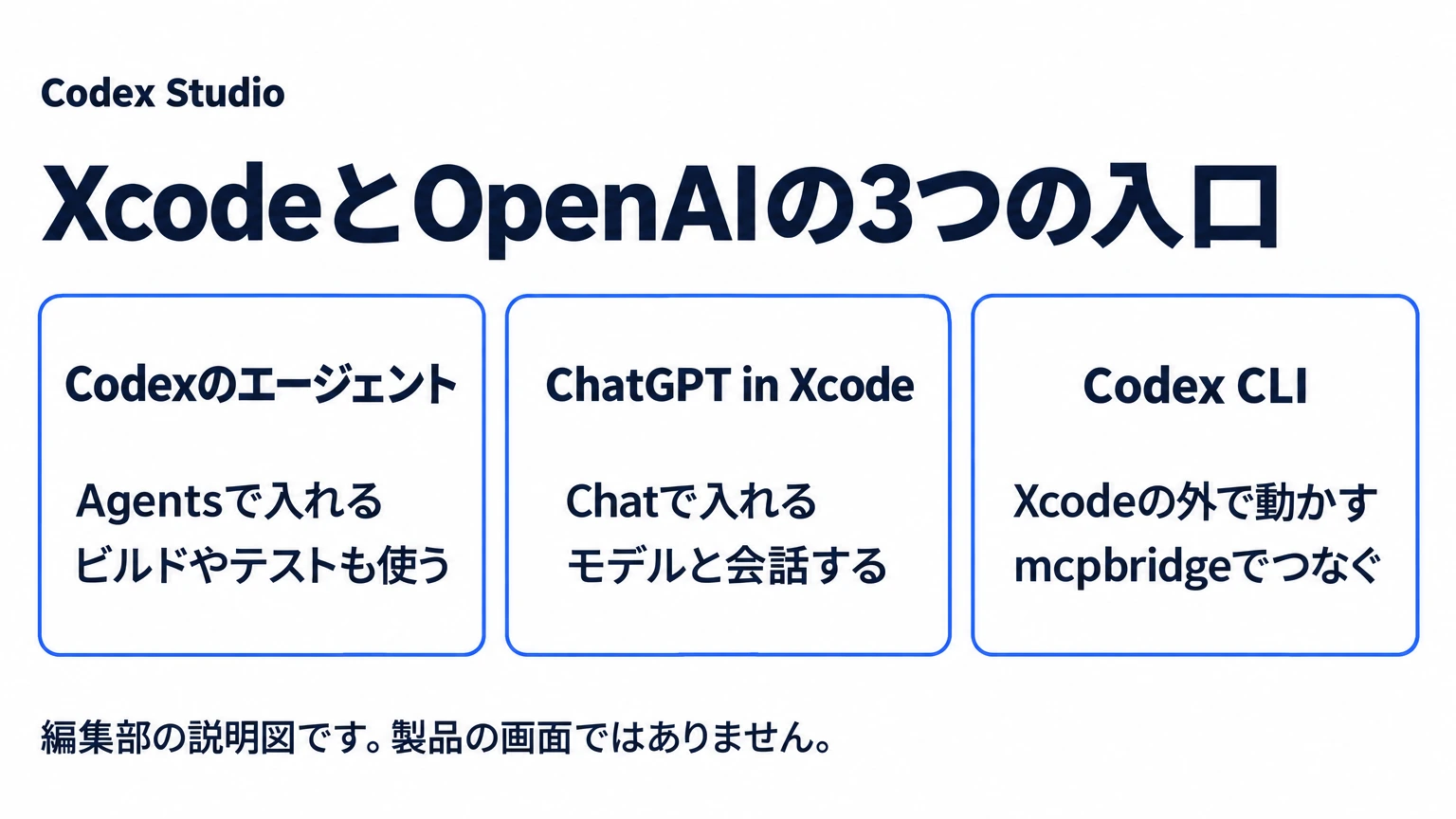
XcodeとOpenAIの3つの入口:Codexのエージェント、ChatGPT、外部のCodex CLI
XcodeとOpenAIの組み合わせには、役割の違う入口が3つあります。この記事の中心は1つ目です。
| 入口 | 入れる場所 | できること |
|---|---|---|
| Codexのエージェント(この記事) | Intelligence設定のAgents | Xcodeの中で動く。ビルドやテストなどXcodeの機能を自動で使える |
| ChatGPT in Xcode | Intelligence設定のChat | モデルとの会話。アカウントなしでも使える。変更を提案として受け取る設定もある |
| 外部のCodex CLI | Xcodeの外で起動し、xcrun mcpbridgeでつなぐ | ターミナルのCodexからXcodeのプロジェクトと機能を使う |
Appleの設定資料は、AgentsとChatを別の項目として説明しています。「XcodeでChatGPTをオンにした」だけでは、Codexのエージェントは入っていません。OpenAIの資料も、VS CodeなどはCodexの拡張を使い、XcodeとJetBrainsはそれぞれの統合を使うと分けています。VS Codeの手順は流用できません。VS Codeでの使い方はVS Codeの解説にまとめています。
Xcodeの準備:対応版を確かめてCodexのエージェントを入れる
対応版を確かめる
Xcode 26.3のリリースノートによると、Codexなどのエージェントへの対応はこの版からです。2026年11月1日の時点でAppleのリリースノートの一覧にはXcode 27.2まであり、システム要件ではXcode 27系にmacOS Tahoe 26.6以降が必要です。Xcode 26.3の欄はmacOS Sequoia 15.6からTahoe 26.xまでです。Sequoiaで使える対応版は26.3だけです。設定に項目が見当たらない時は、まず版を確かめます。
版によって画面が違う点に注意します。この記事の手順は、Appleの現行の資料に基づきます。資料に対象版の記載はありません。Xcode 27のリリースノートによると、コーディングアシスタントは27でナビゲーターからエディターの領域へ移り、会話の記録も作り直されました。Xcode 26.3などでは、ボタンの場所や画面がこの記事の手順と違う可能性があります。
提供の条件も確定できない点があります。Appleの設定資料は、ClaudeとChatGPT in Xcodeについて「利用できる場合(Where available)」と書いています。Codexのエージェントの提供条件は、資料からは確定できません。
Intelligence設定でCodexを入れてサインインする
- Xcode > Settingsを選び、サイドバーのIntelligenceを開きます。
- Agentsの中で、使いたいエージェントの横のGetを押します。
- 表示されたダイアログでInstallを押します。
- アカウントがあれば、エージェントの設定のAccountの行にある…のボタンを押します。
- 表示されるシートとブラウザの案内に従ってサインインします。
手順はAppleの資料が全エージェント共通の形で書いたものです。資料の図はClaude Agentの画面で、Codexの画面そのものではありません。項目の名前が違う時は、Xcodeの表示に従ってください。
どのプランやアカウントで使えるかは、この2社の資料からは確定できませんでした。Appleの資料はアカウントでのサインインだけを説明し、OpenAIの料金ページにXcodeの欄はありません。上限と利用条件はサインインの案内とOpenAIの最新の案内で確かめてください。
Xcodeのコーディングアシスタントで依頼を出す
Appleの資料によると、始め方は次の順です。
- Coding Assistantのボタンを押すか、
Command-0を押します。 - 会話のサイドバーでNew Conversationを押します。
- ポップアップのAgentsの中からCodexを選びます。
- 下の入力欄に依頼を書いて、
Returnで送ります。入力欄の薄い文字で、今どのエージェントかを確かめられます。
Xcodeは依頼の内容と会話の流れから関係する文脈を集めますが、対象を決めているなら明示します。入力欄で@を打つとシンボルやファイルを指定できます。プロジェクトの内外のファイルは、左下のAttachmentsから追加できます。
直して使える依頼文の例
次は編集部が用意した教材です。ファイル名は説明用です。やること、触ってよい範囲、ビルドとテスト、報告の内容を入れています。
設定画面のトグルの値が、アプリを再起動すると
元に戻る不具合を直してください。
対象は @SettingsView と @SettingsStore だけです。
直したらビルドして、テストがあれば実行してください。
結果には、変えたファイル、ビルドとテストの結果、
確かめられなかったことを書いてください。変更の範囲が大きい作業は、先に計画を立てます。Appleの資料によると、依頼に計画を求める言葉があると自動でプランモードに入り、/planで明示もできます。この状態ではコードを変更せず、計画を承認してから進みます。Xcode 27のリリースノートでは、計画は会話の横に編集できるMarkdownとして表示され、注釈を付けられるとされています。
Xcodeでビルドと変更を確かめる順番
Appleの資料によると、エージェントは回答を繰り返し直し、アプリをビルドしてコードを確かめ、ビルドの警告やエラーを自動で直すことがあります。ただし、ビルドが通っても、頼んだ動作になっているとは限りません。編集部では次の順に見ることをすすめます。
| 順番 | 見る場所 | 確かめること |
|---|---|---|
| 1 | ツールバーのAssistant Activity | 警告のアイコンが出ていないか。出ていれば、会話の中で操作か回答を求められている |
| 2 | 会話の記録(トランスクリプト) | どのビルドとテストを動かし、結果がどうだったかが書かれているか |
| 3 | 右か下のartifactsの枠 | 変更したファイルごとの比較。頼んでいないファイルが入っていないか |
| 4 | Xcodeで自分で動かす | 自分でビルドし、テストや実際の画面で目的の動作を確かめる |
直してほしい箇所があれば、artifactsの比較で行番号にポインタを合わせ、表示される@を押すと、その行についての依頼を入力欄へ追加できます。
変更を元に戻す
入力欄のUndo Changesで、直前の依頼の変更を戻せます。複数の依頼をさかのぼる時は、ツールバーのMoreからHistoryを開き、スライダーで時点を選んでRestoreを押します。HistoryにはGitのリポジトリが要ります。ない時は、Historyのボタンを押すと表示されるCreate Repositoryで作れます。OpenAIの資料も、作業の前後にGitのチェックポイントを作るよう案内しています。依頼の前にコミットしておくと、Xcodeの外でも差分を見られます。
Xcodeで許可する範囲とCodexの設定の置き場所
会話の途中で、コマンドラインのツールを使ってよいかを聞かれることがあります。内容を読んで答えます。一度許可したものは、Appleの資料のとおり、Intelligence設定のAgentsにあるPermissionsで確認と削除ができます。Allowed Commandsへ自分で追加することもできます。
Xcodeの中のCodexの設定は、次のフォルダに置きます。Appleの資料は、ここがXcode専用で、Xcodeから起動したエージェントだけに効くと説明しています。
~/Library/Developer/Xcode/CodingAssistant/codexターミナルのCodexで使っている~/.codex/config.tomlをXcodeの中のCodexが読むかどうかは、資料に書かれていません。ターミナルで効いている設定がXcodeでも効くと決めつけず、効かせたい設定はこのフォルダで確かめます。設定の書き方そのものはconfig.tomlの解説を参照してください。
外部のCodex CLIからXcodeの機能を使う時
ターミナルのCodexで作業しながらXcodeの機能を使いたい時は、Appleの資料のとおり、次の順につなぎます。
- Intelligence設定のModel Context Protocolで、Allow external agents to use Xcode toolsをオンにします。
- ターミナルで次の1行目を実行し、2行目で登録を確かめます。Codex CLIが未導入なら、先に導入手順を済ませます。
- Xcodeで対象のプロジェクトを開いてから、Codexに依頼します。
codex mcp add xcode -- xcrun mcpbridge
codex mcp listつながるとXcodeが知らせます。MCP全般の設定と確認はMCPの解説にまとめています。
XcodeでCodexが動かない時の確認順
編集部がAppleの資料から整理した確認順です。
| 症状 | 確かめること |
|---|---|
| Agentsの中にCodexがない | Xcodeの版。管理対象のMacなら、MDMのプロファイルでCodingAssistantAllowExternalIntegrationsがfalseになっていないか(コーディングアシスタント自体が無効になる) |
| 新しい会話にCodexが出ない | GetとInstallまで済んでいるか。ChatのChatGPTだけをオンにしていないか |
| 作業が止まったように見える | Assistant Activityの警告。会話の中で許可や回答を待っていることがある |
| プロジェクトを読めない | デスクトップ、ダウンロード、書類のフォルダにあるプロジェクトで、アクセスを拒否していないか。Xcode 26.3の既知の問題として、拒否すると再度は聞かれないとされる。システム設定のプライバシーとセキュリティのファイルとフォルダで許可するか、プロジェクトを別の場所へ移す |
| 貼り付けたファイルの中身が伝わらない | Xcode 26.3の既知の問題として挙げられている。ファイルを作業フォルダなどに置き、場所を依頼文に書く |
| 外部のCodex CLIからつながらない | Xcodeでプロジェクトを開いているか。Allow external agents to use Xcode toolsがオンか。codex mcp listに出るか |
既知の問題はXcode 26.3のリリースノートの記載です。Xcode 27系のリリースノートに同じ記載は見当たりませんでしたが、解消の記載も確認できていません。自分の版のリリースノートも見てください。
まとめ:XcodeではAgentsにCodexを入れ、ビルドと変更を自分で確かめる
CodexをXcodeで使う時は、Intelligence設定のAgentsでCodexを入れてサインインし、新しい会話で選びます。ChatのChatGPT in Xcodeや、外部のCodex CLIとは別のものです。依頼には対象と報告してほしい結果を書き、返ってきたらAssistant Activity、会話の記録、artifactsの比較の順に見て、最後に自分でビルドとテストを確かめます。
Codexの全体像から確かめたい場合は、Codexとは?使い方と仕事でできることを読んでください。アプリ開発のチームでCodexの権限や確認の決まりを整理したい場合は、法人向けのご相談も受け付けています。