
2026年11月5日に確認した公式資料をもとに、定期実行の仕組みと停止・再開の確認点を解説します。
Claude Codeの定期実行が止まるときは、どの仕組みが予定を保持し、何をもって処理完了とするかを先に確認します。OSなどの外部スケジューラ、セッション内の定期タスク、claude -pの単発実行では、止まる原因と再開後の確認点が異なります。
この記事は、自動実行と再開に関する不具合が修正されたv2.1.292の公式リリースノートを起点に、普段の定期処理を確認する順番をまとめたものです。版の公開日時は日本時間2026年10月7日3時59分。最新の前提は公式の定期タスク資料で確認してください。
定期実行が止まる原因と修正された動作
今回の変更履歴には、claude -pなどの単発実行がバックグラウンド処理を待つ動作の修正が記載されています。また、会話の再開・分岐・初期化の後に、保存した定期タスクが実行されない問題も修正対象です。プロセスの再起動で、バックグラウンドの/loopが止まる問題への修正も含まれます。
これらは、AIが回答を返した時点と、依頼した処理が本当に終わる時点が違う運用に関係します。定期的な収集やレポート作成を組んでいるなら、使っている入口がどの修正に関係するかを確認したいところです。
| 普段の使い方 | 更新後に確認すること |
|---|---|
| claude -pをスクリプトから呼ぶ | 依頼した処理と成果物が最後まで完成するか |
| 会話を再開して定期タスクを作る | 保存された予定どおりに、処理が実行されるか |
| バックグラウンドでloopを使う | 継続状態と次回予定を確認できるか |
| 計画モードの作業を再開する | 意図したモードと権限で再開しているか |
繰り返す指示と終了条件の組み立て方は、Claude Codeの/goalと/loopの使い分けで解説しています。本記事では、作成した定期処理が止まる場面と、再開後の確認に絞ります。
定期実行の仕組みを先に切り分ける
「朝の自動化」と呼んでいても、OSのスケジューラから起動する方法、Claude Codeのセッション内で予定を作る方法、クラウドの継続実行など、複数の仕組みがあります。今回の修正があったからといって、すべての定期処理が同じように変わるわけではありません。
まず、誰がいつプロセスを起動するのか、その後にどこで予定が保持されるのかを確認します。外部のスケジューラが起動していない問題なら、Claude Code内の予定だけを調べても原因に届きません。逆に、起動はしているのに成果物がない場合は、認証、入力待ち、利用制限、途中の失敗なども調べる必要があります。機能の前提は公式の定期タスク資料を参照してください。
非対話実行で待機する時間が延びる場合もあるため、CIやスケジューラ側のタイムアウトと終了条件も確認します。以前の早い終了を前提にしていた処理は、成果物が完成した時点を基準に見直してください。
セッション内の予定を再開するときにも区別が必要です。現行の公式資料では、claude --resumeやclaude --continueでCronCreateのタスクは復元されますが、期限切れの定期タスク、予定時刻を過ぎた単発タスク、実行間隔を自動で決める/loopは復元されません。停止中に飛ばした回をまとめて実行する動作でもありません。以前動いていたバックグラウンドのBashコマンドやMonitorも再開しないため、必要なら改めて起動を依頼します。
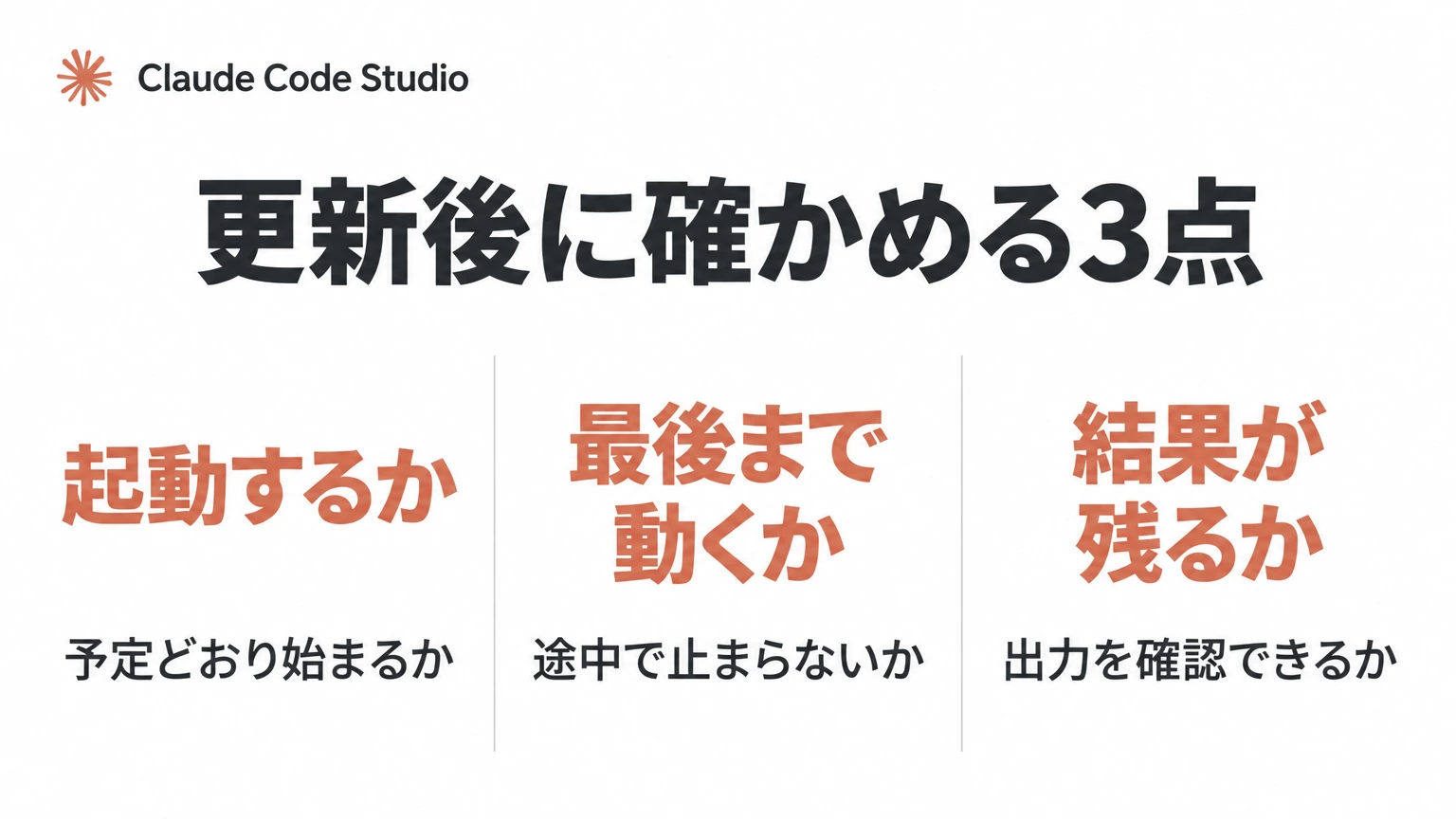
定期実行は起動・完遂・結果の3段階で確認する
以下は編集部が提案する検証手順です。更新版の全機能を網羅するテストではなく、普段の定期処理が利用者の目的を満たすかを確かめるためのものです。
| 段階 | 確認する事実 | 残すもの |
|---|---|---|
| 起動 | 意図した日時・環境・アカウントで始まった | 実行時刻、バージョン、起動経路 |
| 完遂 | 途中で停止せず、必要な工程を終えた | 終了状態、失敗理由、再試行の有無 |
| 結果 | 実際の保存先や公開先に、正しい成果がある | 成果物の内容、URL、画像やデータの確認 |
例えば毎朝3本の記事を作る処理なら、プロセスの終了コードが0であっても、記事が1本しかない、画像が欠けている、昨日の情報を今日の新情報として扱っている、といった状態は完成とは言えません。件数だけでなく、内容と掲載先まで照合します。
更新後の確認例
1. claude --versionで現在の版を記録する
2. 既存の入口から、公開や送信を伴わない小さな代表作業を実行する
3. 完了ログと、実際の成果物を照合する
4. 普段の定期実行で、次回の起動と完了を確認する
5. 結果が不明な外部操作は、相手側の状態を確かめてから扱う終了待ちを試すなら、外部送信を含まない使い捨てフォルダーで、遅れてテスト用ファイルを1枚作る処理を依頼します。メインの返答が終わった時刻、子タスクの終了、ファイルの存在を別々に記録してください。これで分かるのはその実行の終了待ちまでです。ターミナルを閉じた後も動くことや、翌日の定期実行まで保証されたとは扱いません。利用する実行方式と版も記録します。
定期実行を確かめる前に、更新方法を確認する
Claude Codeの更新手順は、ネイティブインストールやパッケージ管理など、導入方法によって異なります。公式セットアップ資料を確認し、現在の方式に沿って進めます。会社で更新経路や版を管理している場合は、その設定も確認してください。
長い仕事が動いている最中に、確認のためだけに強制終了する必要はありません。既存の成果物と実行状況を記録し、通常の更新タイミングで検証します。問題が出たときに比較できるよう、更新前後の版と、同じ作業の結果を残します。
定期実行の停止・再開でよくある質問
定期実行は、更新すれば必ず止まらなくなりますか?
いいえ。特定の不具合の修正です。認証、利用制限、ネットワーク、入力データ、外部スケジューラなど、別の要因は残ります。
最新のコマンドへ全部書き換える必要がありますか?
まず現在の手順が使えるか、変更する理由があるかを確認します。新しいオプションの追加だけを理由に、安定している運用を一度に変える必要はありません。
定期実行の再開後は、成果物まで確認する
Claude Codeの定期実行が止まるときは、予定を作る仕組み、セッションの再開状態、実行の終了条件を順に確認します。v2.1.292では、非対話実行の終了待ちや保存済みタスクに関する不具合が修正されました。更新後も、起動・完遂・成果物の3点を同じ作業で照合することが、原因を切り分ける助けになります。