
Claude Codeのauto memory(自動メモリ)は、Claudeが作業中に学んだことを、自分用のメモとしてパソコンに保存する機能です。保存先は普通のテキストファイルなので、中身を読むことも、直すことも、消すこともできます。
先に答えをまとめると、セッションの中で/memoryを実行し、一覧からauto memoryのフォルダーを開きます。索引のMEMORY.mdと各メモのファイルを読み、古い内容を編集または削除します。直した結果は、新しいセッションを始めて確かめます。
この記事は、2026年11月2日に確認したAnthropicの公式資料をもとに、編集部が手順と確認の順序をまとめたものです。表の例や判断の基準は編集部の提案で、編集部がClaude Codeを実際に操作して確かめた実測結果ではありません。画面の項目名は今後変わる可能性があります。
Claude Code auto memoryに保存される内容
公式資料(英語)によると、Claudeが保存するメモは次の4種類です。種類はメモのファイル先頭にあるtypeという項目に記録されます。
| type | 保存される内容 | 編集部の例 |
|---|---|---|
user | 使う人の役割、専門、仕事の好み | 結論を先に書いてほしい |
feedback | Claudeへの訂正と、確認した進め方 | npmではなくpnpmを使う |
project | 進行中の作業、期限、コードやgitの履歴から分からない決定 | 11月末までは決済の処理を変更しない |
reference | プロジェクトの外にある情報の場所 | 不具合の一覧はこの管理ツールにある |
反対に、コードから分かること(構成、ファイルの場所、不具合の直し方)と、CLAUDE.mdにすでに書いてあることは保存されません。毎回のセッションで必ず何かを保存するわけでもなく、Claudeが今後の会話で役に立つと判断したものだけが残ります。「pnpmを使うと覚えておいて」のように頼むと、その内容もauto memoryに保存されます。
CLAUDE.mdとの違い
| 比べること | CLAUDE.md | auto memory |
|---|---|---|
| 書く人 | 使う人 | Claude |
| 内容 | 指示とルール | 学んだことや傾向 |
| 範囲 | プロジェクト、ユーザー、組織 | リポジトリごと。worktreeの間では共有される |
| 読み込み | 毎回のセッション | 毎回のセッション(先頭の200行か25KBまで) |
自分で指示を書く方法はCLAUDE.mdの書き方の記事にまとめています。この記事では、Claudeが自動で残した内容を点検する作業だけを扱います。
auto memoryの保存内容を確認する手順
/memoryを実行します。コマンドの一覧(英語)にもある標準のコマンドです。CLAUDE.mdなどのメモリファイルの一覧、auto memoryのオンとオフの切り替え、auto memoryのフォルダーを開く項目が表示されます。- auto memoryのフォルダーを開きます。一覧からファイルを選ぶと、エディターで開きます。VS CodeのようなGUIのエディターならセッションを続けられます。Vimのようなターミナルのエディターは、終了するまでターミナルを使います。
MEMORY.mdを読みます。1行に1つのメモが並ぶ索引です。まずここで、何が保存されているかを見渡します。- 気になる行のファイルを開きます。先頭の
typeで種類を、modifiedで更新日時を確かめます。modifiedは、先頭にYAMLの項目があるメモをClaudeが書いた時に記録されます。
フォルダーの中は次のような形です。ファイル名は公式資料の例で、実際の名前は保存された内容によって変わります。
~/.claude/projects/<project>/memory/
├── MEMORY.md           # 索引。1行に1つのメモ
├── user_role.md        # メモ1つ
├── feedback_testing.md # メモ1つ
└── ... # Claudeが作るほかのファイル場所の<project>はgitのリポジトリから決まるので、同じリポジトリならworktreeでもサブフォルダーでも同じフォルダーを使います。gitの管理下でなければ、プロジェクトのルートごとに分かれます。設定のautoMemoryDirectoryで保存先が変えられている場合もあるため、フォルダー名を推測して探すより、/memoryから開くのが確実です。
保存や読み込みの動きを画面で見る
セッション中にSaved 2 memoriesやRecalled 2 memoriesのような文が出たら、Claudeがメモを書いたり読んだりしています。読み込まれたCLAUDE.mdとauto memoryのファイルは、/contextの内訳でも確かめられます。
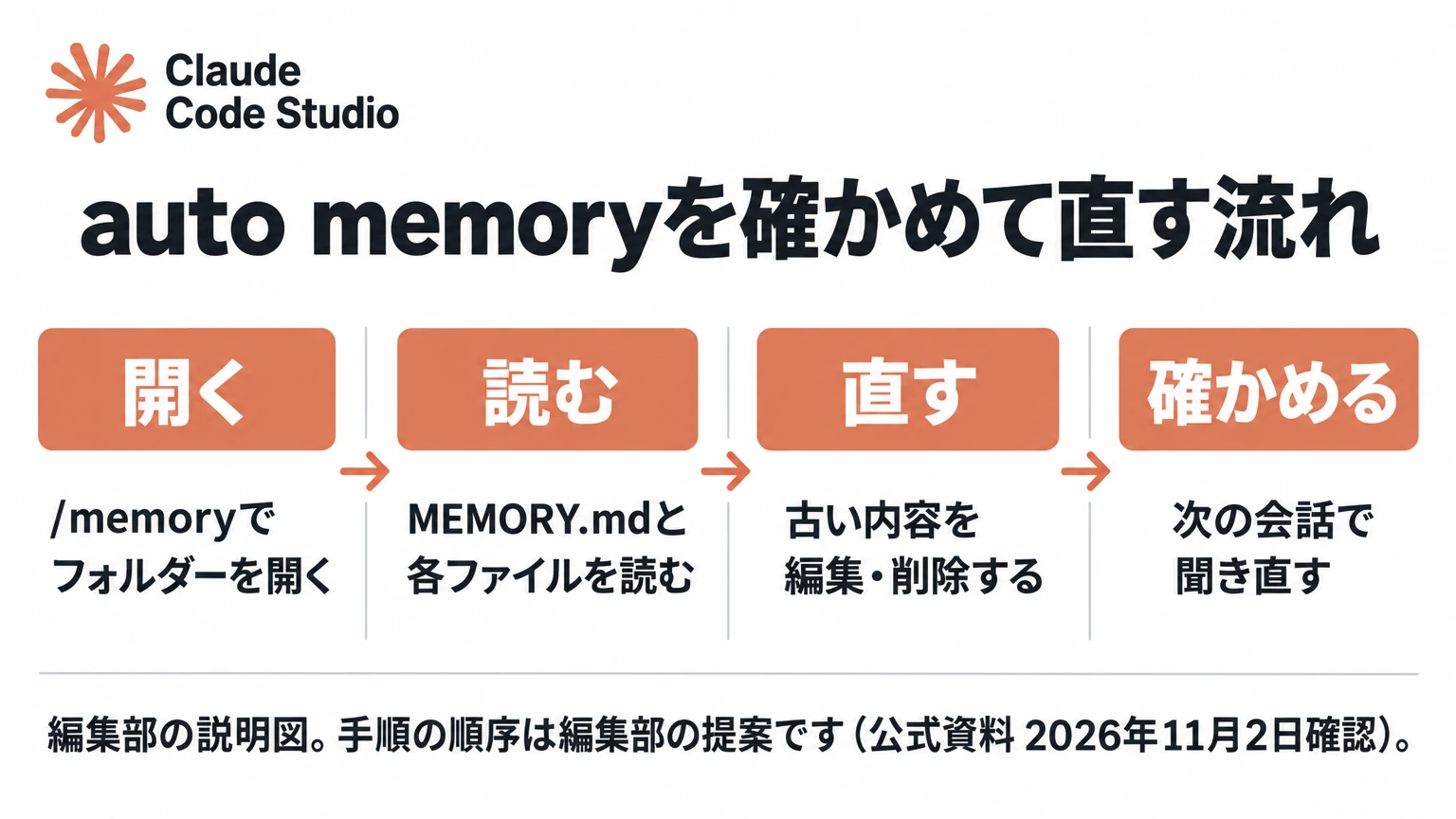
auto memoryを編集・削除する判断と手順
読んだメモをどう扱うかは、次の基準で分けると迷いません。これは編集部の提案です。
| 見つけた内容 | すること | 理由 |
|---|---|---|
| 今も正しく、自分の作業に役立つ | 残す | 次の会話でも説明を省ける |
| 事実が変わった(担当、期限、使うツール) | ファイルを編集する | 古い前提のまま作業が進むのを防ぐ |
| チーム全員に守ってほしいルール | CLAUDE.mdへ移し、メモを消す | auto memoryはそのパソコンの中だけにある |
| 終わった案件、もう使わない情報 | 消す | 索引の限られた行数を空ける |
| パスワード、APIキー、顧客の個人情報 | 消す。漏れた可能性がある秘密の値は変更も検討する | 文字のままファイルに残っている |
手で直す時の順序
- 変更前の写しを取ります。既定の保存先はリポジトリの外にあるので、そのままではgitで元に戻せません。
- メモのファイルを直します。内容を書き換えて保存します。
- 消す時は索引も直します。ファイルを消したら、
MEMORY.mdの対応する行も消します。行が残ると、索引に実在しないメモが載ったままになります。
自分で直すのが手間なら、Claudeに頼むこともできます。公式資料は、メモはあなたかClaudeが編集・削除するまで残ると説明しています。頼む時は、対象と理由をはっきり書きます。
auto memoryの中で、決済処理の凍結についてのメモを探して内容を見せてください。
凍結は終わったので、確認のあとでメモを削除し、MEMORY.mdの行も消してください。
プロジェクトのデータをまとめて消す場合
claude purgeは、そのプロジェクトについてClaude Codeが持つ状態をまとめて消すコマンドです。メモだけでなく会話の記録なども消え、元に戻せないので、auto memoryの整理には向きません。使う時は、先にclaude purge <プロジェクトのパス> --dry-runで消える対象を確かめます。詳しくは公式の説明(英語)にあります。
auto memoryの変更を次の会話で確かめる
保存しただけでは、Claudeが新しい内容を使うとは限りません。会話の開始時に読み込まれるのはMEMORY.mdの先頭200行か先頭25KBまでで、個別のファイルは必要になった時にClaudeが読みに行きます。そのため、新しいセッションを始めて、次の順に確かめます。
| 確かめること | すること | 期待する結果 |
|---|---|---|
| 索引が読み込まれたか | /contextを実行する | 内訳にauto memoryのファイルが出ている |
| 直した内容が使われるか | 「覚えている内容から、パッケージ管理について教えて」と聞く | 直した後の内容で答える |
| 消した内容が戻っていないか | /memoryからフォルダーを開き直す | 消したファイルと索引の行がない |
長い会話を圧縮した後は、公式の説明(英語)のとおりauto memoryがファイルから読み直されます。ただし、メモもCLAUDE.mdも文脈として渡される情報で、強制力のある設定ではありません。必ず止めたい操作は、hooksのPreToolUseで止めます。
auto memoryの索引が長い時の200行と25KB
MEMORY.mdは、200行か25KBのどちらか先に達した所までしか読み込まれません。Claudeが書き込んだ結果この上限を超えると、書き込み自体は成功したまま、次のようなエラー(英語)がClaudeに返ります。ターミナルに目立つ表示が出るわけではないので、会話の記録を読まないと気づかないことがあります。
Error: this write left the memory index at MEMORY.md at 214 lines, over its 200-line read limit.対処は、1行に1つのメモへ戻し、詳しい内容を個別のファイルへ移し、古い行をまとめるか消すことです。Claudeに頼んでも、自分で直してもかまいません。先頭のYAMLの項目とブロック単位のHTMLコメントは読み込む前に取り除かれるので、上限の計算に入りません。
この上限はMEMORY.mdだけのものです。個別のメモのファイルは会話の開始時には読み込まれません。起動時に読み込まれるCLAUDE.mdは、4MiB以下なら全体がClaudeに渡ります。サブフォルダーのCLAUDE.mdとpaths付きのルールには、別の上限があります。
auto memoryを止める・保存先を変える設定
設定の項目は設定の一覧(英語)に、環境変数は環境変数の一覧(英語)に載っています。
| やりたいこと | 設定 | 注意 |
|---|---|---|
| 自分の全プロジェクトで止める | /memoryの切り替え | ~/.claude/settings.jsonのautoMemoryEnabledに保存される |
| 1つのプロジェクトだけ止める | そのプロジェクトの設定に"autoMemoryEnabled": false | .claude/settings.jsonに書くとリポジトリで共有される |
| 1回のセッションだけ止める | CLAUDE_CODE_DISABLE_AUTO_MEMORY=1 claudeで起動する | 0にするとautoMemoryEnabled: falseがあっても強制的にオンになる |
| 保存先を変える | autoMemoryDirectory | 絶対パスか~/から始まるパス。プロジェクトの設定に書いた値は、そのフォルダーを信頼した後に使われる |
止めるとClaudeはフォルダーを読み書きしなくなりますが、公式資料はこの設定で既存のメモが消えるとは説明していません。消したい時は、「手で直す時の順序」の手順でファイルを消します。古い会話の記録を消すcleanupPeriodDaysの掃除でも、メモのファイルは消えません。
バックグラウンドのセッションや、別のClaude Codeから起動されたセッションでは、切り替えでオフにはできますが、オンには戻せません。その時はoff · can't be turned on here; use a session started outside Claude Codeと表示されます。ターミナルで直接claudeを起動したセッションで切り替えます。
auto memoryが見つからない・効かない時の確認
| 症状 | 確かめること |
|---|---|
| 何も保存されていない | /memoryでオンになっているかを見ます。オンでも、コードから分かる内容やCLAUDE.mdにある内容は保存されません。--bareやセーフモードでは止まります。セルフホスト環境のセッションは、Claude Tagを除いて既定でオフです |
| 別のパソコンやクラウドで出てこない | auto memoryはそのパソコンの中だけにあり、ほかの機器やクラウド環境とは共有されません。共有したいルールはCLAUDE.mdへ書きます |
| フォルダーが見つからない | autoMemoryDirectoryや、CLAUDE_CONFIG_DIRとCLAUDE_CODE_PROJECT_DIR_NAMEの組み合わせで場所が変わっていないかを見て、/memoryから開き直します |
| 覚えたはずの内容を使わない | 索引の201行目以降か25KBより後ろに書かれていないかを見ます。個別のファイルは必要な時だけ読まれるので、依頼の中で「覚えている内容を確認して」と添えます |
| サブエージェントが覚えていない | メインの会話のauto memoryはサブエージェントへ渡されません(会話を引き継ぐforkを除く)。専用のメモはサブエージェントの設定(英語)のmemoryで別に持たせます |
| 消した内容と同じことを、また間違える | 正しい内容をCLAUDE.mdに書きます。公式資料によると、CLAUDE.mdにすでにある内容はauto memoryに保存されません |
まとめ:auto memoryは読んで直して次の会話で確かめる
Claude Codeのauto memoryは、/memoryからフォルダーを開いてMEMORY.mdと各ファイルを読み、古い内容を編集または削除し、新しいセッションで答えを確かめる流れで管理します。チームで守るルールはCLAUDE.mdへ移し、会話全体の容量が気になる時はコンテキスト管理の記事もあわせて確かめてください。Claude Code全体の使い方はClaude Codeとはの記事にまとめています。
社内で使う時は、CLAUDE.mdに書くルールとauto memoryに任せる範囲、機密情報の扱いを先に決めておくと、担当者ごとの差が出にくくなります。業務に合わせた運用づくりは、PLaiのAI社員導入支援でも相談できます。