

法人導入では、最初に「何人が使うか」よりも、どの仕事の、どの成果物を改善するかを決めます。入力資料・実行範囲・確認者まで一つにまとめると、小さな試行から運用へ広げやすくなります。
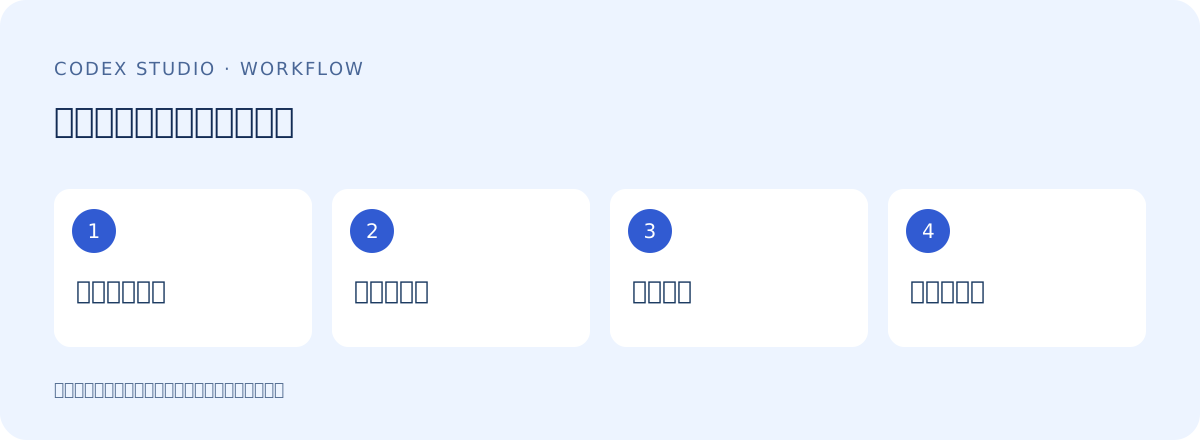
- 1一業務を選ぶ
- 2小さく試す
- 3人が確認
- 4手順を共有
最初の対象は、結果を確認しやすい仕事
Codexはファイルの調査や編集、コマンドを使う作業を支援できます。具体的な利用範囲は環境と権限によります。製品の機能は公式説明で確認し、業務への適用は別に検証します。
Slack、Linear、文書の情報をもとに成果物を作る公式例です。社内で試す際は、参照資料と完成した文書を照合する担当を決めます。
出典:OpenAI公式資料 ↗ · 確認日:2026-10-08たとえば、定型レポートの下書き、社内ページの更新案、資料からFAQ案を作る仕事は、元データと成果物を見比べやすい候補です。外部送信や本番データの変更を含む仕事は、確認工程を独立させて設計します。
Codexの業務活用例6選:入力・指示・確認をセットにする
以下は導入を検討するための教材例です。実在企業の削減実績ではありません。「資料を渡すと何ができるか」だけでなく、どこを人が確認するかまで決めて試します。
1. CSVの整理・集計
入力は匿名化した問い合わせ一覧と分類ルール。出力は分類別件数と、分類できなかった行の一覧です。元CSVは残し、集計結果を別ファイルへ保存します。
inbox-sample.csvを分類ルールに沿って集計してください。
output/summary.csvに分類別件数を保存し、
分類不能な行はoutput/unclassified.csvへ分けてください。
元データは変更せず、入力の行数と集計後の合計を照合してください。
確認するのは、見栄えより件数の一致です。空欄・重複・複数カテゴリに該当する行の扱いも固定し、既知の小さなデータで正解を確かめます。
2. 定型レポートの下書き
入力は確定済みの週次集計と、前週のレポート見本。出力は数値の変化、原因の仮説、未確認事項を分けた原稿です。数値から説明できない原因を断定させないことがポイントです。
weekly.csvとreport-template.mdを使い、今週のレポートを作ってください。
数値の増減と、その理由の仮説を分けてください。
理由が資料にない場合は「原因は未確認」と書き、
どの数値を参照したか分かるようにしてください。
担当者は元データと表を照合し、説明に根拠のない断定がないかを確認します。毎週同じ型なら、数値の計算部分をスクリプト、文章の構成をSkillへ分けると再利用しやすくなります。
3. 商品説明・FAQの作成
入力は公開済みの商品情報、社内で確定した回答、実際に届く質問。出力はFAQ案です。価格・保証・対応範囲を勝手に補わないよう、回答できない質問を残します。
product-facts.mdとquestions.mdからFAQ案を作ってください。
各回答に根拠となる項目名を添えてください。
資料にない価格・納期・保証は作らず、「担当者確認」としてください。
公開はせず、drafts/faq.mdへ保存してください。
記事やSNSにも応用できますが、事実の確認と公開操作は分けます。承認した下書きと実際の公開内容を照合できる状態にすると、修正漏れを発見しやすくなります。
4. 繰り返し作業のスクリプト化
入力は毎回行っている手順と少量のサンプルファイル。たとえば、一定の規則でファイル名を整える、決まった列だけを抽出するなどです。いきなり本番フォルダを変更するより、変更予定を一覧にして確認します。
sample-filesの名前を命名規則にそろえるスクリプトを作ってください。
最初は変更せず、変更前と変更後の対応表だけ出すモードにしてください。
名前が重複する場合は上書きせず、理由を表示してください。
期待通りの対応表になったらコピー上で実行します。ファイル数、重複、拡張子、文字化けを確認し、元データから戻せる方法を残します。
5. リサーチ・情報の比較整理
入力は調べたい論点、対象期間、優先する情報源。出力は比較表と出典一覧です。外部検索が使える環境か、利用できる接続があるかは先に確認します。
候補A・B・Cの公式資料を読み、対応機能と導入条件を比較してください。
各セルに参照URLを付け、確認日を記載してください。
公式に記載がない項目は「記載なし」とし、推測で埋めないでください。
数字やプラン名は変わるため、参照先を開いて現行情報と照合します。古いまとめ記事だけに依存せず、判断に使う主張の根拠へ戻れる形にします。
6. ページ・成果物のチェック
入力は確認対象のページ、想定する操作、合格条件。出力は不具合と確認済み項目の一覧です。HTMLの解析だけで十分な項目と、実際の画面操作が必要な項目を分けます。
このページのリンクと申込導線を確認してください。
PCとスマホでボタンを押し、目的のフォームへ移動できるか見てください。
テスト送信はせず、入力欄と送信直前までを確認してください。
実際に確認した項目と、まだ確認できない項目を分けて報告してください。
ブラウザを操作するには、その環境で利用可能な接続が必要です。「URLを一覧にした」ことと「開いて操作した」ことは別の結果として記録します。
最初の1週間で、再利用できる一件を作る
| 日 | やること | 残す成果物 |
|---|---|---|
| 1日目 | 任せたい仕事を一つ選ぶ | 入力・出力・確認者のメモ |
| 2日目 | 小さなサンプルで一度試す | 指示文と最初の下書き |
| 3日目 | 根拠と数字を照合する | 修正点と不足していた資料 |
| 4日目 | 空欄や例外のある入力で試す | 使えない条件と対処 |
| 5日目 | 成功した手順を短く固定する | AGENTS.md・Skill・見本 |
| 6日目 | 別の担当者が同じ手順で試す | 引き継ぎで詰まった箇所 |
| 7日目 | 人の修正を含む所要時間を比べる | 継続・改善・停止の判断 |
一週間で完全自動化を約束する計画ではありません。一件を最後まで確認し、次回も同じ条件で試せる状態を作るための順番です。
費用は、利用料と人の確認時間を合わせて考える
契約プラン、使用量、API利用の扱いは公式の料金・利用条件で確認します。導入判断では、利用料に加えて資料整理、修正、運用担当者の確認にかかる時間を見積もります。「生成が速い」だけで費用対効果を判断しないようにしましょう。
別のAIとの比較では、同じ入力と完了条件で成果物を見比べます。製品名だけで優劣を決めるより、いまの業務・既存資料・担当者が確認できる形に合うかを見るほうが実際の導入判断につながります。
候補業務を比べる4つの観点
| 観点 | 確認する質問 | 始めやすい状態 |
|---|---|---|
| 入力 | 必要な資料が揃うか | 参照先が決まっている |
| 完成形 | よい結果を判断できるか | 見本と必須項目がある |
| 影響範囲 | 失敗したら戻せるか | 下書きやコピーで試せる |
| 繰り返し | 同じ手順が何度もあるか | 改善を次回も使える |
この表は編集部の導入判断用です。特定の会社における削減時間や成果を保証するものではありません。
導入前に決める、仕事の単位
対象業務:週次の問い合わせ傾向レポート
入力:個人情報を除いた問い合わせ一覧、分類ルール
出力:分類別件数、先週との差、確認が必要な例
作業範囲:指定フォルダ内で下書きを作る
確認者:運営担当者
完了条件:合計件数が元データと一致し、分類不能を隠さない
外部送信:確認後に担当者が判断する
これは説明のための架空の業務設計です。最初の試行で、入力の不足やルールの曖昧さを見つけることにも価値があります。
試行から運用までの順番
1. 現在の手順を残す
誰が、どの資料を見て、何を作り、どこで確認しているかを書き出します。時間を比べたいなら、AIを使う前の条件も残してください。
2. 一つのサンプルで実行する
匿名化や公開可能な資料を使い、下書きまで作ります。出力が違った場合は、指示の不足と製品の制約を分けて記録します。
3. 入力が違うケースでも試す
数字が空欄、資料が古い、担当が未定など、現場で起こる条件を試します。「情報が足りない」と適切に止まれるかも見ます。
4. 確認方法を固定する
担当者が見る箇所、修正時の記録、再実行の条件を決めます。ファイルの生成成功と、業務として使える結果を区別してください。
5. 共通化して広げる
前提はAGENTS.md、手順はSkills、資料はナレッジの保管場所へ分けます。別部署に展開する際は、その部署の条件で再確認します。
導入効果を測るための、架空の比較例
以下は評価方法を説明するための架空の数字です。PLaiや顧客の実測値ではありません。週次レポートを作る仕事で、人の確認を含む時間を比較します。
| 工程 | 従来の手順 | AIを使う試行 |
|---|---|---|
| 資料を揃える | 10分 | 10分 |
| 下書きを作る | 30分 | 5分 |
| 照合・修正する | 10分 | 20分 |
| 保存・共有を確認する | 5分 | 5分 |
| 合計 | 55分 | 40分 |
下書きは25分短縮していますが、照合・修正が10分増えているため、全体の短縮は15分です。これを「作業時間が6分の1」と説明すると、下書き工程だけを業務全体の効果へ広げてしまいます。対象工程と測定条件を残す必要があります。
週1回なら、月4回として短縮は60分です。ただし導入時の準備、利用料、失敗した回のやり直し、運用を保守する時間もあります。最初の一回が速かっただけで費用対効果を断定せず、同じ種類の仕事を複数回記録して判断してください。
結果と一緒に残す、最小の評価表
対象業務:
入力の件数・種類:
利用した手順の版:
AI利用前の所要時間:
AI利用時の準備/生成/照合修正/保存共有の時間:
重大な誤りの件数:
修正が必要な項目:
人が確認できなかった部分:
今回使えなかった入力条件:
次回の判断:継続 / 条件を狭める / 手順を直す / 停止
速さの比較と、内容の正しさの比較を同時に残します。たとえば集計が速くても未分類の行を捨てていたら、時間短縮として採用できません。利用者が確認できる合格条件を先に決めておくことが重要です。
正常な入力だけで判断しない:問い合わせ分類の例
最初の試行では、きれいに整えた資料を渡しがちです。しかし実務では、空欄・重複・想定外の問い合わせが混ざります。問い合わせを分類する仕事なら、次のような練習入力を用意すると、導入後の詰まりを見つけやすくなります。
| 入力の状態 | 期待する扱い | 評価するポイント |
|---|---|---|
| 本文が空欄 | 未分類へ残す | 件数から消えない |
| 同じIDが2行ある | 重複候補として示す | 黙って削除・二重計上しない |
| 料金と操作の両方を質問 | 決めた優先ルールか複数分類を使う | 回ごとに基準が変わらない |
| 分類表にない質問 | 未分類と理由を残す | もっともらしい分類を捏造しない |
| 古い分類ルールが同梱 | 有効な版を確かめる | 資料の日付だけで勝手に正本を選ばない |
これらは入力不備として利用者を責めるための表ではありません。現場で起きる条件を最初から手順に含め、どこまでAIに任せ、どこから担当者が判断するかを決めるために使います。
担当者が変わっても回せる、役割の決め方
導入担当者一人が、資料の意味、プロンプト、ツールの設定、最終確認をすべて覚えていると、その人が不在になった途端に止まります。小さな試行でも、次の役割を決めてください。同じ人が複数を担当しても構いません。
- 業務の責任者:何を正しい成果とするか、使わない条件を決める。
- 資料の管理者:正本と更新日を管理し、古い資料との区別を保つ。
- 手順の管理者:AGENTS.mdやSkillの変更と、変更理由を残す。
- 結果の確認者:成果物を入力資料と照合し、外部へ出してよいかを判断する。
引き継ぎでは、説明を聞いた人が「分かった」と答えただけで終えず、同じサンプルを別担当者が試します。出力が作れたか、根拠を見つけられたか、不足資料があるときに扱いを判断できたかを確認すると、引き継ぎ資料の不足が見えます。
広げる前に、止める条件と戻し方を決める
試行を本番業務へ組み込む前に、「どの状態なら使わないか」を具体化します。たとえば、入力件数が一致しない、参照した資料の版が不明、外部サービスの対象組織を確認できない、出力を人が照合できない、といった状態です。
失敗時は、直前の入力とエラーを残して原因を調べます。外部へ送ったか不明な仕事は、履歴を確認してから再実行します。従来の手順へ戻す担当者と場所も決めておけば、AIの不調がそのまま業務停止につながりにくくなります。
評価は速さだけで決めない
- 人が確認・修正する時間を含めて、全体の所要時間を測る。
- 修正が必要だった件数と、間違いの種類を残す。
- 条件が違うときに使えるか、使えないかを明確にする。
- 担当者が不在でも、手順と根拠から引き継げるかを見る。
会議の要約が数秒で終わっても、元資料との照合に長時間かかるなら、業務全体が改善したとは言い切れません。
会社の情報を使う前に確認すること
利用する契約とアカウント、扱う資料の範囲、外部連携の権限を確認します。顧客情報や契約情報の扱いを、個人の便利な使い方のまま広げないようにします。一般的な設定例が、そのまま自社の承認済み運用になるわけではありません。
PLaiに相談できること
株式会社PLaiでは、業務の整理、ナレッジの構築、AI社員を業務に組み込むための導入・運用設計を支援しています。相談時は「何を自動化したいか」に加えて、現状の資料、確認者、利用環境を共有すると、具体的な検討につながります。